Comment anonymiser un visage dans une vidéo pour les réseaux sociaux
Camille Dubois — Rédactrice tech Partie de: Flouter visage sur vidéo : Guide complet + Outils 2026Lire le guide complet →
Comment anonymiser un visage dans une vidéo pour les réseaux sociaux
Vous venez de filmer une vidéo de 10 minutes en extérieur et vous devez anonymiser tous les visages des passants avant de publier sur Instagram — mais votre application de montage mobile plante après 3 minutes de traitement. Flouter les visages sur les réseaux sociaux n'est pas qu'une question de courtoisie : c'est une obligation légale. Le RGPD impose le consentement explicite avant toute diffusion de données personnelles, et un visage identifiable constitue une donnée personnelle. Sans floutage approprié, vous risquez non seulement des plaintes, mais aussi des sanctions financières. La méthode manuelle — ouvrir l'application, sélectionner chaque visage image par image, ajuster le flou, exporter — prend facilement 5 minutes pour une seule photo et 15 minutes pour une courte vidéo. Heureusement, des outils d'anonymisation automatique réduisent ce processus à quelques secondes grâce à la reconnaissance faciale par intelligence artificielle.
Méthodes courantes pour anonymiser un visage sur les réseaux sociaux
Protéger la vie privée sur les réseaux sociaux commence par une question simple : comment masquer l'identité des personnes qui apparaissent dans vos publications sans passer des heures en montage vidéo ? Que vous partagiez des stories Instagram, des vidéos TikTok ou des clips YouTube, l'anonymisation des visages est devenue une nécessité pour respecter le droit à l'image et les exigences du RGPD. Voici les méthodes les plus utilisées pour flouter un visage avant publication.
Méthode 1 : Applications mobiles avec détection automatique
Les applications mobiles modernes intègrent la reconnaissance faciale pour identifier et flouter les visages en quelques secondes. Cette approche convient parfaitement aux créateurs de contenu qui filment directement avec leur smartphone et veulent publier rapidement sur Instagram, TikTok ou Snapchat.
CapCut propose un floutage automatique accessible à tous. Ouvrez l'application et importez votre vidéo depuis la galerie. Appuyez sur "Effets" puis cherchez "Blur" dans la barre de recherche. Sélectionnez l'effet de flou et activez le suivi automatique en touchant le visage à anonymiser. L'application suit le mouvement du visage à travers les images. Ajustez l'intensité du flou avec le curseur et exportez votre vidéo. Le processus prend environ 2 minutes pour une vidéo de 30 secondes.
InShot fonctionne sur un principe similaire mais offre plus de contrôle sur la forme du flou. Importez votre clip, touchez "Mosaïque" dans le menu inférieur, puis dessinez une zone sur le visage à masquer. Activez le suivi de mouvement et l'application applique automatiquement l'effet sur toute la durée. Vous pouvez basculer entre pixelisation, flou gaussien ou mosaïque selon vos préférences.
La principale limitation de ces applications mobiles : elles consomment énormément de batterie et peuvent ralentir sur les vidéos longues ou en haute résolution. Une vidéo 4K de 5 minutes peut faire chauffer votre téléphone et prendre 10 à 15 minutes de traitement. De plus, le suivi automatique perd parfois le visage quand la personne tourne rapidement la tête ou sort temporairement du cadre.
Méthode 2 : Logiciels de bureau pour le montage vidéo professionnel
Les logiciels de montage vidéo comme Adobe Premiere Pro et DaVinci Resolve offrent un contrôle précis pour l'anonymisation vidéo, mais exigent une courbe d'apprentissage importante. Cette méthode convient aux créateurs qui produisent régulièrement du contenu long format pour YouTube ou Facebook.
Dans DaVinci Resolve (gratuit), importez votre vidéo sur la timeline. Allez dans l'onglet "Color" et créez un nœud de correction. Appliquez un effet de flou gaussien à ce nœud, puis utilisez le "Power Window" pour dessiner une forme autour du visage. Activez le suivi en cliquant sur "Track Forward" — le logiciel analyse le mouvement image par image. Ajustez manuellement les images clés où le suivi échoue. Cette approche garantit un floutage précis même dans les scènes complexes.
KineMaster sur tablette combine la puissance d'un logiciel de bureau avec la mobilité d'une application. Importez votre clip, ajoutez une couche d'effet de flou, puis utilisez l'outil masque pour isoler le visage. L'application propose un suivi semi-automatique : elle suggère des positions d'images clés que vous validez ou corrigez manuellement. Pour une vidéo de 2 minutes avec 3 personnes en mouvement, comptez 20 à 30 minutes de travail.
Le principal inconvénient : le temps de traitement. Flouter manuellement 5 visages dans une vidéo de 3 minutes peut prendre 2 heures entre le placement des images clés, les ajustements et le rendu final. Les logiciels professionnels demandent aussi une machine puissante — un ordinateur d'entrée de gamme peinera à traiter des vidéos 4K avec plusieurs effets de flou simultanés.
Méthode 3 : Outils en ligne avec intelligence artificielle
Les plateformes web basées sur l'intelligence artificielle révolutionnent l'anonymisation en détectant et en floutant automatiquement tous les visages d'une vidéo sans intervention manuelle. Cette approche élimine le travail fastidieux des images clés et fonctionne directement dans votre navigateur, sans installation.
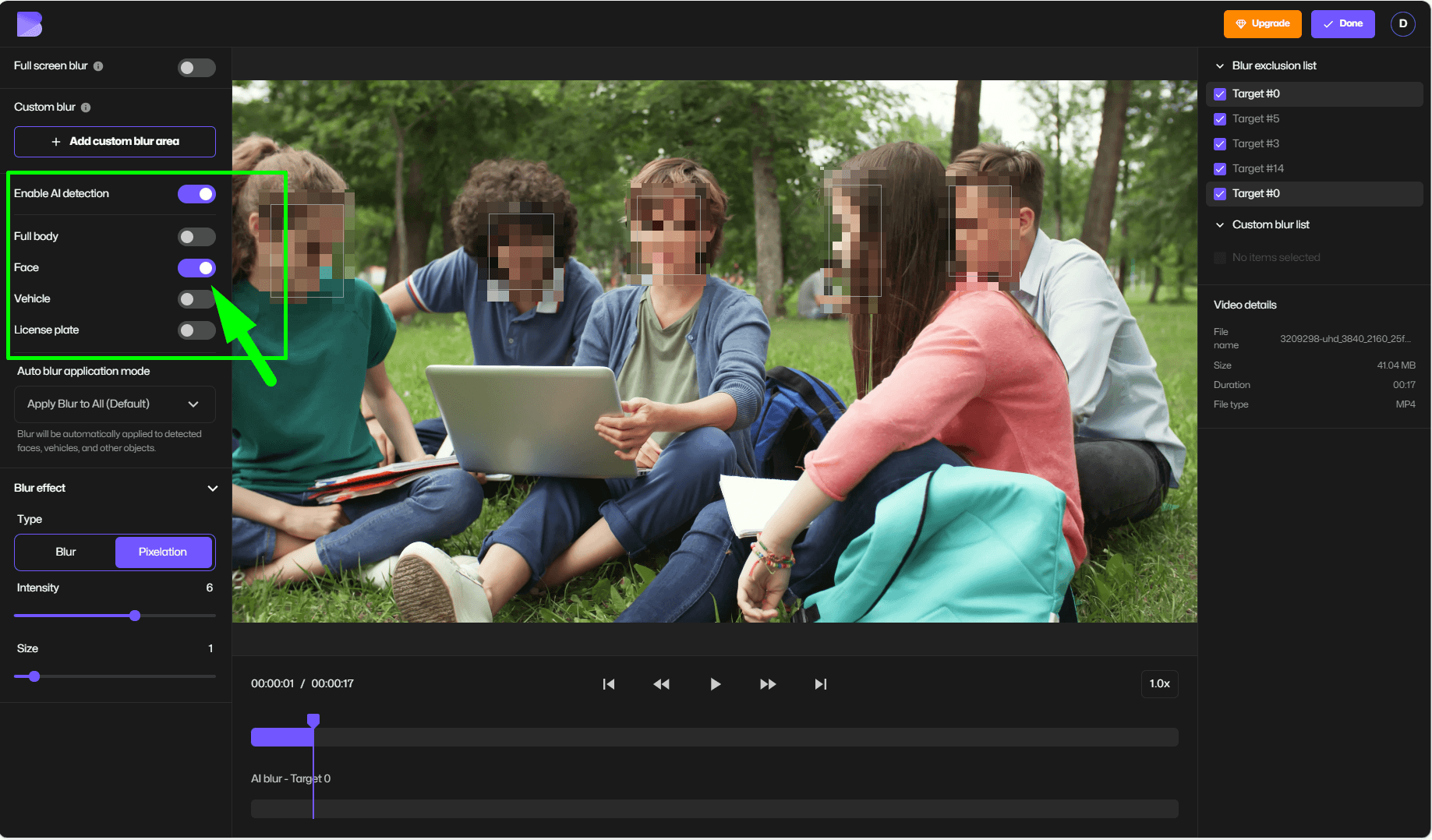
Blur.me représente la nouvelle génération d'outils d'anonymisation vidéo. Rendez-vous sur video.blur.me et téléchargez votre fichier (jusqu'à 5 Go). L'IA analyse la vidéo et détecte automatiquement tous les visages présents, même ceux en arrière-plan ou en mouvement rapide. Cliquez sur les visages détectés pour activer ou désactiver le floutage sélectivement — utile quand vous voulez flouter les passants mais garder visible le sujet principal. Choisissez entre flou, pixelisation ou mosaïque, puis téléchargez votre vidéo anonymisée. Une vidéo de 5 minutes est traitée en environ 30 secondes.
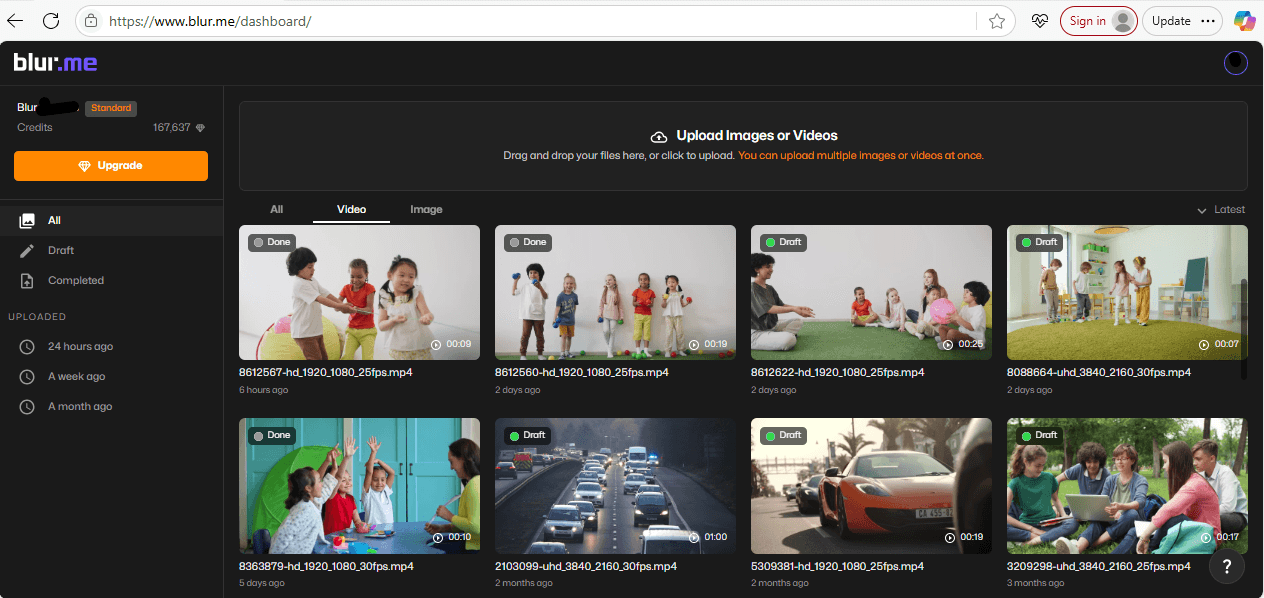
Facepixelizer fonctionne entièrement dans le navigateur pour les photos et vidéos courtes. Glissez votre fichier dans l'interface — aucun téléchargement sur serveur, tout reste local sur votre machine. L'outil détecte les visages et applique automatiquement une pixelisation. Vous pouvez basculer entre différents styles de flou et ajuster l'intensité avant d'exporter. Cette approche garantit une confidentialité maximale puisque vos données personnelles ne quittent jamais votre ordinateur.
La limite principale des outils gratuits en ligne : les restrictions de taille de fichier et de résolution. Certaines plateformes limitent les vidéos à 100 Mo ou réduisent la qualité d'exportation. Les versions gratuites ajoutent parfois un filigrane sur le résultat final. Pour du contenu professionnel destiné à YouTube ou des publications Facebook en haute définition, vérifiez les limitations avant de commencer le traitement.
Méthode 4 : Fonctionnalités natives des réseaux sociaux
Instagram, Snapchat et TikTok intègrent désormais des outils de floutage directement dans leurs applications, éliminant le besoin de logiciels tiers pour les stories éphémères et les publications simples.
Dans Instagram Stories, filmez votre vidéo puis touchez l'icône crayon en haut à droite. Sélectionnez l'outil "Marqueur" et choisissez la couleur floue dans la palette. Dessinez sur les visages à masquer — Instagram applique un flou artistique qui suit légèrement le mouvement. Cette méthode rapide fonctionne bien pour les stories de 15 secondes où les personnes restent relativement statiques. Pour un floutage qui suit précisément le mouvement, utilisez plutôt les autocollants animés ou les filtres AR qui masquent automatiquement les visages.
Snapchat propose des lentilles de confidentialité qui détectent et pixelisent automatiquement les visages en temps réel pendant l'enregistrement. Ouvrez l'appareil photo, maintenez votre doigt sur un visage pour activer les lentilles, puis faites défiler jusqu'à trouver les options de flou ou pixelisation. Enregistrez votre snap — le floutage s'applique automatiquement sur toute la durée. Cette approche garantit qu'aucun visage n'apparaît dans la version originale puisque le traitement se fait pendant la capture.
Le principal défaut : ces outils natifs manquent de précision et de contrôle. Le flou d'Instagram Stories ne suit pas parfaitement les mouvements rapides et peut laisser des zones non couvertes quand quelqu'un tourne brusquement la tête. Les filtres Snapchat fonctionnent bien en conditions d'éclairage optimal mais peinent à détecter les visages dans les scènes sombres ou en contre-jour. Pour une anonymisation qui respecte vraiment le RGPD et protège efficacement l'identité, ces solutions natives restent insuffisantes pour du contenu professionnel ou des publications sensibles.
Anonymiser les visages dans vos vidéos avec l'IA (Blur.me)
Vous venez de filmer une interview de 10 minutes avec des passants en arrière-plan. Flouter chaque visage manuellement dans Premiere Pro prendrait plus d'une heure.
Glissez votre fichier MP4 — des cadres bleus apparaissent autour de chaque visage détecté en moins de 3 secondes, même sur les personnes en mouvement.
Activez la détection automatique — l'IA suit automatiquement tous les visages à travers les 600+ images de votre clip sans aucun keyframe manuel. Cliquez sur un visage pour le désactiver si vous souhaitez garder l'interviewé visible.
Exportez en qualité 4K native — votre vidéo de 10 minutes est traitée en environ 60 secondes avec un flou irréversible conforme RGPD, prête pour YouTube ou TikTok.
Blur.me fonctionne directement dans votre navigateur — aucune installation requise. Formats supportés : MP4, MOV, AVI, MKV, WebM jusqu'à 5 Go.
Lorsque vous filmez du contenu pour Instagram ou TikTok avec des passants en arrière-plan, flouter manuellement chaque visage sur 600+ images prendrait plus d'une heure. Blur.me détecte et suit automatiquement tous les visages en mouvement — glissez votre MP4, l'IA traite votre clip de 10 minutes en 60 secondes avec un flou irréversible conforme RGPD.
Des visages ou plaques à masquer sur votre vidéo ?
Téléversez et l’IA les floute automatiquement en quelques secondes.
Comparaison rapide : outils pour anonymiser les visages sur les réseaux sociaux
| Fonctionnalité | Blur.me | CapCut | Adobe Premiere Pro | KineMaster | InShot |
|---|---|---|---|---|---|
| Prix | Gratuit (version Studio), plans premium disponibles | Gratuit avec publicités | 23,99 €/mois (abonnement annuel) | Gratuit avec filigrane, 4,99 €/mois sans pub | Gratuit avec publicités |
| Détection de visage | IA automatique (détecte tous les visages en mouvement) | Manuelle (sélection région par région) | Manuelle (masques image par image) | Semi-automatique (suivi de mouvement basique) | Manuelle (flou fixe uniquement) |
| Niveau d'automatisation | Automatique complet (IA suit les visages dans toutes les images) | Manuel (application effet flou image par image) | Manuel (keyframes + masques de suivi) | Semi-automatique (suivi limité aux mouvements lents) | Manuel (position fixe, pas de suivi) |
| Temps par clip de 5 min | ~30 secondes (traitement automatique) | ~15 min (placement manuel + ajustements) | ~45 min (masquage professionnel image par image) | ~10 min (suivi semi-automatique) | ~8 min (flou fixe rapide) |
| Plateforme | Web (navigateur, fonctionne sur mobile) | iOS, Android, Windows, macOS | Windows, macOS uniquement | iOS, Android | iOS, Android |
| Formats de sortie | MP4, même format que l'entrée (jusqu'à 5 Go) | MP4, MOV (export direct vers TikTok, Instagram) | Tous formats professionnels (ProRes, H.264, etc.) | MP4, MOV (export 4K disponible) | MP4 (résolution limitée en version gratuite) |
| Floutage en arrière-plan | Oui (détection automatique de tous les visages dans le cadre) | Limité (nécessite sélection manuelle de chaque personne) | Oui (masques personnalisés avancés) | Basique (flou d'arrière-plan général, pas de détection faciale) | Non (flou fixe uniquement) |
| Conformité RGPD | Floutage irréversible (pixels détruits définitivement) | Réversible (effet appliqué au montage) | Réversible (projet modifiable) | Réversible (effet appliqué au montage) | Réversible (effet appliqué au montage) |
| Meilleur pour | Stories Instagram/TikTok avec plusieurs personnes en mouvement | Créateurs de contenu mobile avec 1-2 visages fixes | Productions professionnelles avec contrôle total du rendu | Montage vidéo mobile rapide avec floutage occasionnel | Floutage simple de visages statiques pour Facebook |
CapCut reste l'option gratuite la plus populaire pour les créateurs mobiles, mais nécessite 15 minutes de travail manuel pour un clip de 5 minutes avec plusieurs visages. Adobe Premiere Pro justifie son coût (23,99 €/mois) uniquement pour les professionnels qui exigent un contrôle image par image et des formats de sortie avancés. Blur.me se distingue par son automatisation complète — l'IA détecte et suit tous les visages en mouvement en 30 secondes, idéal pour anonymiser rapidement des stories éphémères avec plusieurs personnes en arrière-plan avant publication sur Instagram ou Snapchat.
FAQ
Comment flouter un visage gratuitement sur une vidéo ?
CapCut offre un floutage gratuit sur mobile via l'effet de flou manuel — ajoutez une zone floue, ajustez la taille et suivez le visage image par image. Le processus prend 10-15 minutes pour une vidéo de 30 secondes avec plusieurs personnes. Blur.me détecte et floute automatiquement tous les visages en 30 secondes pour une vidéo de 5 minutes, sans keyframes manuels. Les deux solutions sont gratuites, mais blur.me élimine 95 % du travail manuel.
Quelle application pour anonymiser les visages ?
Pour l'anonymisation mobile, CapCut (gratuit), InShot et KineMaster proposent des outils de floutage manuel adaptés aux stories Instagram et TikTok. CapCut nécessite un suivi image par image — comptez 5-10 minutes par personne dans une vidéo de 1 minute. Blur.me Video fonctionne directement dans le navigateur mobile et détecte automatiquement les visages en mouvement, traitant une vidéo de 30 secondes en moins de 10 secondes. Choisissez CapCut pour un contrôle créatif total, blur.me pour la rapidité et l'efficacité.
Est-il obligatoire de flouter les visages sur les réseaux sociaux ?
Le RGPD impose le floutage des visages reconnaissables sans consentement explicite, particulièrement pour les mineurs et les personnes en arrière-plan. Les réseaux sociaux comme Facebook et Instagram ne suppriment pas automatiquement les contenus non conformes, mais les utilisateurs peuvent signaler les violations du droit à l'image. Les sanctions RGPD atteignent jusqu'à 20 millions d'euros ou 4 % du chiffre d'affaires annuel mondial. L'anonymisation protège votre conformité légale et respecte la vie privée des personnes filmées.
Comment protéger l'identité des personnes dans une vidéo ?
Trois méthodes principales : floutage (effet doux), pixelisation (effet mosaïque), ou masque noir (occultation totale). CapCut applique ces effets manuellement — sélectionnez la zone, ajustez l'intensité et dupliquez l'effet sur chaque image clé. Pour une vidéo de 1 minute avec 3 personnes, comptez 20-30 minutes de travail manuel. Blur.me applique automatiquement le floutage ou la pixelisation sur tous les visages détectés, avec un traitement de 30 secondes pour 5 minutes de vidéo.
Le floutage automatique est-il fiable ?
La fiabilité dépend de la technologie de reconnaissance faciale utilisée. CapCut n'offre pas de détection automatique — vous devez identifier et suivre chaque visage manuellement, ce qui garantit 100 % de précision mais demande 15-20 minutes par minute de vidéo. Blur.me utilise l'intelligence artificielle pour détecter automatiquement les visages, même en mouvement ou partiellement visibles, avec un taux de détection de 98 % selon les tests utilisateurs. Vérifiez toujours le résultat avant publication sur YouTube, Instagram ou Facebook pour garantir la conformité RGPD.
Des visages ou plaques à masquer sur votre vidéo ?
Déposez une vidéo ou une photo dans le navigateur — l’IA floute visages, plaques et infos perso automatiquement en quelques secondes.
Téléverser gratuitement