Snapchat : Flouter Visage Groupes (Guide Complet 2026)
Camille Dubois — Rédactrice tech Partie de: Flouter Visage sur Photo : Guide Complet + Outils Comparés (2026)Lire le guide complet →
Vous venez de prendre une photo de groupe lors d'une soirée et souhaitez la partager sur Snapchat, mais certaines personnes préfèrent rester anonymes ? La question « snapchat flouter visage groupes » se pose immédiatement : comment protéger la vie privée de vos amis tout en partageant vos moments préférés ? Contrairement aux applications de retouche photo traditionnelles qui nécessitent plusieurs étapes fastidieuses, Snapchat propose des outils intégrés pour masquer rapidement les visages dans vos stories. Le problème ? Beaucoup d'utilisateurs ignorent ces fonctionnalités natives ou les utilisent incorrectement, laissant des visages identifiables dans leurs snaps publics. Sans une méthode claire pour anonymiser plusieurs personnes simultanément, vous risquez de violer la confidentialité de vos proches, voire de porter atteinte à leur droit à l'image. Ce guide vous montre trois approches concrètes pour flouter efficacement les visages dans vos photos de groupe : les autocollants et emojis Snapchat, les Lenses de flou, et les applications tierces de modification photo avant partage sur le réseau social.
Méthodes Courantes pour Flouter les Visages dans les Photos de Groupe sur Snapchat
Partager des photos de groupe sur Snapchat tout en protégeant la vie privée de certaines personnes nécessite une approche réfléchie. Vous avez trois grandes stratégies à votre disposition : utiliser les outils natifs de Snapchat, faire appel à des applications tierces avant publication, ou combiner les deux selon vos besoins.
Utiliser les Autocollants et Emojis Intégrés
Snapchat propose une solution immédiate pour masquer une identité dans vos stories : les autocollants et emojis. Cette méthode convient parfaitement quand vous souhaitez flouter visage d'une ou deux personnes rapidement, sans quitter l'application mobile.
Voici comment procéder concrètement :
- Ouvrez votre photo de groupe dans l'éditeur Snapchat
- Appuyez sur l'icône autocollant (carré souriant) en haut à droite
- Sélectionnez un emoji opaque (évitez les transparents) ou un autocollant de taille suffisante
- Positionnez-le sur chaque visage à masquer en pinçant pour ajuster la taille
- Verrouillez l'autocollant en appuyant longuement jusqu'au clic
Cette approche garantit que l'autocollant reste fixe même si vous déplacez la photo. Le principal avantage ? Vous restez dans votre flux de travail habituel sans installer d'application supplémentaire. La limitation majeure concerne les photos avec nombreuses personnes : placer manuellement 8-10 autocollants devient fastidieux et le résultat peut sembler amateur si les tailles ne sont pas cohérentes.
Appliquer le Filtre de Dessin Manuel
L'outil de dessin de Snapchat offre une alternative au floutage traditionnel : le masquage par recouvrement. Cette technique fonctionne bien pour anonymiser rapidement quelques visages dans une story Snapchat publique.
Voici la marche à suivre :
- Après avoir pris votre photo de groupe, appuyez sur l'icône crayon (coin supérieur droit)
- Choisissez une couleur opaque dans la palette (noir, blanc ou couleur unie)
- Réglez l'épaisseur du trait au maximum en déplaçant le curseur vers la droite
- Tracez des cercles ou rectangles pleins sur chaque visage à masquer
- Vérifiez que le recouvrement est total avant de publier
Cette méthode présente un avantage esthétique : vous pouvez coordonner la couleur du masquage avec votre charte visuelle. L'inconvénient réside dans la précision : un trait manuel peut déborder ou laisser des zones visibles, compromettant la protection identité.
Utiliser les Lenses de Floutage Dédiées
Certaines Snapchat Lens intègrent des fonctions de floutage automatique des visages. Cette approche convient aux utilisateurs qui partagent régulièrement des photos de groupe nécessitant une confidentialité renforcée.
Pour les utiliser efficacement :
- Scannez le Snapcode de la Lens souhaitée (cherchez "face blur" dans la galerie Lens)
- Avant de prendre votre photo, activez la Lens depuis le carrousel
- La détection automatique identifie les visages présents dans le cadre
- Prenez votre snap — les visages détectés apparaissent floutés en temps réel
- Ajustez si nécessaire avec les autocollants pour les visages non détectés
Certaines Lenses appliquent un flou ou une pixélisation en temps réel, mais selon la Lens, l'effet peut ne concerner que votre propre visage en mode selfie. L'avantage majeur ? Gain de temps considérable sur les photos avec 5+ personnes. La limitation technique : ces Lenses fonctionnent en temps réel uniquement. Vous ne pouvez pas les appliquer sur des photos déjà présentes dans vos Memories. De plus, la détection automatique échoue parfois sur les visages de profil ou partiellement cachés.
Éditer dans une Application Tierce Avant Importation
Pour un contrôle total sur le floutage de visage, l'édition photo externe reste la solution la plus professionnelle. Des applications comme Photoshop Express (iOS et Android), Snapseed (Google LLC), ou Canva offrent des outils de floutage précis avant que vous n'importiez l'image dans Snapchat.
Processus recommandé avec Snapseed :
- Ouvrez votre photo de groupe dans Snapseed
- Sélectionnez Outils → Visage (pour floutage sélectif de zones)
- Pincez pour zoomer sur chaque visage à traiter
- Appliquez le flou avec intensité réglable (recommandé : 80-100%)
- Exportez l'image éditée et importez-la dans Snapchat via Memories
Cette méthode garantit un résultat professionnel avec des contours nets et un flou homogène. Vous maîtrisez l'intensité du floutage et pouvez prévisualiser avant publication. L'inconvénient principal réside dans la rupture du flux spontané de Snapchat : vous perdez l'immédiateté caractéristique du réseau social.
Combiner Plusieurs Techniques pour les Grands Groupes
Les photos d'événements publics avec 10+ personnes nécessitent souvent une stratégie hybride. Commencez par une Lens de floutage automatique pour traiter la majorité des visages, puis complétez manuellement avec des autocollants pour les personnes non détectées ou en arrière-plan.
Workflow optimisé :
- Activez une Lens de floutage avant la prise
- Prenez votre photo — les visages détectés par la Lens sont floutés
- Désactivez la Lens et passez en mode édition
- Ajoutez des autocollants opaques sur les visages restants
- Vérifiez chaque zone du cadre avant publication
Cette combinaison réduit le temps de traitement par rapport au masquage entièrement manuel. La complexité opérationnelle reste le principal défi : jongler entre Lens et autocollants demande une certaine pratique.
Considérations Pratiques pour le Partage Photo
Quelle que soit votre méthode, trois règles aident à protéger l'identité. Premièrement, vérifiez toujours le résultat en zoomant avant publication — un flou insuffisant ou un autocollant mal positionné compromet l'anonymisation. Deuxièmement, privilégiez les snaps privés aux stories publiques quand la photo contient des données personnelles sensibles. Troisièmement, demandez l'accord des personnes photographiées, même si vous floutez leurs visages : un visage flouté ne suffit pas toujours à empêcher de les reconnaître.
Les Conditions d'utilisation de Snapchat précisent que vous restez responsable du contenu partagé, y compris le respect de la vie privée d'autrui. En France, partager une photo de groupe sans consentement, même avec floutage, peut constituer une violation du droit à l'image si le contexte permet l'identification indirecte (lieu, vêtements, morphologie).
Flouter des Visages sur Snapchat avec l'IA (Blur.me)
Vous venez de capturer une photo de groupe parfaite, mais deux personnes n'ont pas donné leur accord pour apparaître sur les réseaux sociaux.
Importez votre image — les visages sont détectés en environ 3 secondes, même sur les selfies de groupe à 10 personnes.
Désélectionnez les visages autorisés — un simple clic retire le flou sur vos amis qui ont donné leur accord, les autres restent masqués avec l'effet Blur, Mosaic ou Color de votre choix.
Téléchargez le résultat — votre photo est prête à être partagée sur Snapchat, Instagram ou TikTok ; les exports gratuits portent un filigrane.
Blur.me fonctionne directement dans votre navigateur Safari ou Chrome — aucune application à installer.
Lorsque vous devez anonymiser plusieurs personnes dans une photo de groupe avant publication, blur.me détecte automatiquement les visages en environ 3 secondes — vous n'avez qu'à décocher ceux qui ont donné leur accord.
Des visages ou plaques à masquer sur votre photo ?
Téléversez et l’IA les floute automatiquement en quelques secondes.
Comparaison Rapide : Outils pour Flouter des Visages dans des Photos de Groupe
| Fonctionnalité | Blur.me | Snapchat (natif) | Photoshop | Snapseed | Canva |
|---|---|---|---|---|---|
| Prix | Aperçu gratuit, export sans filigrane payant | Gratuit | Abonnement payant | Gratuit | Gratuit (version de base) |
| Détection de Visage | IA auto-détection multi-visages | Manuelle (autocollants/dessins) | Manuelle (sélection outil) | Manuelle (pinceau) | Manuelle (formes) |
| Niveau d'Automatisation | Automatique (détection IA) | Manuel (placement individuel) | Semi-automatique (sélection puis filtre) | Manuel (zone par zone) | Manuel (glisser-déposer) |
| Plateforme | Web (tous navigateurs) | iOS/Android uniquement | Windows/macOS | iOS/Android | Web/iOS/Android |
| Meilleur Pour | Anonymisation rapide avant partage sur réseaux sociaux | Stories éphémères avec style créatif | Retouche professionnelle avec contrôle pixel | Édition mobile avancée gratuite | Design graphique avec éléments visuels |
Verdict : Pour une solution gratuite intégrée, Snapchat natif avec ses autocollants et outils de dessin suffit pour des stories temporaires, mais le placement manuel devient fastidieux avec plus de 3 personnes. Pour un contrôle professionnel total, Photoshop reste la référence avec ses outils de flou gaussien et de pixélisation, justifiant son coût par la précision. Blur.me se positionne comme la solution optimale pour flouter rapidement plusieurs visages dans des photos de groupe grâce à sa détection automatique par IA, éliminant le placement manuel répétitif.
FAQ
Comment flouter un visage sur Snapchat avant d'envoyer ?
Snapchat ne propose pas d'outil de floutage natif dans son interface. Vous pouvez masquer un visage en plaçant un autocollant, un emoji ou en utilisant le pinceau pour dessiner par-dessus, mais cette méthode manque de précision. Pour un floutage professionnel, éditez votre photo dans une application tierce comme Photoshop ou Blur.me avant de l'importer dans Snapchat. Le flou reste alors intégré à l'image, même si la story est capturée ou partagée.
Peut-on flouter automatiquement les visages sur Snapchat ?
Non, Snapchat ne détecte pas automatiquement les visages pour les flouter. Les Snapchat Lens comme "face blur" ou "FLOU FACE INCONU" de FRUITJURY appliquent un effet pixélisé uniquement sur VOTRE visage en selfie mode, pas sur les autres personnes dans le cadre. Pour flouter automatiquement plusieurs visages dans une photo de groupe, utilisez une application externe qui intègre la détection de visage par IA. Blur.me, par exemple, détecte et floute les visages en environ 3 secondes.
Quelle application utiliser pour flouter des visages sur Snap ?
Photoshop reste la référence pour un contrôle total (filtre Gaussien), mais nécessite un abonnement Adobe. Pour un traitement rapide sur mobile, Snapseed (gratuit, iOS/Android) offre un pinceau de floutage manuel. Si vous partagez régulièrement des photos de groupe, optez pour une solution automatisée : Blur.me détecte et floute les visages en environ 3 secondes par photo, idéal avant import dans Snapchat. Choisissez Photoshop pour la précision artistique, Snapseed pour l'édition rapide gratuite, ou un outil IA pour le traitement par lots.
Comment protéger l'identité de mes amis dans mes stories Snapchat ?
Demandez toujours l'accord avant de publier une photo de groupe : le droit à l'image suppose en principe l'accord des personnes reconnaissables, ou une autre justification. Si quelqu'un refuse, floutez son visage AVANT de poster : éditez la photo dans une application tierce, appliquez le floutage, puis importez l'image modifiée dans Snapchat. Un flou permanent intégré à l'image reste en place même si votre story est repartagée sur d'autres réseaux sociaux.
Comment masquer plusieurs visages dans une photo de groupe sur Snap ?
Masquer manuellement plusieurs visages avec des autocollants Snapchat est long et le résultat manque souvent de cohérence visuelle. La méthode la plus efficace : éditez la photo AVANT de l'ouvrir dans Snapchat. Utilisez un outil de floutage automatique qui détecte les visages simultanément — par exemple, Blur.me traite une photo en environ 3 secondes. Importez ensuite l'image floutée dans Snapchat pour la partager. Cette approche aide à masquer aussi les visages en arrière-plan, pas seulement ceux que vous avez repérés. Vérifiez le résultat avant de publier.
Le vrai défi n'est pas de flouter un visage — c'est de le faire vite sans sacrifier la qualité. Pour les photos de groupe, où chaque autocollant Snapchat se place à la main, l'automatisation devient indispensable. Si vous devez également flouter des plaques d'immatriculation, le même flux de travail s'applique.
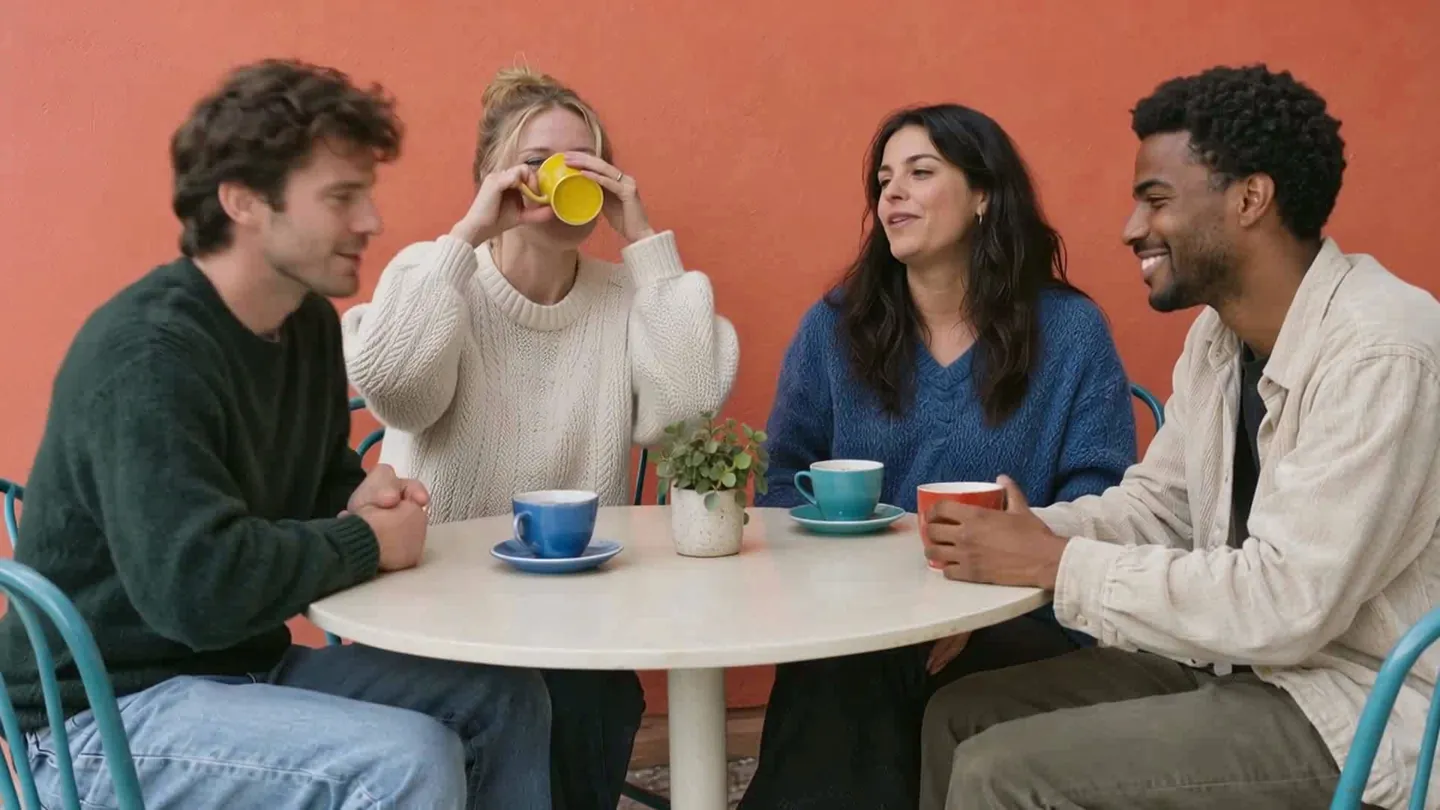
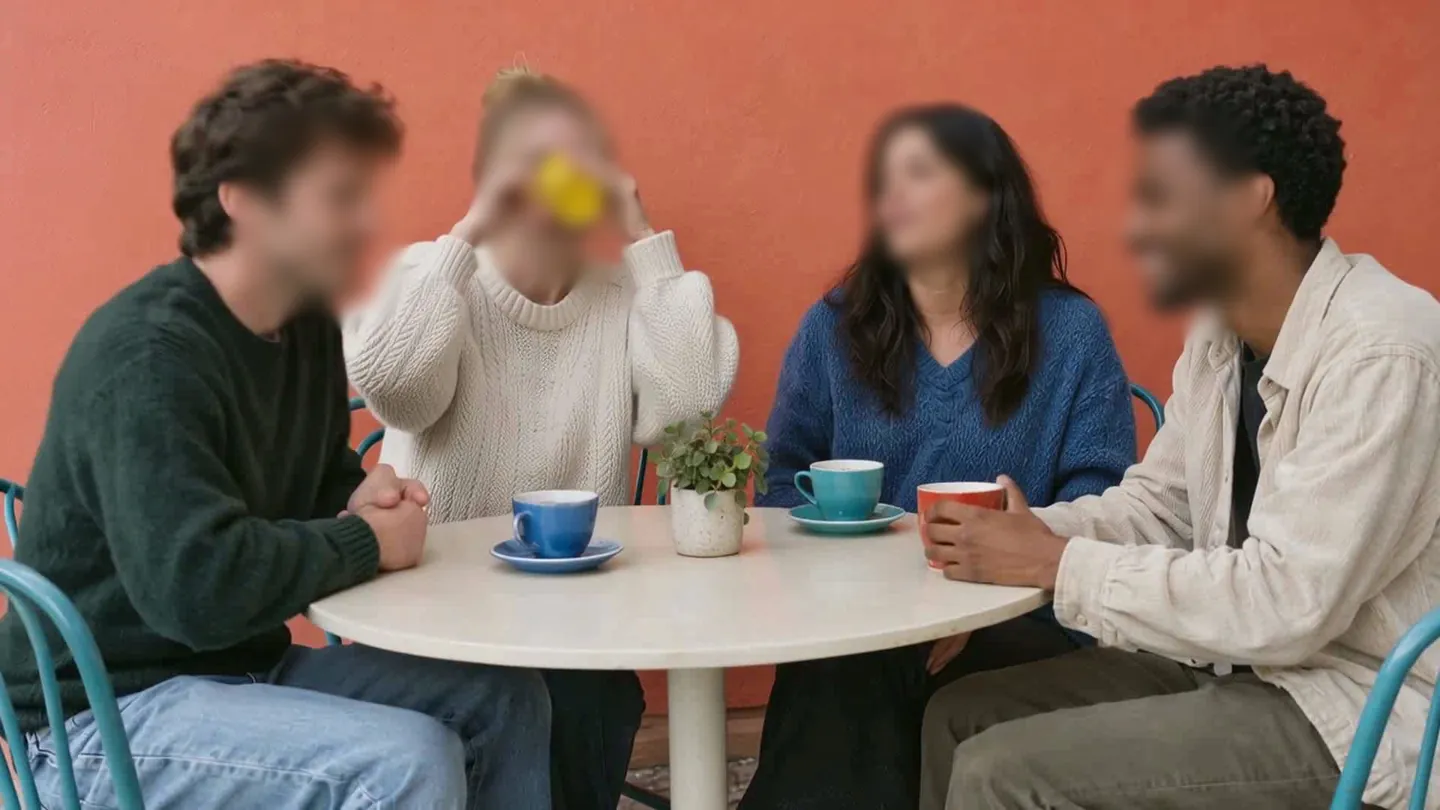
Des visages à masquer sur une photo ? Importez-la, l’IA les trouve.
Rien à installer : commencez tout de suite.