Potong gambar
Potong persegi panjang memakai koordinat persen.
Gratis · Tanpa pendaftaran · Tanpa unggah berkas
Panduan: Potong gambar
Pilih gambar JPG, PNG, atau WebP.
Masukkan X dan Y dalam persen untuk sudut kiri atas area yang ingin dipertahankan.
Masukkan lebar dan tinggi area itu dalam persen.
Periksa pratinjau, lalu unduh.
Mempertahankan area persegi panjang
Buang tepi yang tidak diperlukan memakai koordinat relatif terhadap gambar asli.
X dan Y dimulai dari kiri atas. Lebar dan tinggi menggunakan persentase.
Contoh hasil
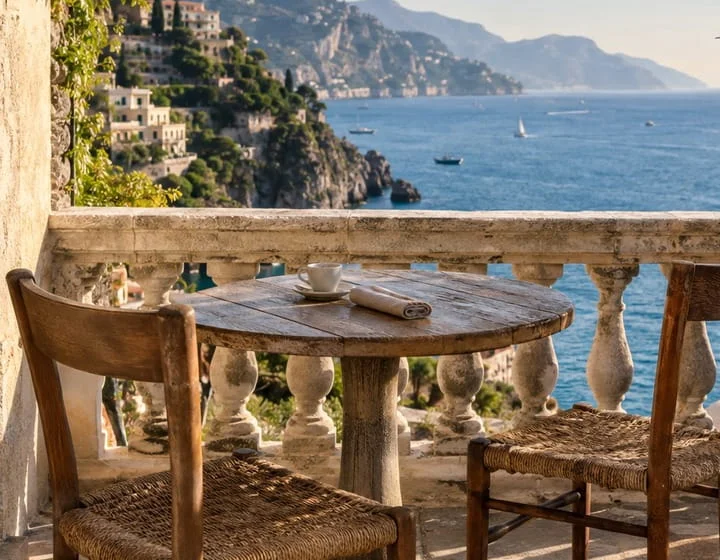
Asli

source.jpg342.4 KB · 1200×800

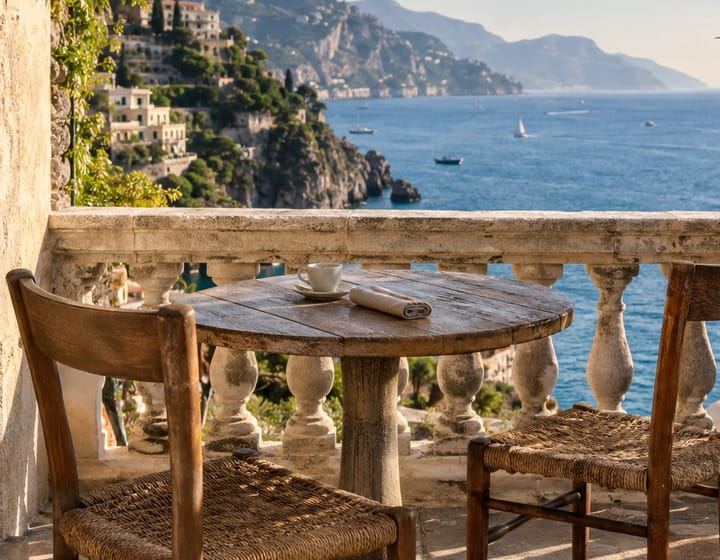
Hasil
 JPG · 720×560
crop-image-1.jpg86.2 KB · 720×560
Pertanyaan umum
- Dari mana persentase pemotongan dihitung?
- X dan Y adalah titik kiri atas; lebar dan tinggi relatif terhadap gambar asli. Tidak ada seleksi dengan menyeret.
- Bisakah menggambar area potong dengan mouse?
- Tidak. Pemilihan dilakukan melalui kolom angka.
- Bagaimana mempertahankan separuh kiri gambar?
- Gunakan X 0, Y 0, lebar 50, dan tinggi 100.
- Apakah pemotongan mengubah berkas pada perangkat saya?
- Tidak. Anda mengunduh salinan baru yang telah dipotong.
- Apakah berkas saya diunggah ke server?
- Tidak. Berkas diproses di peramban pada perangkat ini dan tidak dikirim ke server BlurMe.
Alat terkait
Semua alatBlur Plat Nomor
Edit di StudioBlur plat nomor di foto dan video secara otomatis.
Putar gambar
Putar gambar dengan kelipatan 90 derajat.
Tambahkan tanda air gambar
Letakkan teks di tengah gambar.
Gabungkan gambar
Gabungkan gambar vertikal atau horizontal menjadi PNG.
Hapus data EXIF
Hapus lokasi GPS dan informasi kamera sebelum membagikan foto.
JPG → PNG
Simpan JPG sebagai PNG untuk diedit.