Konversi PDF ke JPG
Render halaman PDF sebagai JPG.
Gratis · Tanpa pendaftaran · Tanpa unggah berkas
Panduan: Konversi PDF ke JPG
Pilih PDF.
Masukkan halaman yang akan dikonversi, atau kosongkan untuk semua halaman.
Atur DPI dan kualitas. Nilai bawaannya 144 DPI dan 80.
Unduh JPG satu per satu atau semuanya sebagai ZIP.
Menggunakan halaman sebagai gambar JPG
Ekspor halaman untuk presentasi atau layanan unggah gambar.
DPI menentukan resolusi, sedangkan kualitas mengatur kompresi JPG tambahan.
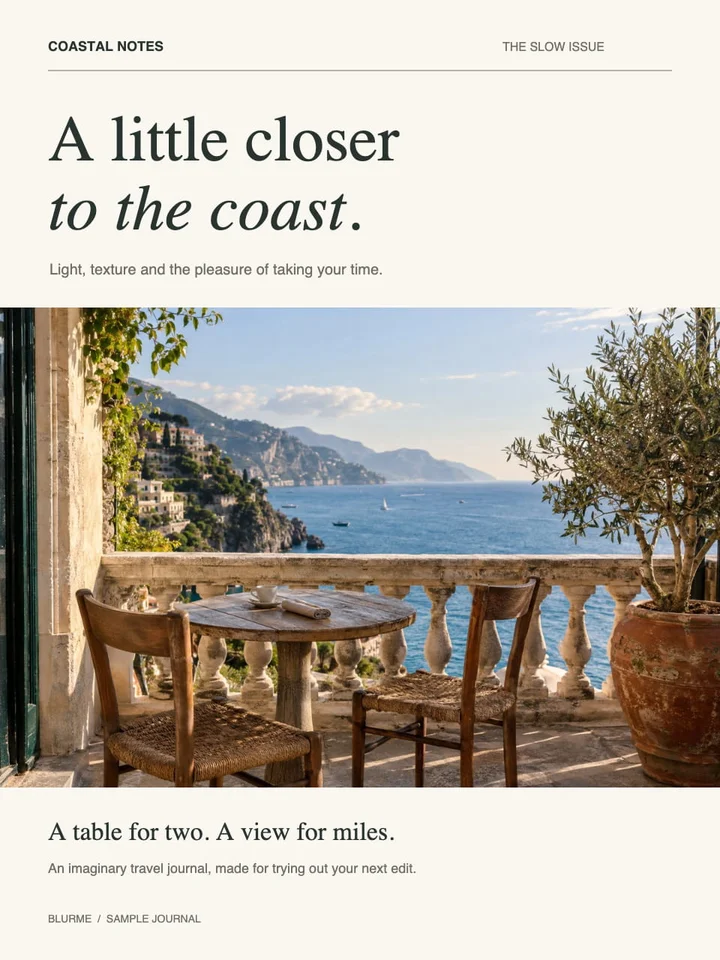
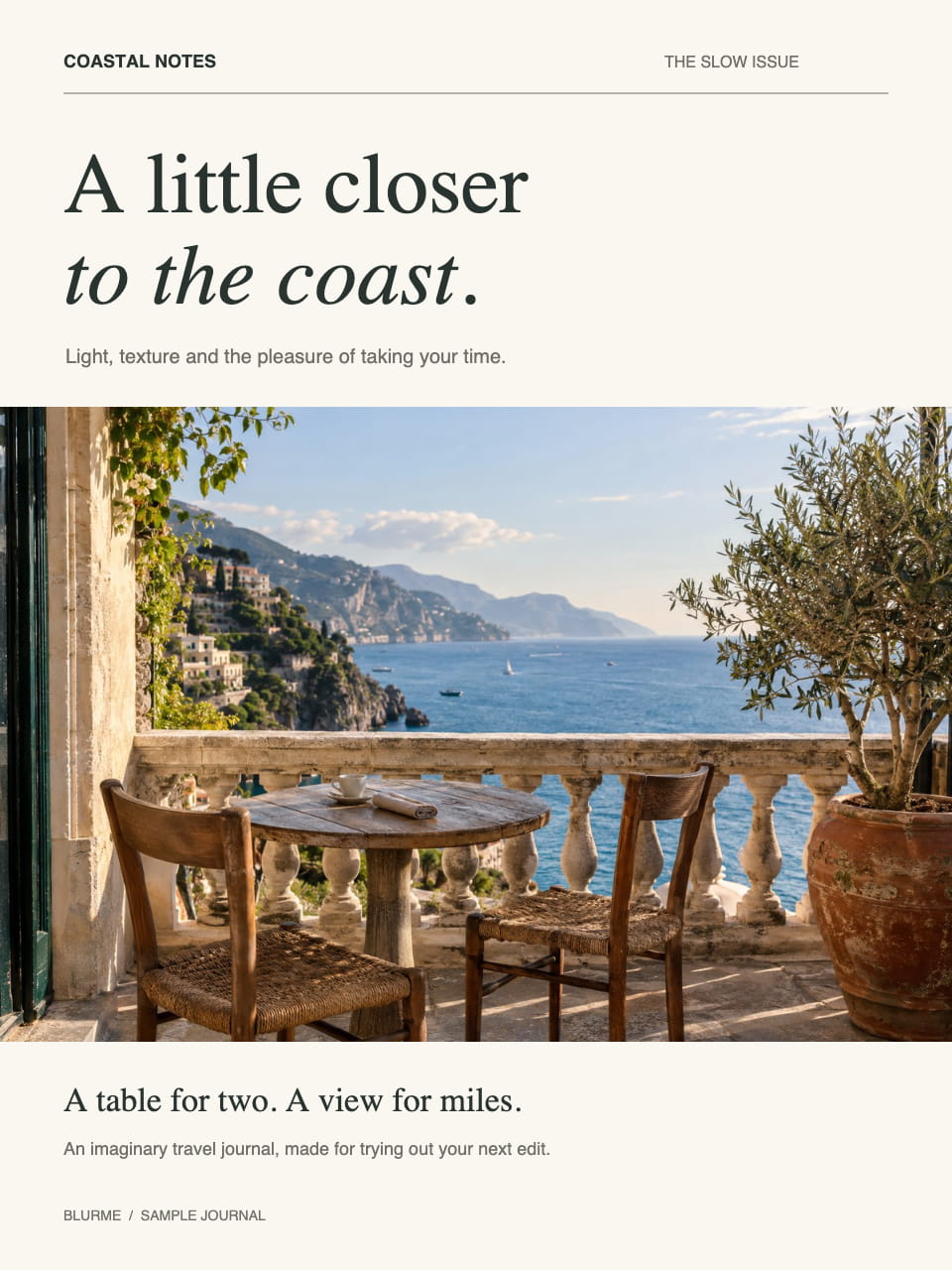
Contoh hasil
Asli

journal-cover.pdf344.0 KB · 1 Halaman
Hasil
 JPG · 960×1280
pdf-to-jpg-1.jpg161.1 KB · 960×1280
Pertanyaan umum
- Apa perbedaan fungsi DPI dan kualitas JPEG?
- DPI menentukan ukuran piksel setiap gambar, sedangkan kualitas menentukan seberapa kuat JPG dikompresi.
- Apa perbedaan DPI dan kualitas pada PDF ke JPG?
- DPI mengubah dimensi piksel; kualitas mengubah kompresi lossy.
- Bisakah memilih teks pada JPG hasil ekspor?
- Tidak. Halaman dirender sebagai gambar.
- Apakah setiap halaman PDF pilihan menghasilkan satu JPG?
- Ya. Beberapa gambar dapat diunduh bersama sebagai ZIP.
- Apakah berkas saya diunggah ke server?
- Tidak. Berkas diproses di peramban pada perangkat ini dan tidak dikirim ke server BlurMe.
Alat terkait
Semua alatPDF ke gambar
Ekspor halaman PDF sebagai JPG, PNG, atau WebP.
JPG → PDF
Satukan foto JPG menjadi PDF.
PDF → PNG
Render halaman PDF sebagai PNG.
Kompres JPG
Perkecil JPG untuk lampiran atau formulir.
Sensor PDF
Edit di StudioTemukan dan hapus informasi pribadi di PDF.
Ekstrak teks PDF
Simpan teks PDF yang bisa dipilih sebagai TXT.