PDF ke gambar
Pilih halaman, format, dan DPI, lalu unduh hasil gambar PDF satu per satu atau sebagai ZIP.
Gratis · Tanpa pendaftaran · Tanpa unggah berkas
Ekspor halaman PDF pilihan ke satu format gambar
Pilih PDF dan masukkan halaman yang akan dikonversi.
Pilih JPG, PNG, atau WebP, lalu atur DPI.
Unduh halaman satu per satu atau semuanya sebagai ZIP.
DPI menentukan dimensi piksel halaman
DPI menentukan berapa banyak piksel yang dipakai untuk menggambar setiap halaman. Menggandakan DPI menggandakan lebar dan tinggi, sehingga gambar memiliki empat kali lebih banyak piksel.
Nama berkas memuat nomor halaman asli. Teks, tautan, dan vektor menjadi piksel; teks PDF tidak lagi dapat dipilih di gambar.
Contoh hasil
Asli

Hasil
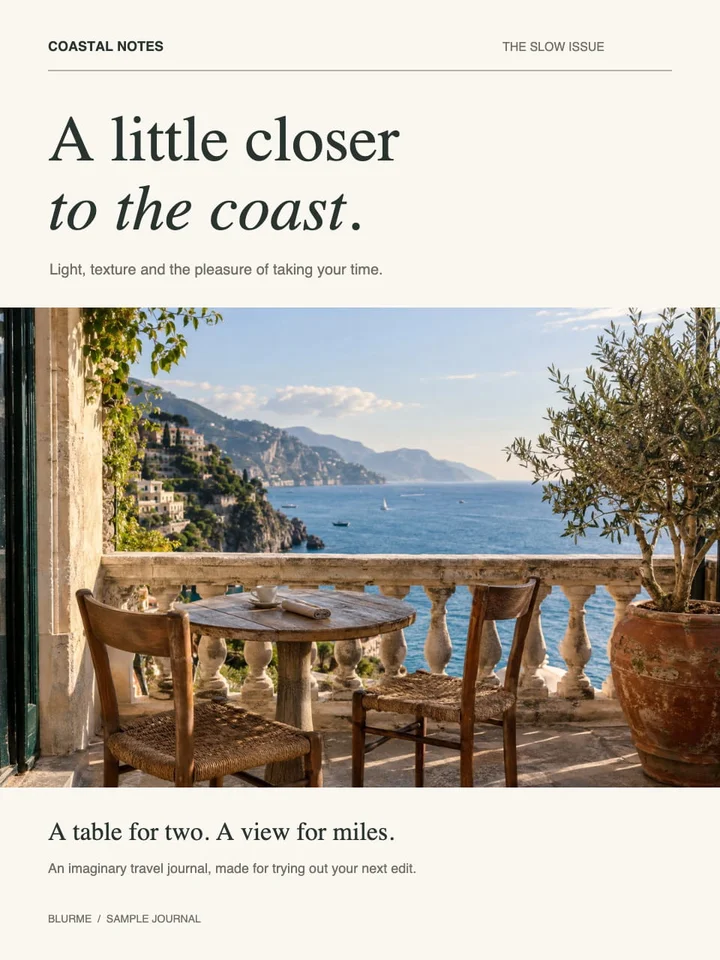 JPG · 960×1280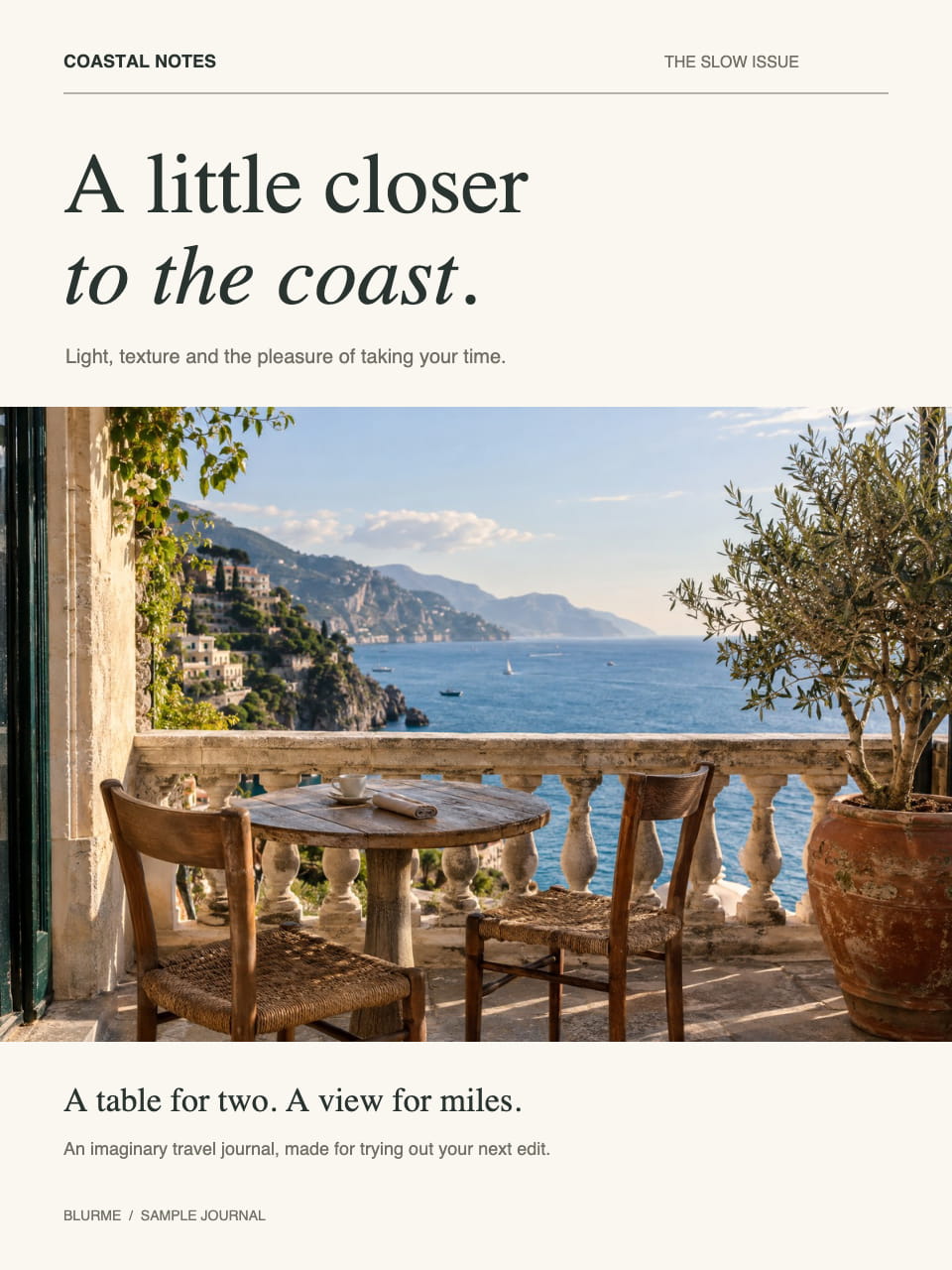
Pertanyaan umum
- Format gambar apa yang cocok untuk halaman PDF?
- JPG cocok untuk foto, PNG menghindari kompresi lossy tambahan, dan WebP menyediakan pengaturan kualitas. Semua halaman dirender di atas latar putih.
- Apakah ekspor PNG dari PDF mempertahankan vektor?
- Tidak. PNG berisi piksel hasil render. Naikkan DPI dalam batas yang tersedia untuk detail lebih tinggi.
- Mengapa ekspor PDF ke PNG tidak memiliki kualitas?
- PNG bersifat lossless. DPI mengatur dimensi; kualitas lossy hanya untuk JPG dan WebP.
- Bisakah pengekspor gambar membuka PDF terkunci?
- PDF dengan kata sandi tidak didukung. Gunakan salinan tanpa proteksi yang dapat Anda akses.
- Apakah berkas saya diunggah ke server?
- Tidak. Berkas diproses di peramban pada perangkat ini dan tidak dikirim ke server BlurMe.
Alat terkait
Semua alatGambar ke PDF
Gabungkan berbagai format gambar dalam satu PDF.
PDF → JPG
Render halaman PDF sebagai JPG.
PDF → PNG
Render halaman PDF sebagai PNG.
Ekstrak teks PDF
Simpan teks PDF yang bisa dipilih sebagai TXT.
Sensor PDF
Edit di StudioTemukan dan hapus informasi pribadi di PDF.
Tambahkan nomor halaman PDF
Tambahkan nomor halaman asli di tengah bawah.