




Hapus Latar Belakang Foto dan Video

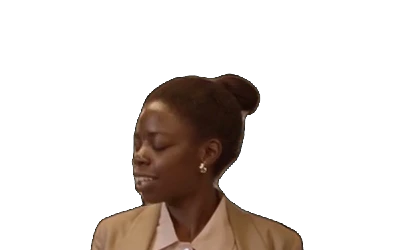
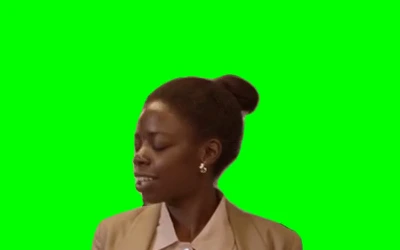
Simpan foto sebagai PNG transparan. Untuk video, ekspor latar hijau dari Studio, lalu hapus warnanya dengan chroma key di editor video.

Contoh hasil

Geser penggeser untuk membandingkan foto asli dengan hasil tanpa latar belakang.

Potret · Foto yang sama dengan subjek pilihan tetap utuh dan latar belakang dihapus.
Potret · Asli
AsliHasil

Pola kotak-kotak menunjukkan transparansi dan bukan bagian dari gambar yang disimpan.

Perusahaan, universitas, dan organisasi nirlaba di seluruh dunia memblur foto dan video mereka dengan BlurMe

  • Samsung
  • Hyundai
  • Oracle
  • Johns Hopkins University
  • New York University
  • TLScontact

Cara menghapus latar belakang foto atau video

  1. Unggah berkas

    Unggah foto JPG, PNG, WebP, atau HEIC, maupun video MP4 atau MOV.

  2. Klik yang ingin dipertahankan

    Studio terbuka dengan Blur ajaib yang siap dipakai. Klik orang atau objek yang ingin Anda pertahankan. Gambar asli tetap terlihat selama Anda memilih.

  3. Ekspor

    Foto diekspor sebagai PNG transparan. Video diekspor sebagai MP4 berlatar hijau, lalu warna hijaunya Anda hapus dengan chroma key di editor video.

Penghapusan latar belakang foto dan video

Hapus latar belakang dan simpan sebagai PNG transparan

Tempatkan PNG yang disimpan langsung di halaman produk berlatar putih, banner berwarna, atau slide presentasi gelap. Pola kotak-kotak di pratinjau hanya menandai area transparan dan tidak ikut tersimpan dalam berkas.

  • Putih
  • Berwarna
  • Gelap
PNG botol serum yang sama tanpa latar belakang, ditempatkan di atas latar putih, lavender, dan gelap

Hapus latar video dengan chroma key

Unggah video, dan Studio akan terbuka dengan latar hijau (#00FF00). Pilih orang yang ingin dipertahankan, ikuti gerakannya dengan Blur ajaib, lalu ekspor video berlatar hijau. Hapus warna hijaunya dengan chroma key di editor video, lalu letakkan latar apa pun di belakangnya.

Contoh chroma key
Video yang diekspor dari Studio dengan latar hijau, lalu warna hijaunya dihapus dengan chroma key dan ditempatkan di atas latar lavender

Begini latar hijau dihapus dengan chroma key

Sisi kiri adalah hasil ekspor berlatar hijau dari Studio; sisi kanan adalah hasil setelah chroma key. MP4 tidak memiliki transparansi, jadi warna hijau dihapus di editor Anda. Jika masih ada sisa hijau di tepi, sesuaikan pengaturan tepi dan spill pada chroma key. Jika subjek mengandung warna hijau, pilih warna latar polos yang lain.

Begini latar hijau dihapus dengan chroma key · Setelah chroma key
Begini latar hijau dihapus dengan chroma key · Latar hijau
Latar hijauSetelah chroma key

Pertanyaan umum

Apakah latar langsung terhapus saat diunggah?

Studio terbuka dengan efek subjek Asli. Foto dimulai dengan latar transparan, video dengan latar hijau. Pilih subjek dan, untuk video, lacak gerakannya sebelum ekspor.

Mengapa menyimpan sebagai PNG, bukan JPG?

PNG mendukung transparansi, sedangkan JPG tidak. Gunakan PNG untuk menempatkan subjek pada latar lain.

Bisakah saya menghapus latar belakang video?

Ya, dengan ekspor berlatar hijau lalu menerapkan chroma key. Studio mengekspor subjek di atas warna polos. Hapus warna itu di editor video. Alur ini tidak langsung mengekspor video dengan kanal alfa.

Format berkas apa yang dapat saya unggah?

Unggah foto JPG, PNG, WebP atau HEIC, atau video seperti MP4 dan MOV. Dukungan video juga bergantung pada codec di dalam berkas.

Bisakah seleksi pada rambut dan tepi halus disesuaikan?

Pilih orang atau objek yang ingin dipertahankan. Periksa garis tepi dan sesuaikan seleksi sebelum mengekspor. Rambut, kaca, dan celah kecil mungkin memerlukan perhatian lebih.

Apa perbedaan menghapus dan memburamkan latar belakang?

Pemburaman mempertahankan latar dan menyamarkan detailnya. Untuk menghapusnya, simpan foto sebagai PNG transparan. Ekspor video dengan latar polos lalu hapus warnanya dengan chroma key di editor lain.

Semua alat →

Hapus Latar Belakang Foto dan Video

PNG transparan untuk foto; video berlatar hijau untuk chroma key.