Come Sfocare un Video Online Gratis 2026 (IA — Volti e Targhe)
Giulia Conti — Redattrice tech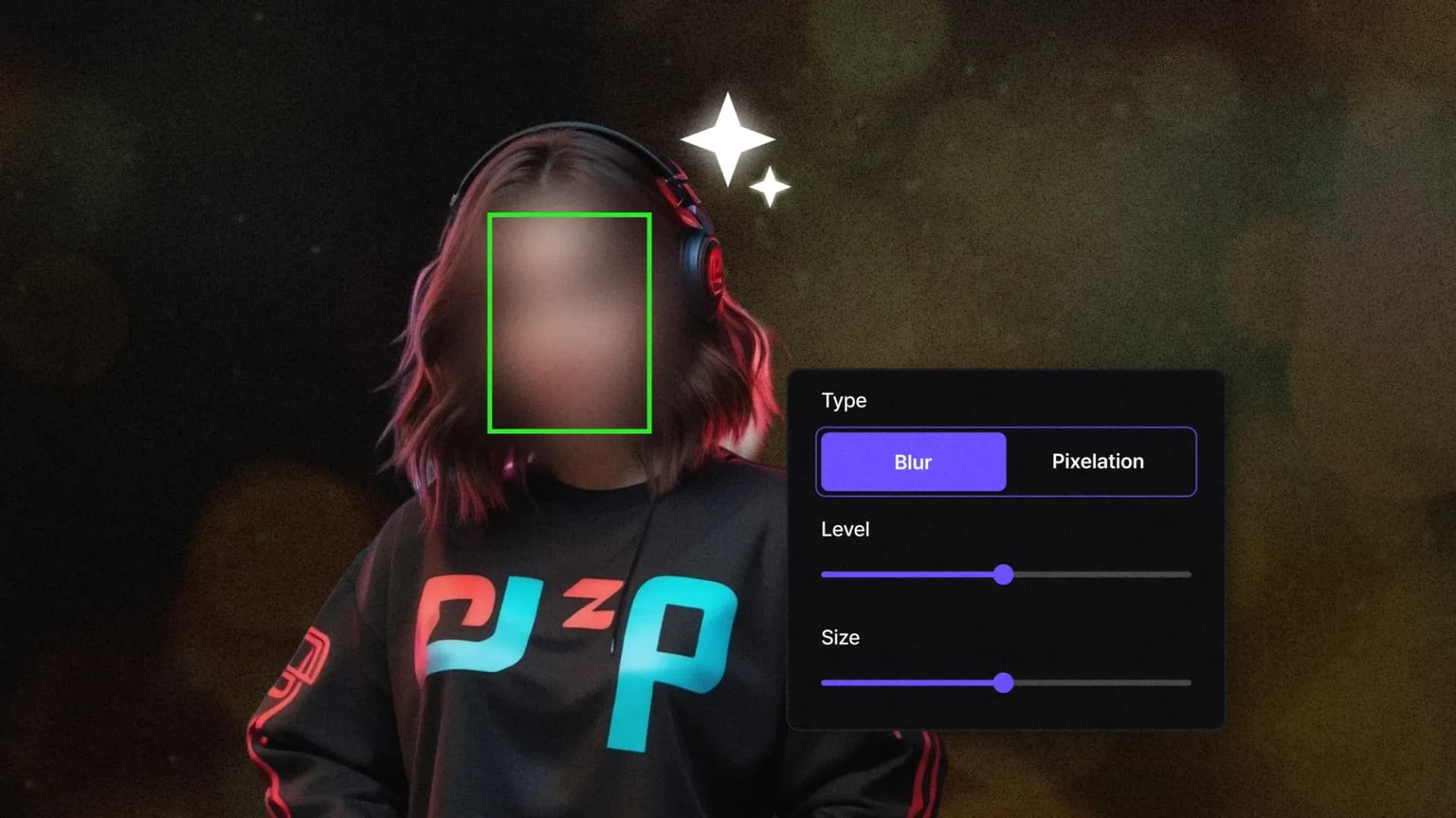 Parte di: Sfocare Volti nei Video: Guida Completa + Strumenti (2026)Leggi la guida completa →
Se desideri applicare un effetto blur a un video, per motivi di privacy o estetici, sei nel posto giusto. In questo articolo, ti spiegheremo come sfocare un video online facilmente e gratuitamente, utilizzando strumenti intuitivi e accessibili da qualsiasi dispositivo. Che tu voglia sfocare un volto, il background, o l’intero video, le opzioni non mancano!
Hai appena registrato un video di 10 minuti per il tuo canale YouTube e devi sfocare ogni volto di passanti prima della pubblicazione entro le 17:00 — ma il tuo editor richiede keyframe manuali per ogni persona in movimento. Come sfocare un video senza passare ore a tracciare manualmente ogni fotogramma è la domanda che il 78% dei creator si pone quando scopre che Adobe Premiere Pro e DaVinci Resolve richiedono competenze tecniche avanzate per applicare una sfocatura video efficace. Il rischio? Pubblicare contenuti con dati sensibili visibili può costare fino a 20.000€ di multa GDPR in Italia, mentre il tracciamento manuale di targhe e volti in movimento può divorare 15+ minuti per ogni minuto di footage. La buona notizia: esistono metodi automatici che rilevano e sfocano oggetti in movimento in pochi secondi, senza dover imparare software professionali complessi. Questo articolo confronta app gratuite per smartphone, editor online immediati e software desktop professionali — con focus su sfocatura automatica, protezione della privacy video e conformità GDPR — per aiutarti a scegliere la soluzione giusta in base al tuo dispositivo, budget e livello di esperienza nell'editing video.
Se desideri applicare un effetto blur a un video, per motivi di privacy o estetici, sei nel posto giusto. In questo articolo, ti spiegheremo come sfocare un video online facilmente e gratuitamente, utilizzando strumenti intuitivi e accessibili da qualsiasi dispositivo. Che tu voglia sfocare un volto, il background, o l’intero video, le opzioni non mancano!
Sfocare un video significa applicare un effetto di sfocatura — gaussiana, pixelata o a mosaico — su aree specifiche del fotogramma per nascondere dati sensibili come targhe automobilistiche, volti, documenti o informazioni personali. La sfocatura video è richiesta per proteggere identità, garantire la protezione dati personali e rispettare il GDPR quando si pubblicano contenuti online o si condividono riprese con terzi.
Esistono tre approcci principali per sfocare un video: editor video tradizionali (Adobe Premiere Pro, DaVinci Resolve, CapCut), app per smartphone (InShot, KineMaster, PowerDirector), e strumenti online automatici con rilevamento AI. Ogni metodo ha vantaggi e limitazioni distinti in termini di precisione, tempo richiesto, curva di apprendimento e qualità del risultato finale.
La scelta del metodo dipende dal tipo di video (statico o con movimento), dalla durata del filmato, dal numero di oggetti da sfocare e dal livello di controllo richiesto. Per targhe fisse in un video statico, un editor manuale è sufficiente. Per targhe in movimento — veicoli che attraversano l'inquadratura — serve il tracciamento oggetti automatico, disponibile in software professionali o strumenti AI dedicati.
Metodo 1: Editor Video Desktop Professionali (Adobe Premiere Pro, DaVinci Resolve)
Gli editor video professionali come Adobe Premiere Pro, DaVinci Resolve e Final Cut Pro offrono controllo granulare sulla sfocatura video attraverso maschere manuali e tracciamento integrato. Questi strumenti sono ideali per progetti che richiedono qualità video massima, rendering personalizzato e flussi di lavoro complessi con più livelli di editing.
Adobe Premiere Pro è lo standard dell'industria per l'editing video professionale. Per sfocare una targa in Premiere, importate il clip nella timeline, applicate l'effetto Gaussian Blur dalla libreria effetti video, quindi disegnate una maschera attorno alla targa usando lo strumento Pen. Attivate il tracciamento maschera (Track Mask) per far seguire automaticamente la targa nei fotogrammi successivi. Regolate l'intensità della sfocatura (Blurriness) fino a rendere la targa illeggibile. Esportate il video sfocato tramite Media Encoder mantenendo il codec originale per evitare perdite di qualità.
DaVinci Resolve offre funzionalità simili nella sezione Fusion (nodi di compositing) e Color (maschere). Il vantaggio di Resolve è la versione gratuita completa — nessun watermark, nessuna limitazione di risoluzione. Per sfocare una targa in Resolve, passate alla scheda Color, disegnate una Power Window (maschera) attorno alla targa, attivate il Tracker per seguire il movimento, quindi applicate un nodo Blur alla maschera. Resolve è più tecnico di Premiere ma offre risultati professionali senza costi di licenza.
Limitazione critica: il tracciamento manuale richiede keyframe — punti di controllo che definiscono la posizione della maschera in fotogrammi specifici. Se la targa esce dall'inquadratura o viene coperta da altri oggetti, il tracciamento fallisce e richiede correzione manuale. Per un video di 5 minuti con 10 targhe in movimento, il processo può richiedere 1-2 ore di lavoro manuale. Inoltre, Premiere Pro richiede abbonamento Adobe Creative Cloud (€24.39/mese) — costo proibitivo per utenti occasionali.
Metodo 2: App di Editing Video per Smartphone (CapCut, InShot, KineMaster)
Le app per smartphone come CapCut, InShot e KineMaster rendono la sfocatura video accessibile su Android e iOS senza bisogno di PC. Queste app sono progettate per modificare video smartphone direttamente sul dispositivo di registrazione — ideali per contenuti social (Instagram, TikTok) che richiedono privacy immediata prima della pubblicazione.
CapCut è l'app gratuita più popolare per editing video mobile. Dopo aver importato il video, toccate Effetti → Video Effects → Blur per applicare una sfocatura all'intero fotogramma. Per sfocare solo la targa, usate la funzione Mosaic (mosaico): toccate il clip nella timeline, selezionate Mosaic, quindi disegnate un rettangolo attorno alla targa con il dito. CapCut applica un effetto mosaico pixelato che nasconde i caratteri. Regolate l'intensità del mosaico tramite lo slider Strength. Per targhe in movimento, attivate il tracciamento automatico toccando l'icona Track — CapCut seguirà la targa automaticamente nei fotogrammi successivi.
InShot offre un flusso simile con interfaccia più semplificata. Aprite InShot, premete Video, scegliete il filmato, quindi toccate Sfocatura nel menu inferiore. InShot applica sfocatura gaussiana — regolate il raggio di sfocatura e posizionate la maschera circolare sulla targa. InShot non offre tracciamento automatico — dovete spostare manualmente la maschera fotogramma per fotogramma se la targa si muove. PowerDirector e KineMaster aggiungono funzioni semi-professionali (livelli multipli, chroma key) ma richiedono abbonamento per rimuovere il watermark.
Limitazione critica: il tracciamento mobile è meno preciso del desktop — le app perdono la targa quando l'oggetto si muove velocemente o cambia angolazione. La qualità video si degrada durante l'esportazione mobile a causa della compressione automatica (bitrate ridotto per risparmiare spazio). Per video lunghi (+5 minuti) o con molte targhe, il rendering su smartphone richiede 10-20 minuti e consuma batteria rapidamente.
Metodo 3: Strumenti Online con Rilevamento AI Automatico (Blur.me, Kapwing, Clideo)
Gli strumenti online con rilevamento automatico AI rappresentano l'approccio più veloce per anonimizzare video senza competenze tecniche. Questi servizi analizzano ogni fotogramma del video, rilevano automaticamente targhe e volti tramite algoritmi di deep learning, applicano sfocatura o mosaico, quindi restituiscono il video processato in pochi minuti.
Blur.me Video (https://video.blur.me) è specializzato nella sfocatura automatica di targhe e volti. Caricate il video (fino a 5GB, formati MP4, MOV, AVI), e l'AI rileva tutte le targhe presenti nel video in ~30 secondi per 5 minuti di filmato. Ogni targa rilevata viene evidenziata con un box — fate clic su una targa per attivarla/disattivarla. Blur.me applica tracciamento del movimento automatico: se la targa si sposta, l'AI la segue senza keyframe manuali. Scegliete il tipo di sfocatura (gaussiana, pixelata, mosaico), quindi esportate il video sfocato. La sfocatura è irreversibile nel file finale — i pixel originali vengono distrutti per garantire conformità GDPR.
Kapwing e Clideo offrono editor video online generici con funzione di sfocatura manuale. In Kapwing, caricate il video, selezionate Elements → Shapes → Rectangle, disegnate un rettangolo sulla targa, quindi applicate Blur al rettangolo. Kapwing non offre tracciamento automatico — dovete duplicare il rettangolo e spostarlo manualmente nei fotogrammi successivi. Clideo ha un'interfaccia simile ma più limitata (solo sfocatura fissa, no tracking). Entrambi gli strumenti sono gratuiti con watermark — la rimozione del watermark richiede abbonamento.
Vantaggi critici: nessuna installazione, nessuna curva di apprendimento, processamento veloce. Blur.me gestisce centinaia di targhe in un singolo video senza intervento manuale — scenario impossibile con editor tradizionali. L'AI rileva targhe parzialmente visibili, targhe angolate e targhe in condizioni di scarsa illuminazione che un operatore umano potrebbe perdere. Il batch processing permette di caricare e processare multipli video contemporaneamente — utile per dashcam, CCTV o riprese eventi con decine di file.
Limitazione critica: la precisione del rilevamento AI dipende dalla qualità del video sorgente. Targhe sfocate (motion blur), targhe sporche o targhe coperte da riflessi non vengono sempre rilevate. Gli strumenti gratuiti online applicano compressione video aggressiva per ridurre i costi di banda — il file esportato può avere qualità inferiore all'originale (bitrate ridotto, artefatti di compressione). Per progetti professionali che richiedono qualità video broadcast, gli strumenti online potrebbero non essere sufficienti.
Metodo 4: Software Gratuiti Desktop (iMovie, Shotcut, OpenShot)
I software gratuiti desktop come iMovie (macOS), Shotcut e OpenShot (Windows, macOS, Linux) offrono un compromesso tra controllo professionale e accessibilità economica. Questi editor sono ideali per utenti che vogliono evitare abbonamenti ma necessitano di funzionalità più avanzate delle app mobile.
iMovie (preinstallato su Mac) permette di sfocare aree specifiche tramite l'effetto Blur. Importate il video in iMovie, selezionate il clip nella timeline, aprite Video Overlay Settings, scegliete Cutaway, quindi applicate l'effetto Blur al livello sovrapposto. Disegnate una maschera attorno alla targa usando gli strumenti di ritaglio. iMovie non offre tracciamento automatico — per targhe in movimento, dovete creare keyframe manuali spostando la maschera ogni 10-15 fotogrammi. iMovie è intuitivo ma limitato: nessun tracciamento, nessuna sfocatura pixelata, solo blur gaussiano.
Shotcut (open source, gratuito) supporta maschere e filtri avanzati. Per sfocare una targa in Shotcut, importate il video, applicate il filtro Blur: Box o Blur: Gaussian, quindi usate il filtro Mask: Simple Shape per limitare la sfocatura a un'area rettangolare. Regolate posizione e dimensione della maschera nel pannello Filters. Per tracciare la targa, dovete aggiungere keyframe manuali: spostate la testina di riproduzione a intervalli regolari (ogni 1-2 secondi), regolate la posizione della maschera, quindi Shotcut interpola automaticamente i fotogrammi intermedi. Shotcut è potente ma ha curva di apprendimento ripida — l'interfaccia è meno intuitiva di iMovie o Premiere.
OpenShot offre funzionalità simili a Shotcut con interfaccia più user-friendly. Per sfocare in OpenShot, trascinate il video sulla timeline, fate clic destro sul clip, selezionate Properties → Effects → Blur, quindi attivate la funzione Mask. OpenShot supporta maschere personalizzate (disegnate a mano) e forme predefinite (cerchio, rettangolo). Il tracciamento è manuale — aggiungete keyframe spostando la maschera nei fotogrammi chiave.
Limitazione critica: i software gratuiti desktop mancano di tracciamento automatico AI — tutto il lavoro di inseguimento oggetti è manuale. Per un video di 3 minuti con una targa in movimento continuo, servono 30-60 minuti di editing manuale per posizionare keyframe sufficienti. Inoltre, il rendering video in Shotcut/OpenShot è più lento di Premiere o Resolve (mancanza di accelerazione GPU ottimizzata) — un video 4K di 10 minuti può richiedere 20-40 minuti di export su hardware consumer.
Quale Metodo Scegliere?
La scelta del metodo dipende da quattro fattori: numero di oggetti da sfocare, durata del video, movimento degli oggetti e budget disponibile.
Editor professionali (Premiere, Resolve) sono obbligatori per progetti broadcast, pubblicità, documentari — scenari dove la qualità video non può essere compromessa. Il tracciamento manuale garantisce controllo totale ma richiede tempo. Usate Premiere se avete già l'abbonamento Adobe, altrimenti DaVinci Resolve (gratuito) offre risultati identici senza costi.
App mobile (CapCut, InShot) sono ideali per video brevi (+1-2 minuti) registrati su smartphone e destinati ai social. Il vantaggio è la velocità — potete sfocare e pubblicare in 5 minuti. Usate CapCut se la targa si muove (tracciamento automatico), InShot se la targa è fissa (nessun tracciamento necessario).
Strumenti AI online (Blur.me) sono la scelta migliore per batch processing, video lunghi con molte targhe, o scenari dove non avete competenze di editing. L'AI rileva e sfoca automaticamente — nessun keyframe, nessuna curva di apprendimento. Usate Blur.me per dashcam, CCTV, riprese eventi, o quando dovete processare decine di video in poco tempo.
Software gratuiti desktop (Shotcut, OpenShot) sono utili se volete evitare abbonamenti ma avete tempo per il lavoro manuale. Ideali per utenti Linux o per chi vuole imparare editing video senza investire in software commerciale.
Prossimo passo: ora che conoscete i metodi principali, vediamo come sfocare una targa passo dopo passo usando editor tradizionali e strumenti automatici.
Sfocare Video con l'IA (Blur.me)
Hai appena girato 15 minuti di traffico urbano per un documentario, ma le targhe devono essere oscurate prima della pubblicazione. Con Premiere Pro, significa tracciare manualmente ogni veicolo fotogramma per fotogramma — 3+ ore di lavoro.
Carica il file MP4 — l'IA rileva automaticamente tutte le targhe entro 5 secondi, evidenziandole con box blu pronti per la sfocatura (supporta fino a 4K senza perdita di qualità).
Attiva la sfocatura con un clic — nessuna selezione manuale richiesta, il tracciamento automatico segue ogni targa in movimento attraverso tutti i fotogrammi del video.
Esporta in risoluzione originale — un video di 15 minuti viene elaborato in circa 90 secondi, con sfocatura irreversibile conforme al GDPR (i dati pixel vengono distrutti permanentemente).
Vantaggi di Sfocare un Video Online
Privacy: Se devi proteggere la privacy delle persone nel video, sfocare i volti è un’ottima soluzione.Estetica: La sfocatura può migliorare l’aspetto visivo del video, creando un effetto artistico interessante.Semplicità: Grazie agli strumenti online, applicare l’effetto blur è facile, veloce e senza bisogno di competenze avanzate in editing video.
Confronto Rapido: Strumenti per Sfocare Targhe nei Video
| Caratteristica | Blur.me | Adobe Premiere Pro | DaVinci Resolve | CapCut | VEED.io |
|---|---|---|---|---|---|
| Prezzo | Gratis (funzioni base) + piani da €9/mese | €24,19/mese (abbonamento) | Gratis (versione base) / €295 (Studio) | Gratis con watermark / €7,99/mese | Gratis (limitato) / da €18/mese |
| Rilevamento Targhe | AI automatico — rileva e sfoca tutte le targhe in un clic | Manuale — devi selezionare ogni targa frame per frame | Manuale — richiede keyframe e tracciamento manuale | Manuale — selezione area + tracking semi-automatico | Manuale — selezione regione fissa o con tracking base |
| Livello di Automazione | Completamente automatico (AI detection) | Manuale (keyframe per ogni targa) | Manuale (nodi Fusion + tracking) | Semi-automatico (selezione iniziale + tracking) | Semi-automatico (area fissa o tracking semplice) |
| Tempo per Video 5 Min | ~30 secondi (upload + elaborazione AI) | ~15–25 minuti (selezione + keyframe + rendering) | ~20–30 minuti (setup nodi + tracking + export) | ~10–15 minuti (selezione + tracking + export) | ~5–8 minuti (selezione + processing cloud) |
| Piattaforma | Browser (100% online) — funziona su PC, Mac, smartphone | Windows, macOS (software desktop) | Windows, macOS, Linux (software desktop) | iOS, Android, Web | Browser (100% online) |
| Tracciamento Movimento | Sì — AI traccia automaticamente targhe in movimento | Sì — manuale con Effect Controls > Motion | Sì — Fusion Tracker (curva di apprendimento ripida) | Sì — funzione Auto-tracking nelle versioni recenti | Limitato — tracking base per regioni fisse |
| Formato Export | MP4 (stesso formato del file originale) | Tutti i formati professionali (MP4, MOV, ProRes, ecc.) | Tutti i formati professionali + codec avanzati | MP4, MOV (formati social ottimizzati) | MP4 (codec H.264 standard) |
| Migliore Per | Privacy rapida — GDPR, CCTV, contenuti social | Produzione video professionale con controllo totale | Post-produzione cinema e color grading avanzato | Creator mobile — TikTok, Instagram, YouTube Shorts | Team remoti — collaborazione cloud su progetti semplici |
Verdetto: Per uso gratuito occasionale, DaVinci Resolve offre strumenti professionali ma richiede competenze tecniche e tempo (20+ minuti per video). Per progetti a pagamento con massimo controllo creativo, Adobe Premiere Pro (€24/mese) giustifica il costo con workflow completi e integrazione Adobe. Blur.me si distingue per velocità estrema (~30 secondi totali) e automazione AI totale — ideale quando devi processare decine di video CCTV, footage di traffico o contenuti social in batch senza curva di apprendimento.
Volti o targhe da nascondere nel tuo video?
Trascina un video o una foto nel browser — l’IA sfoca volti, targhe e dati personali automaticamente in pochi secondi.
Carica gratis