


Sfoca e oscura i volti nei video

L'IA trova ogni volto, lo segue fino all'ultimo fotogramma e lo sfoca o lo pixela: così oscuri i volti in un video senza scaricare app. Controlla e correggi il risultato nell'editor.

Effetto
Nessun file? Prova un video di esempio →
  • Prova senza registrarti
  • Niente da installare

Ecco il risultato

Ogni volto in una strada affollata, trovato e sfocato fino alla fine della clip. Un risultato reale.

Risultato reale

Un risultato reale: in una strada affollata, BlurMe trova il volto di chiunque cammini verso la telecamera e lo mantiene sfocato fino alla fine del video

Aziende, università e organizzazioni non profit di tutto il mondo sfocano i propri video con BlurMe

  • Samsung
  • Hyundai
  • Oracle
  • Johns Hopkins University
  • New York University
  • TLScontact

Come oscurare i volti in un video

Tre passaggi. Niente da installare, niente da imparare.

  1. Carica il tuo video

    Fai clic su «Carica video» o trascina il file in un punto qualsiasi della pagina. Sono supportati MP4, MOV e WebM.

  2. Controlla i volti rilevati

    L'IA trova e copre ogni volto. Fai clic su chi vuoi lasciare visibile, poi scegli sfocatura, mosaico o tinta unita e l'intensità.

  3. Esporta

    Fai clic su «Esporta» per salvare il video sfocato.

L'IA fa il lavoro fotogramma per fotogramma al posto tuo

I volti in movimento restano oscurati fino all'ultimo fotogramma

Una volta trovato un volto, BlurMe lo segue fino alla fine del video. Gestisce anche le teste che si girano e i movimenti della telecamera, così non devi mai spostare un riquadro di sfocatura fotogramma per fotogramma.

Risultato reale

Un risultato reale: mentre una donna cammina verso la telecamera in movimento, BlurMe mantiene sfocati il suo volto e quelli dei passanti

Sfoca tutti, lascia visibile chi scegli

Folle, eventi e riprese in strada non sono un problema: l'IA trova ogni volto e li sfoca tutti insieme. Fai clic su un volto per escluderlo e resterà com'era.

Un risultato reale: solo il relatore allo stand resta visibile mentre i volti dei visitatori sono sfocati

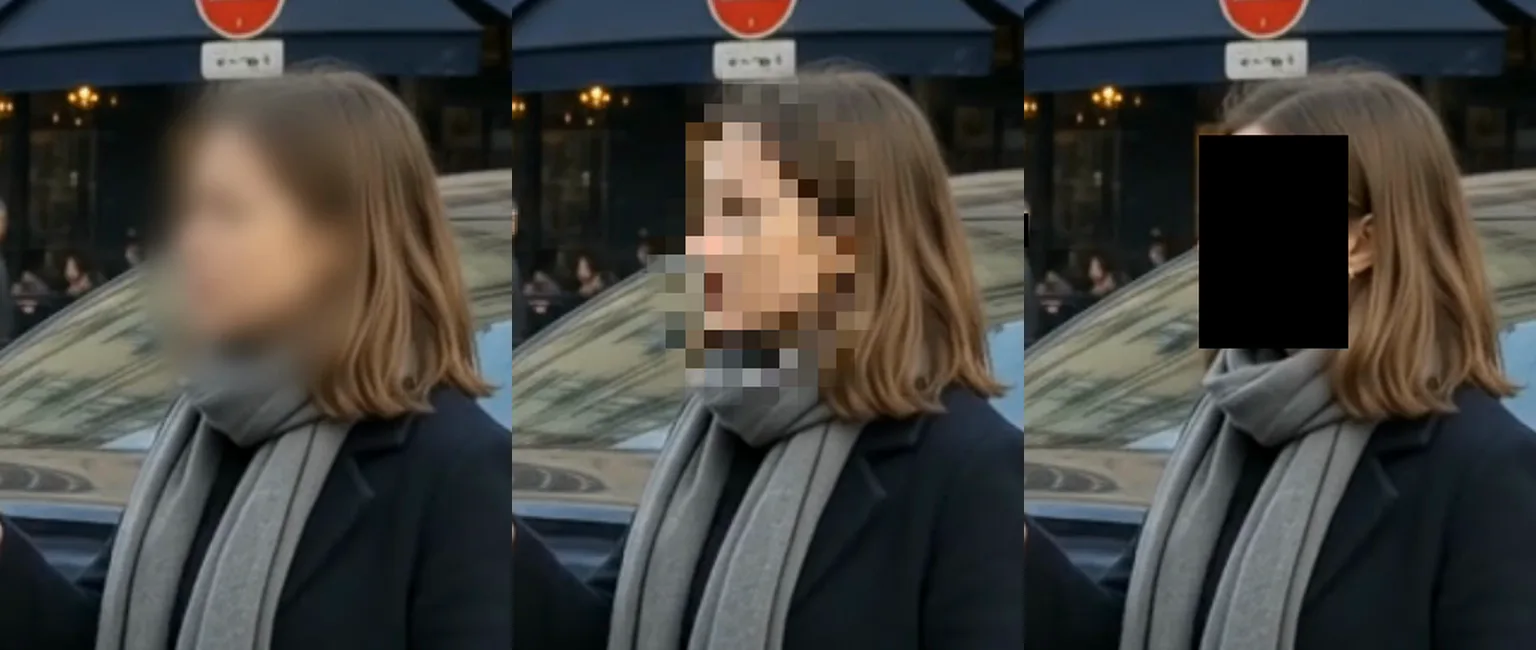
Sfocatura, mosaico o riquadro pieno

Scegli l'effetto più adatto al tuo video, poi regola intensità e dimensione. Applicalo a tutti i volti insieme o dai a ogni volto un effetto diverso.

  • Sfocatura
  • Mosaico
  • Tinta unita
Un risultato reale: lo stesso volto con sfocatura, mosaico e copertura in tinta unita

CapCut può sfocare i volti in un video?

Sì, ma devi mettere tu una maschera su ogni volto e, su mobile e web, spostarla con i fotogrammi chiave mentre il volto si muove. BlurMe trova ogni volto e lo segue fino alla fine.

CapCutBlurMe
Trovare i voltiUna maschera su ogni voltoRilevati in automatico
Quando i volti si muovonoTracciamento della maschera su PC, fotogrammi chiave su mobile e webSeguiti fino alla fine in automatico
Più personeUna maschera per voltoTutte in una volta
Lasciare visibile una personaMaschera tutti gli altriBasta un clic sul suo volto

I passaggi di CapCut si basano sulla guida ufficiale di CapCut, How To Blur Face in Videos.

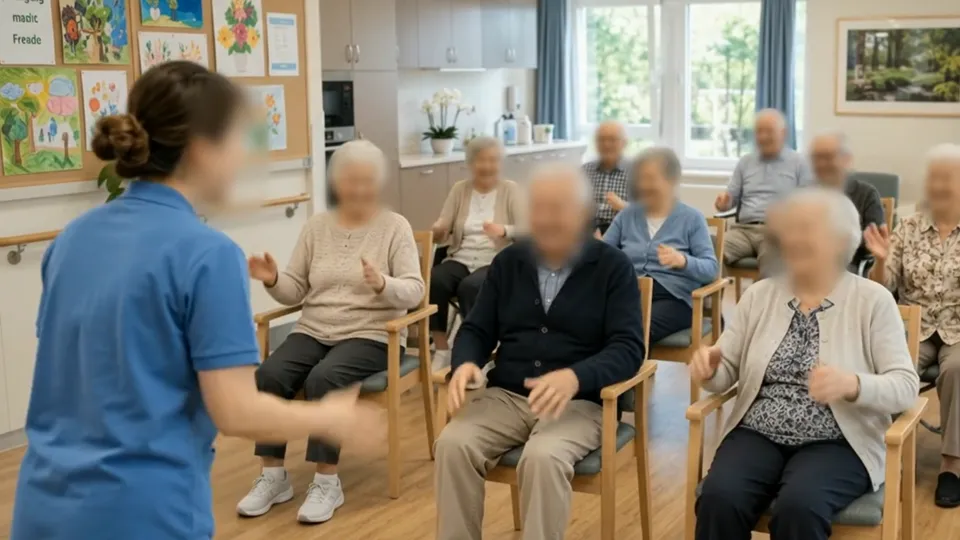
Pensato per video come questi

Sfocare i volti nei video: domande frequenti

Come sfocare i volti nei video online gratuitamente?

Carica il video su BlurMe e l'IA sfoca ogni volto in automatico, direttamente nel browser e senza installare nulla. Le esportazioni gratuite hanno la filigrana e durano al massimo 10 secondi; per video più lunghi e risultati senza filigrana serve un piano a pagamento.

Come sfocare un solo volto in un video?

L'IA trova prima tutti i volti. Per sfocare una sola persona, fai clic sugli altri volti per escluderli. Se invece vuoi lasciare visibile una persona, fai clic solo sul suo volto.

CapCut può sfocare i volti nei video?

Sì. Secondo la guida di CapCut, metti tu una maschera su ogni volto; su PC la maschera può seguire il volto, mentre su mobile e web la sposti con i fotogrammi chiave. BlurMe rileva i volti in automatico e li segue fino alla fine.

Come oscurare i volti in un video su iPhone gratis?

Apri BlurMe in Safari, carica il video e i volti vengono sfocati in automatico. Non c'è nessuna app da installare e le esportazioni gratuite funzionano come su PC.

Come nascondere un'intera persona in un video, non solo il volto?

I volti vengono coperti in automatico. Per nascondere di più, nell'editor imposta «Cosa nascondere» su «Testa» o «Corpo intero». Targhe e testo funzionano allo stesso modo.

Posso pixelare un volto invece di sfocarlo?

Sì. Scegli sfocatura, mosaico o una copertura in tinta unita e regola intensità e dimensione. Puoi anche dare a ogni volto un effetto diverso.

La sfocatura di un video ne riduce la qualità?

Fuori dalle aree coperte non cambia nulla. Scegli tu la risoluzione di esportazione e le esportazioni gratuite arrivano fino a 1080p.

I video che carico restano privati?

Sono archiviati in forma crittografata e puoi eliminarli in qualsiasi momento. I video caricati non vengono mai usati per addestrare l'IA.

Altri strumenti di sfocatura

Tutti gli strumenti →

Sfoca subito i volti nel tuo video

Prova senza registrarti · Niente da installare