



Sfoca video online

Uno strumento online per applicare l'effetto blur ai video, direttamente nel browser: disegna sopra ciò che vuoi nascondere e la sfocatura lo segue mentre si muove. L'IA può anche trovare e sfocare ogni volto.

Nascondi
Effetto
Nessun file? Prova un video di esempio →
  • Prova senza registrarti
  • Niente da installare

Ecco il risultato

Lo schermo di un dispositivo tenuto in mano, delimitato una sola volta e sfocato mentre la mano si muove. Un risultato reale.

Risultato reale

Un risultato reale: lo schermo di un dispositivo tenuto in mano viene delimitato una volta in BlurMe e la sfocatura lo segue mentre la mano lo sposta

Aziende, università e organizzazioni non profit di tutto il mondo sfocano i propri video con BlurMe

  • Samsung
  • Hyundai
  • Oracle
  • Johns Hopkins University
  • New York University
  • TLScontact

Come sfocare un video online

Tre passaggi. Niente da installare, niente da imparare.

  1. Carica il tuo video

    Fai clic su «Carica video» o trascina il file in un punto qualsiasi della pagina. Sono supportati MP4, MOV e WebM.

  2. Disegna sopra ciò che vuoi nascondere

    Scegli «Disegna un'area» e traccia la zona da coprire con un rettangolo, un'ellisse o un poligono. Fai clic su «Segui il movimento» e la sfocatura si sposta insieme al soggetto. Poi scegli sfocatura, mosaico o tinta unita e regola l'intensità.

  3. Esporta

    Fai clic su «Esporta» per salvare il video sfocato.

Un editor video con effetto blur che segue il movimento

Disegna su qualsiasi parte: la sfocatura segue il movimento

Per sfocare una parte del video, delimitala con un rettangolo, un'ellisse o un poligono: lo schermo di un telefono, un logo, un'insegna o una targa. Fai clic su «Segui il movimento» e la sfocatura resta su quell'area per tutta la clip, senza ridisegnarla fotogramma per fotogramma. «Segui il movimento» funziona nel browser e non consuma crediti.

Risultato reale
Un risultato reale: un telefono tenuto in mano in un bar viene delimitato una sola volta con un poligono che ne ricalca la forma, e la sfocatura mantiene quella forma mentre segue la mano in movimento

I volti vengono sfocati automaticamente dall'IA

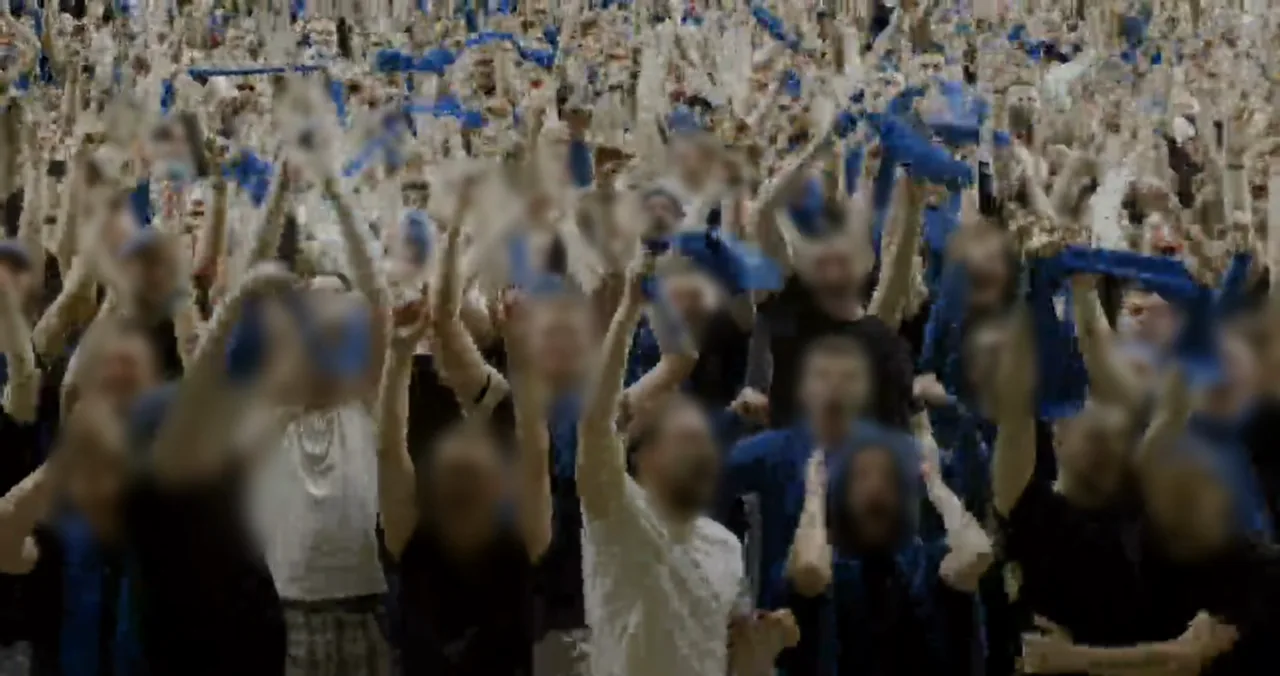
Scegli «Volti (auto)»: l'IA trova ogni volto e lo mantiene sfocato fino all'ultimo fotogramma, anche quando le persone si muovono. Fai clic su un volto per lasciarlo visibile.

Un risultato reale: i volti del pubblico di un festival trovati e sfocati automaticamente dall'IA

Effetti di sfocatura video, da leggeri a forti

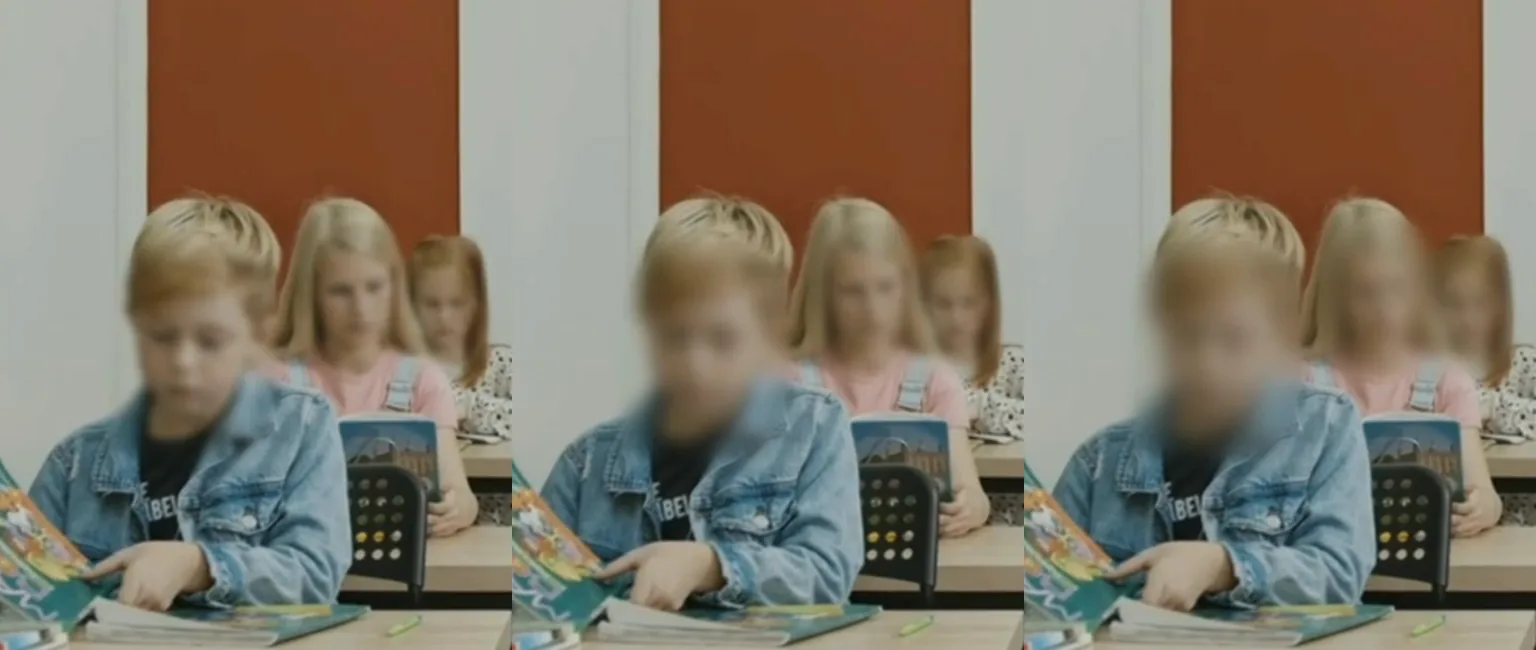
Scegli sfocatura, mosaico o una copertura in tinta unita, poi regola intensità e dimensione. Usa un effetto leggero per attenuare un dettaglio sullo sfondo, o forte quando non deve restare leggibile.

  • Leggera
  • Media
  • Forte
Un risultato reale: la stessa scena in classe con sfocatura leggera, media e forte

CapCut può sfocare una parte di un video?

Sì. Su PC copi la clip su una seconda traccia, applichi la sfocatura a una e una maschera all'altra, e attivi il tracciamento della maschera quando il soggetto si muove; su mobile e sul web sposti la maschera con i fotogrammi chiave. In BlurMe disegni l'area una volta sola e la sfocatura segue il movimento.

CapCutBlurMe
Impostare l'areaCopia la clip, sfoca una traccia, maschera l'altra (PC)Disegna un rettangolo, un'ellisse o un poligono
Quando si muoveTracciamento della maschera su PC, fotogrammi chiave su mobile e web«Segui il movimento» tiene la sfocatura sull'area
VoltiUna maschera per ogni volto (su PC c'è anche Face Mosaic)L'IA trova ogni volto in automatico

I passaggi di CapCut si basano sulle guide ufficiali di CapCut, How to Blur Videos With CapCut in 2025 e How To Blur Face in Videos in 10 Effective Ways.

Pensato per video come questi

Sfocare video online: domande frequenti

Come posso sfocare un video online?

Carica il video e scegli «Disegna un'area» o «Volti (auto)». Disegna sopra ciò che vuoi nascondere oppure lascia che l'IA trovi i volti, poi scegli effetto e intensità e fai clic su «Esporta». Dal piano Pro in su puoi caricare più clip e sfocarle in un unico batch.

Posso sfocare un video online gratis?

Sì. Puoi provarlo nel browser senza registrarti né installare nulla. Le esportazioni gratuite hanno la filigrana e durano al massimo 10 secondi; per video più lunghi e risultati senza filigrana serve un piano a pagamento.

Posso sfocare parti di un video?

Sì. Scegli «Disegna un'area» e delimita solo la parte da nascondere con un rettangolo, un'ellisse o un poligono. Il resto dell'inquadratura resta com'era.

Può l'IA tracciare oggetti se la telecamera si muove?

Sì. I volti trovati dall'IA restano sfocati anche quando le persone o la telecamera si muovono. Per tutto il resto, disegna l'area e fai clic su «Segui il movimento»: la sfocatura si sposta con l'oggetto. Se l'oggetto viene coperto o esce dall'inquadratura, il tracciamento si ferma in quel punto, così puoi controllare e riprendere.

Come sfocare lo sfondo di un video?

Attiva «Effetto sfondo» nell'editor: lo sfondo viene sfocato mentre le persone restano nitide. Lo strumento «Sfocare lo sfondo» si apre con questa impostazione già attiva.

Come posso sfocare un video senza perdere qualità?

Cambiano solo le aree che copri. Scegli tu la risoluzione di esportazione: le esportazioni gratuite arrivano fino a 1080p e il 4K è disponibile dal piano Pro in su.

Come posso censurare un video?

Disegna sopra testi, loghi o schermi, oppure lascia che l'IA trovi i volti, poi coprili con sfocatura, mosaico o un riquadro in tinta unita prima di esportare.

La sfocatura di video online è sicura per contenuti sensibili?

I file caricati sono archiviati in forma crittografata e puoi eliminarli in qualsiasi momento. I video caricati non vengono mai usati per addestrare l'IA.

Altri strumenti di sfocatura

Tutti gli strumenti →

Sfoca il tuo video ora

Prova senza registrarti · Niente da installare