Oscurare PDF online
Carica un PDF e BlurMe trova automaticamente i dati personali. Controlla ogni elemento, aggiungi le tue aree e scarica il file oscurato.
Come oscurare un PDF
- Passo 1: Carica il PDF
Trascina nell'area di caricamento un PDF fino a 50 MB e 100 pagine.
- Passo 2: Controlla cosa è stato trovato
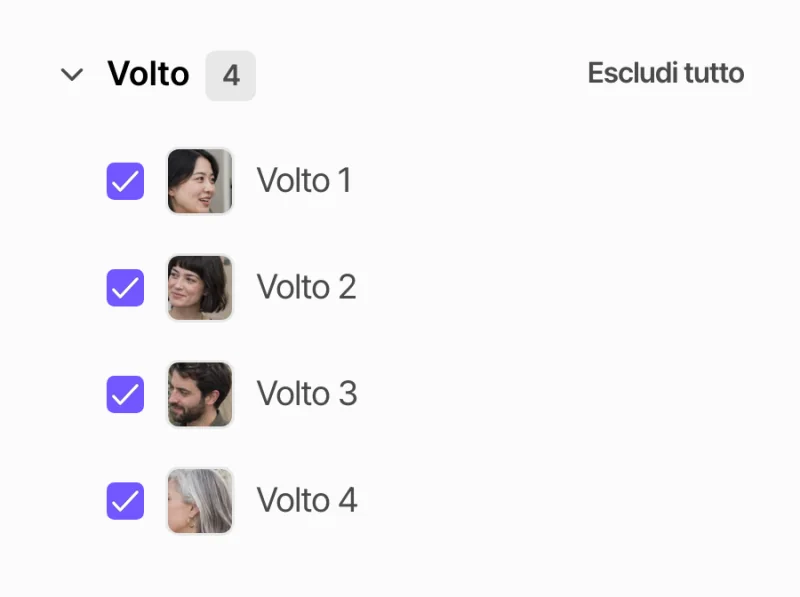
BlurMe elenca i dati personali e i volti che trova. Mantieni o disattiva ogni elemento e disegna riquadri su qualsiasi altra cosa.
- Passo 3: Scarica il PDF oscurato
Esporta il PDF. Il testo sotto una barra nera viene rimosso dal file, non solo nascosto.
Trova i dati personali automaticamente
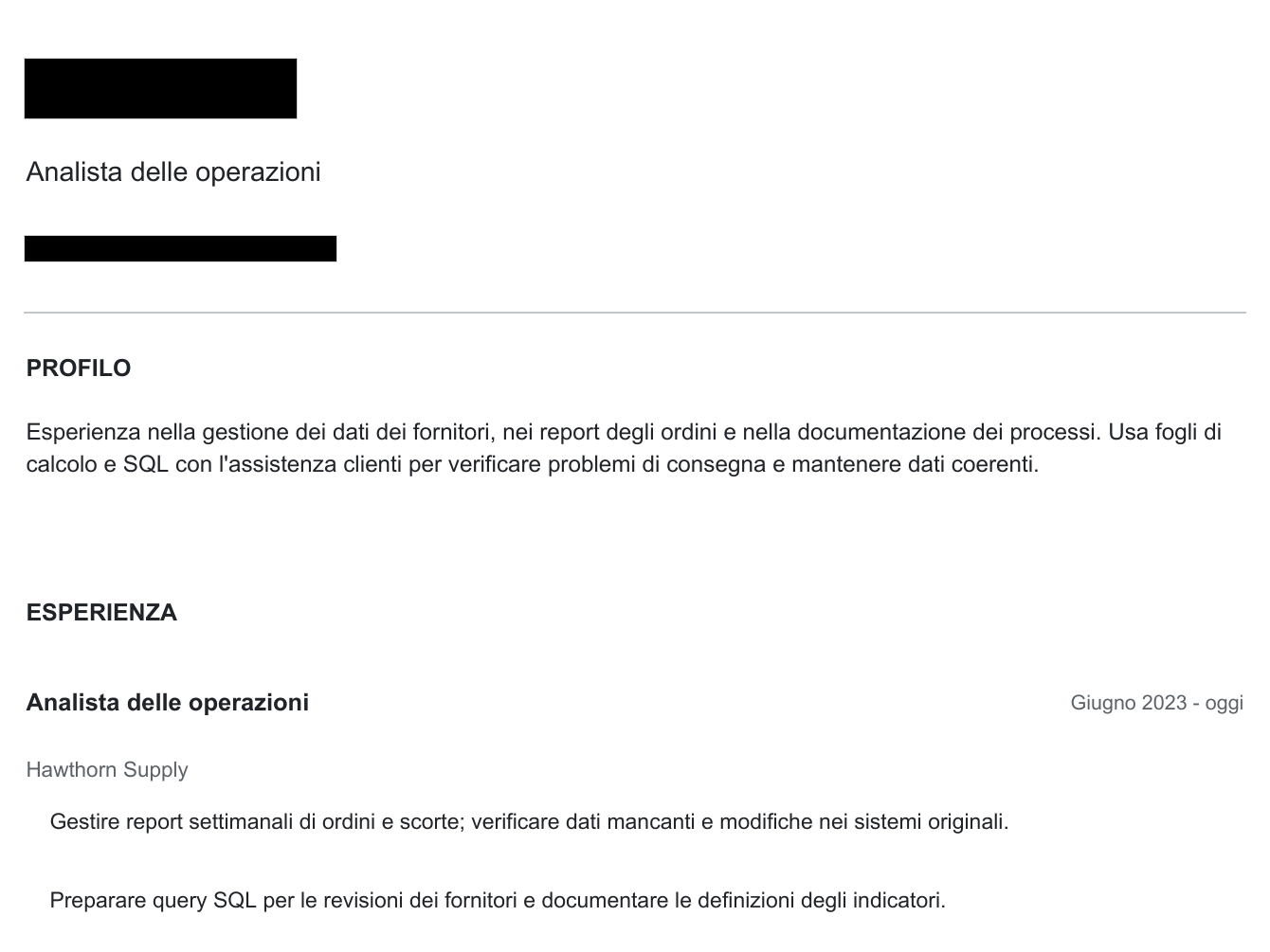
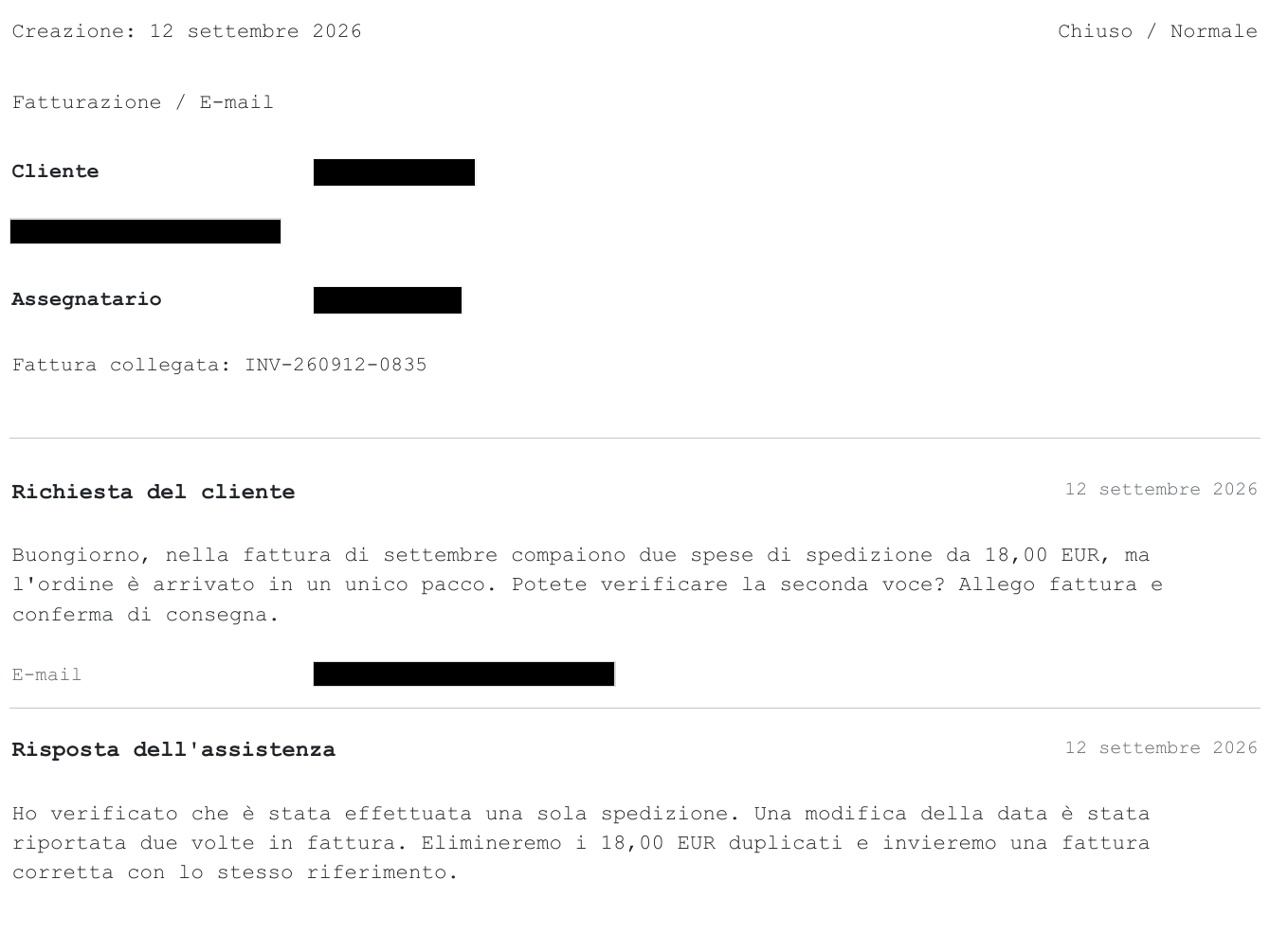
BlurMe rileva numeri di telefono, indirizzi email, numeri di conto e di carta, numeri di passaporto, date di nascita e altro ancora. Nomi e indirizzi vengono rilevati dal piano Starter in su.
Volti, targhe e pagine scansionate
Le foto all'interno del PDF vengono analizzate per individuare volti e targhe, e i PDF scansionati vengono letti con l'OCR, così anche il loro testo può essere oscurato.
Barre nere, sfocatura o mosaico
Copri il testo con una barra nera, bianca o grigia e sfoca o pixella i volti. Regola intensità e dimensione in base al documento.
Perché oscurare i PDF con BlurMe
- Controllo prima dell'esportazione
Ogni elemento rilevato viene elencato, così puoi controllarlo prima che venga rimosso qualcosa.
- Il testo viene rimosso, non nascosto
Il testo sotto una barra nera viene eliminato dal PDF esportato, quindi non può essere copiato né cercato.
- Documenti scansionati
L'OCR legge i PDF scansionati e quelli composti da immagini.
- Aree manuali
Disegna riquadri su firme, loghi o qualsiasi altra cosa.
- Funziona nel browser
Nessun editor PDF da installare.
- Inizia gratis
Puoi caricare e controllare un PDF gratis. Le esportazioni gratuite hanno dei limiti, che i piani a pagamento rimuovono.