Converti PNG in JPG

Aggiungi uno sfondo al PNG e salva in JPG.

File supportati: PNG · Fino a 50 MB per file · Massimo 50 file

Dimensione minoreQualità superiore
  • Gratis
  • Senza registrazione
  • Nessun caricamento di file

Esempio di risultato
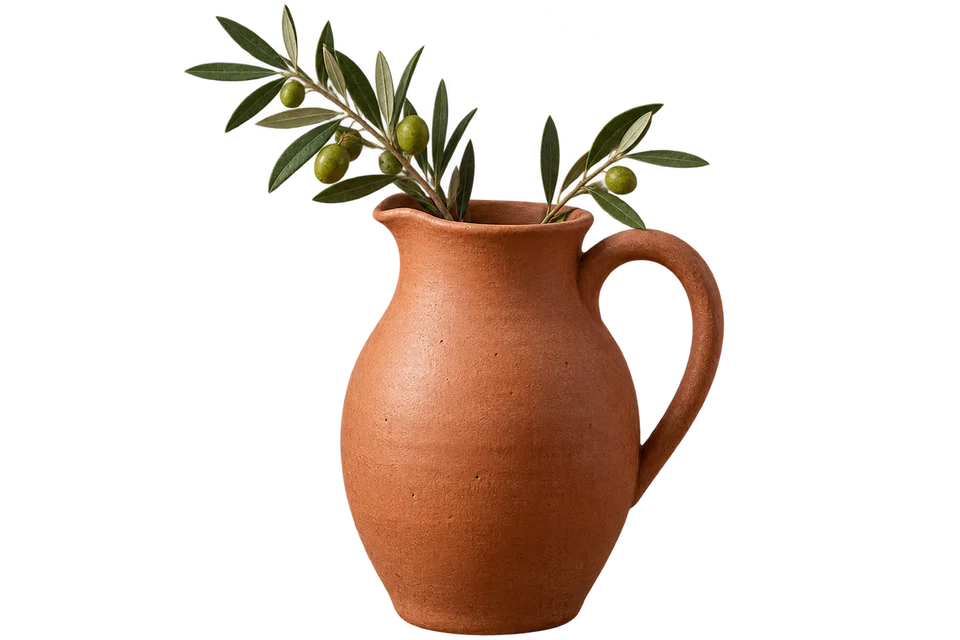
Impostazioni di esempio: Qualità 80
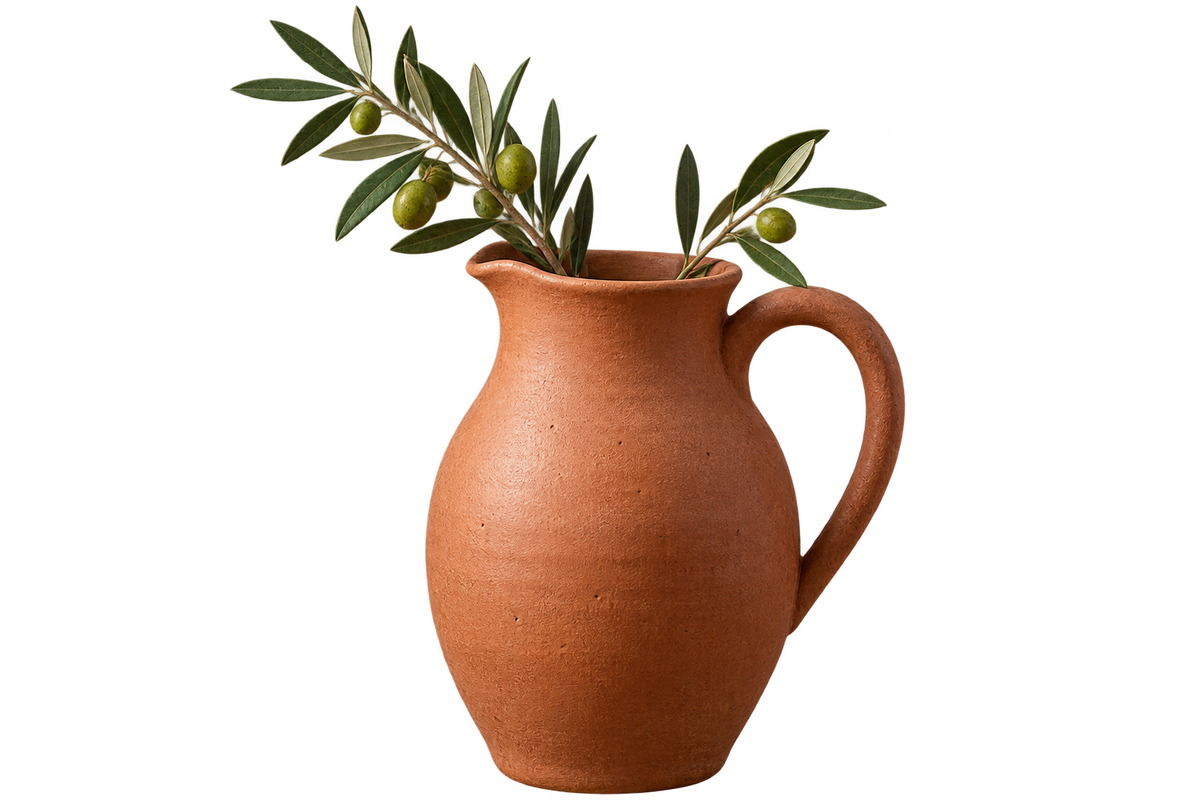
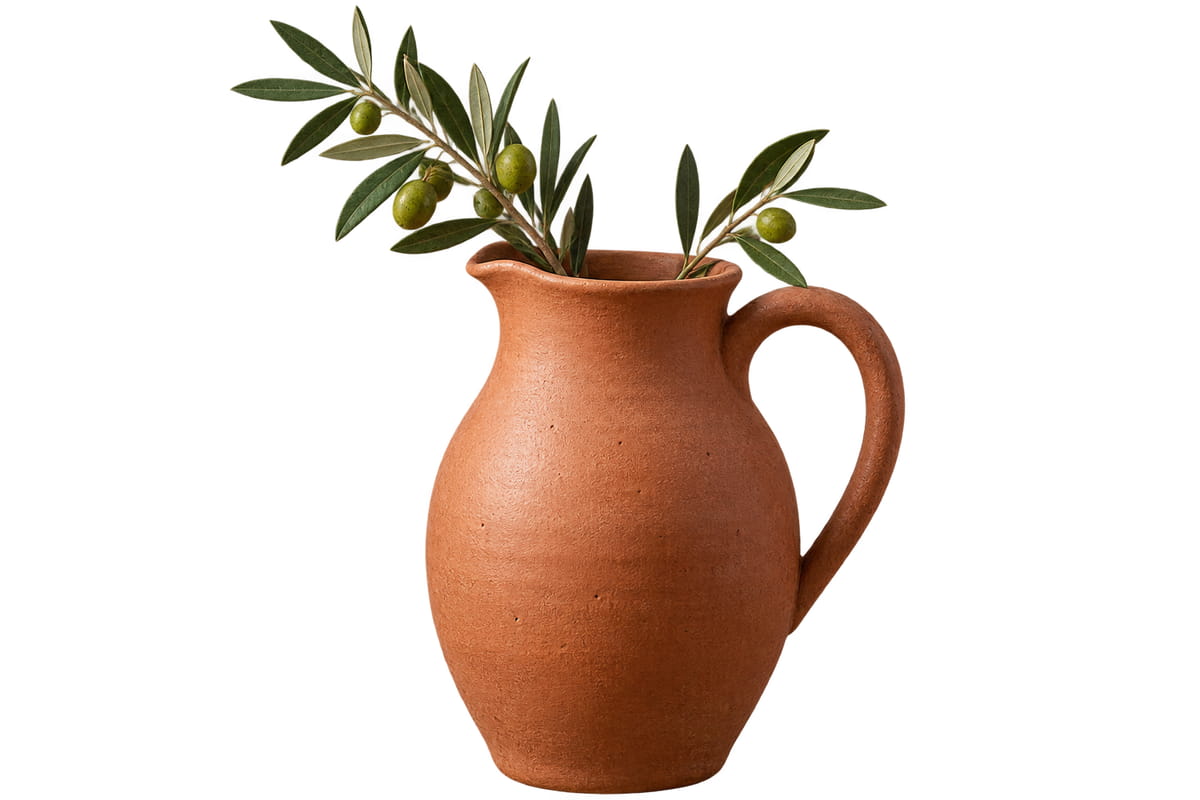
Esempio di risultato: Converti PNG in JPG (Originale)PNG
Originale · source.png791.9 KB · 1200×800
Esempio di risultato: Converti PNG in JPG (Risultato)JPG
Risultato · png-to-jpg-1.jpg59.4 KB · 1200×800

Guida: Converti PNG in JPG

  1. Scegli le tue immagini PNG.

  2. Scegli un colore di sfondo per le aree trasparenti. Il predefinito è il bianco.

  3. Imposta la qualità. Alzala sopra 80 se c’è testo piccolo.

  4. Scarica i JPG.

Preparare un PNG per condividerlo come JPG

JPG facilita l’invio di foto a servizi che non accettano PNG.

La trasparenza viene riempita con il colore scelto. Controlla scritte piccole e bordi.

File supportati

PNG → JPG

  • Fino a 50 MB per file · Massimo 50 file
  • Ingresso totale: 300 MB
  • Uscita totale: 150 MB
  • Dimensione massima dell’immagine: 40 MP · 16,384 px

Solo immagini statiche. PNG e WebP animati non supportati.

Domande frequenti

Cosa succede alle aree trasparenti del PNG?

Vengono riempite con il colore di sfondo che scegli. JPG non può memorizzare la trasparenza e lo sfondo predefinito è bianco.

Perché il mio logo JPG ha un bordo chiaro?

Scegli uno sfondo dello stesso colore della pagina o diapositiva di destinazione.

PNG in JPG modifica le dimensioni in pixel?

No. Per cambiarle, usa lo strumento di ridimensionamento.

Posso recuperare la trasparenza dal JPG?

No. Conserva il PNG originale.

I miei file vengono caricati su un server?

No. I file vengono elaborati nel browser di questo dispositivo e non vengono inviati ai server di BlurMe.

Strumenti correlati

Tutti gli strumenti

BlurMe sfoca automaticamente volti e targhe nelle foto.

Per scaricare serve un account gratuito. Le esportazioni gratuite includono una filigrana.