YouTubeでぼかし・モザイクをかける方法|Studioの顔ぼかしと投稿前の加工【2026】
佐藤美咲 — テックライター 関連ガイド: 映像モザイク 徹底ガイド:ツール比較・方法・ベストプラクティス (2026)完全ガイドを読む →
通行人の顔や子ども、車のナンバーが映ったままYouTubeに動画を投稿してしまった。そんなときに知りたいのが「youtube ぼかし」のやり方です。
顔が特定できる映像は個人情報や肖像権の問題につながり、公開後に気づくほど対応は慌ただしくなります。この記事では、まずYouTube Studio内蔵の[顔のぼかし]と[カスタムぼかし]の手順と制限を公式ヘルプに沿って説明し、次に投稿前に動画側でモザイク処理を済ませる方法を比べます。
YouTube Studioでぼかしをかける方法(パソコン版)
YouTube Studioのぼかしは、パソコン版のYouTube Studioで動画の一部をぼかす機能です。
ステップ1:エディタを開く
YouTube Studioの左側のメニューの[コンテンツ]から動画を選び、[エディタ]を選んで開きます。
ステップ2:[顔のぼかし]を選ぶ
動画エディタの[ぼかし]から[顔のぼかし]を選びます。処理が完了したら、ぼかす顔を選んで[適用]をクリックします。顔のぼかしはこれで完了です。
ステップ3:[カスタムぼかし]で顔以外を隠す
ナンバープレート・看板・スマホやPCの画面など、顔以外を隠すときは[カスタムぼかし]を使います。表示される四角形をドラッグしてぼかしを調整します。
ステップ4:形状と表示時間を設定する
ぼかしの形状は[長方形]か[楕円]を選べます。タイムラインの端をドラッグして、ぼかしの開始時間と終了時間を設定します。
ステップ5:追従か固定かを選ぶ
[ぼかし対象の動きに合わせる]を選ぶと、ぼかし領域が対象の動きに合わせて動きます。[ぼかしの位置を固定]を選ぶと、ずっと同じ位置に表示されます。走行中の車は追従、画面隅の住所表示などは固定が向いています。
ステップ6:複数の領域をぼかす
複数の箇所を隠すには、ぼかす部分ごとに新しい四角形をドラッグする操作を繰り返します。設定が終わったら保存します。
投稿前にAIでぼかしを入れる方法(Blur.me)
YouTube Studioは投稿後の修正手段です。最初から隠した状態で公開したい場合は、投稿前に動画側でモザイク処理を済ませます。Blur.meなら、ブラウザで動画の顔をぼかす作業をインストールなしで行えます。
使う機能は「AI自動認識(Auto Blur)」です。動画をアップロードすると、AIが顔・人物・車・ナンバープレート・テキストを自動検出し、全フレームで追跡します。キーフレームを打つ必要はありません。

書き出し前にすべての検出結果を確認し、出演者など見せたい顔はクリックして元のまま残せます。対象ごとにぼかし・モザイク・カラーを選べます。

AIが拾わない看板や画面は「手動描画エリア+自動追跡」で囲めば、動いても追従します。詳しい手順は動く対象の追跡ヘルプをご覧ください。

編集アプリを使う場合、CapCutのデスクトップ版は「Effects」>「Body effects」で「Face Mosaic」を検索して適用でき、「Track mask」から「Track」を押すとマスクが顔を追跡します。モバイル版の公式手順はキーフレームで位置を合わせる方式です。スマホ版PowerDirectorはAIが顔を検出して自動でモザイクをかけ、不要な人物はチェックを外せますが、書き出しには「Pro+」プランが必要です。プレミアプロはエフェクトにマスクを割り当て、ビルトイントラッキングで動く被写体を追跡します。詳しくはCapCutのモザイクのやり方やプレミアプロでモザイクを追従させる方法をご覧ください。
その対象だけ隠したいですか?
対象をクリックすると、マジックブラーが形どおりにぼかします。
YouTubeのぼかし方法比較
ぼかしの方法を選ぶ目安です。料金はプランで変わるため、提供形態のみ記載します。
| 方法 | タイミング | 手間 | 追従 | 利用形態 |
|---|---|---|---|---|
| YouTube Studio | 投稿後 | 少ない | 顔のぼかし/[ぼかし対象の動きに合わせる] | YouTubeの機能(パソコン版のみ) |
| Blur.me | 投稿前 | 少ない(自動検出) | 全フレーム自動追跡 | ブラウザ・無料でプレビュー可 |
| CapCut | 投稿前 | 中 | デスクトップ版はTrack mask | 編集アプリ |
| PowerDirector(スマホ版) | 投稿前 | 中 | AI顔検出 | 書き出しはPro+プラン |
| プレミアプロ | 投稿前 | 多い | マスクトラッキング | プロ向け編集ソフト |
すでに公開済みならYouTube Studio、これから投稿するなら事前加工が確実です。
よくある質問
YouTube Studioでモザイク処理はできますか?
できます。パソコン版のエディタで[ぼかし]から[顔のぼかし]または[カスタムぼかし]を選びます。形状は[長方形]か[楕円]から選べます。
スマホでYouTube Studioのぼかしは使えますか?
公式ヘルプでは、動画の一部をぼかす機能はパソコン版での操作です。スマホで加工したい場合は、投稿前にブラウザで使えるBlur.meや編集アプリでモザイクをかけてから投稿してください。
ぼかしを保存できないのはなぜですか?
視聴回数が10万回を超えている未編集の動画では、顔のぼかし処理を除いて変更を保存できないことがあります。YouTubeパートナープログラム参加チャンネルには適用されません。保存できない場合は、加工した動画を新しくアップロードする方法があります。
動く通行人の顔を自動で追従してぼかせますか?
YouTube Studioの[顔のぼかし]や、[カスタムぼかし]の[ぼかし対象の動きに合わせる]で追従できます。投稿前に加工するなら、Blur.meのAI自動認識が全フレームで顔を検出・追跡するため、キーフレームは不要です。
Blur.meは無料で使えますか?
アップロードとプレビューは無料で、支払いは不要です。無料プランの書き出しには透かしが入り、動画の書き出しは10秒までです。透かしなしで書き出すにはStarter以上の有料プランが必要です。
まとめ
公開済みの動画はYouTube Studioの[顔のぼかし]と[カスタムぼかし]で対応し、10万回超の制限に当たる場合は動画を加工して上げ直します。これから投稿する動画は、投稿前にぼかしやモザイクを済ませ、書き出し後に全カットを見直すのが基本です。ナンバーが多い動画はナンバープレートをぼかす方法も参考にしてください。
関連ガイド
- 動画モザイクアプリおすすめ7選【2026】追従・自動顔ぼかし
- 動画にモザイクをかける方法【2026】スマホ・PC対応
- CapCutのモザイク・顔隠しのやり方|追従・一部【2026】
- プレミアプロで動画にモザイクを追従させる方法(完全ガイド)
- 動画のナンバープレートをぼかす方法 2026年【AI自動・個人情報保護対応】
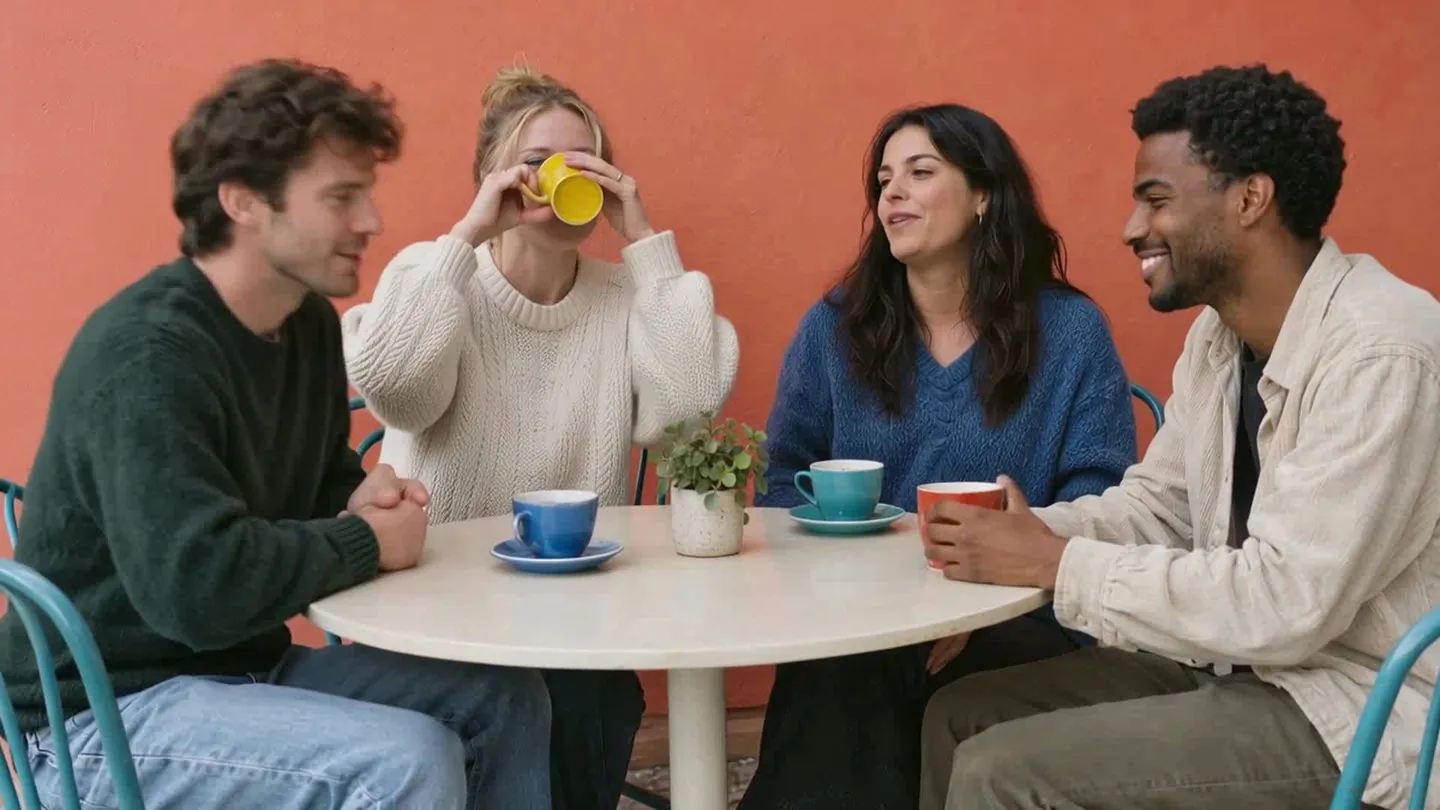
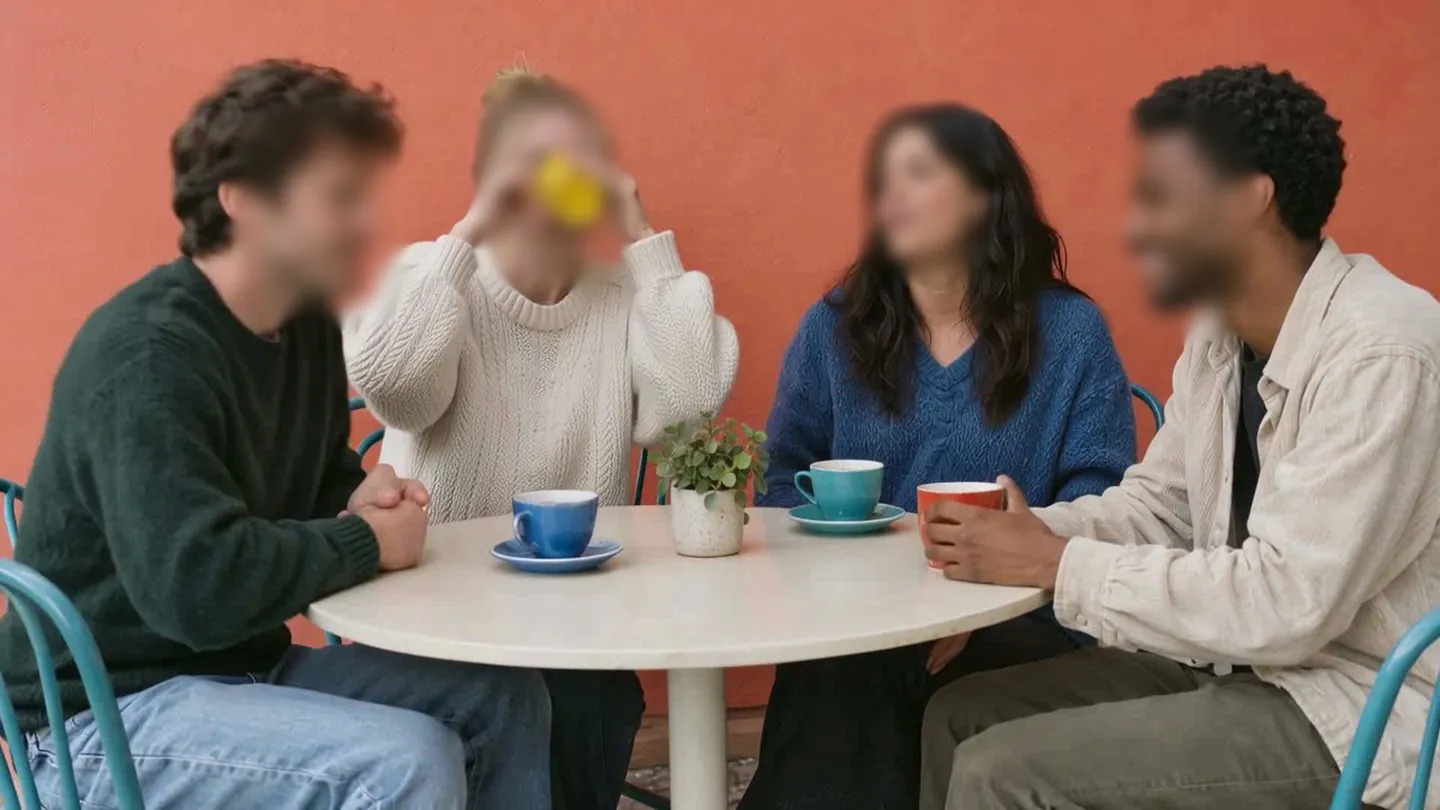
動画の顔は、アップロードするとAIが全フレームで見つけます。
インストール不要で、すぐに始められます。