写真・動画の背景を削除

写真は透過PNGで保存できます。動画はStudioから緑色の背景で書き出し、動画編集ソフトのクロマキーで背景を削除します。

結果の例

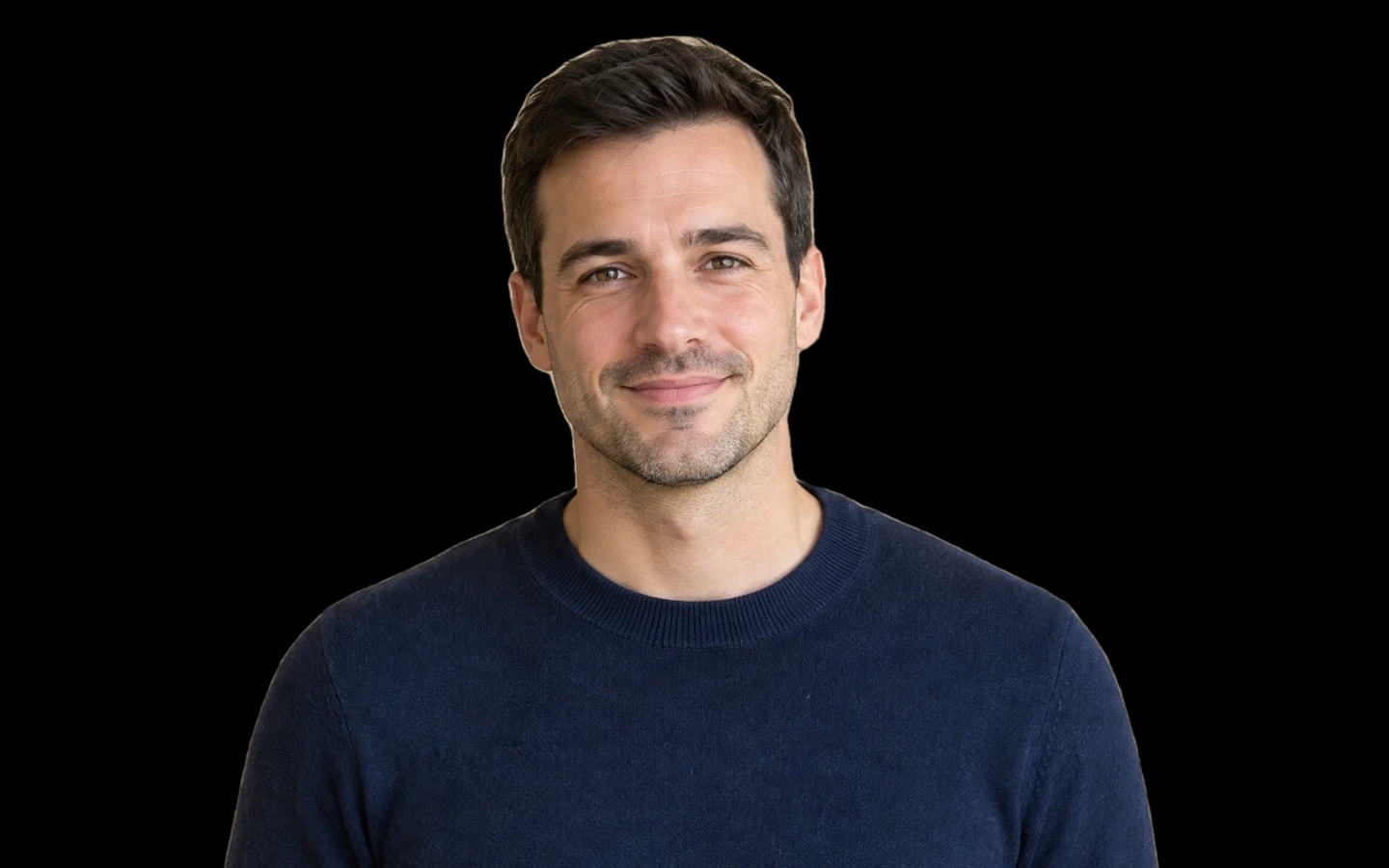
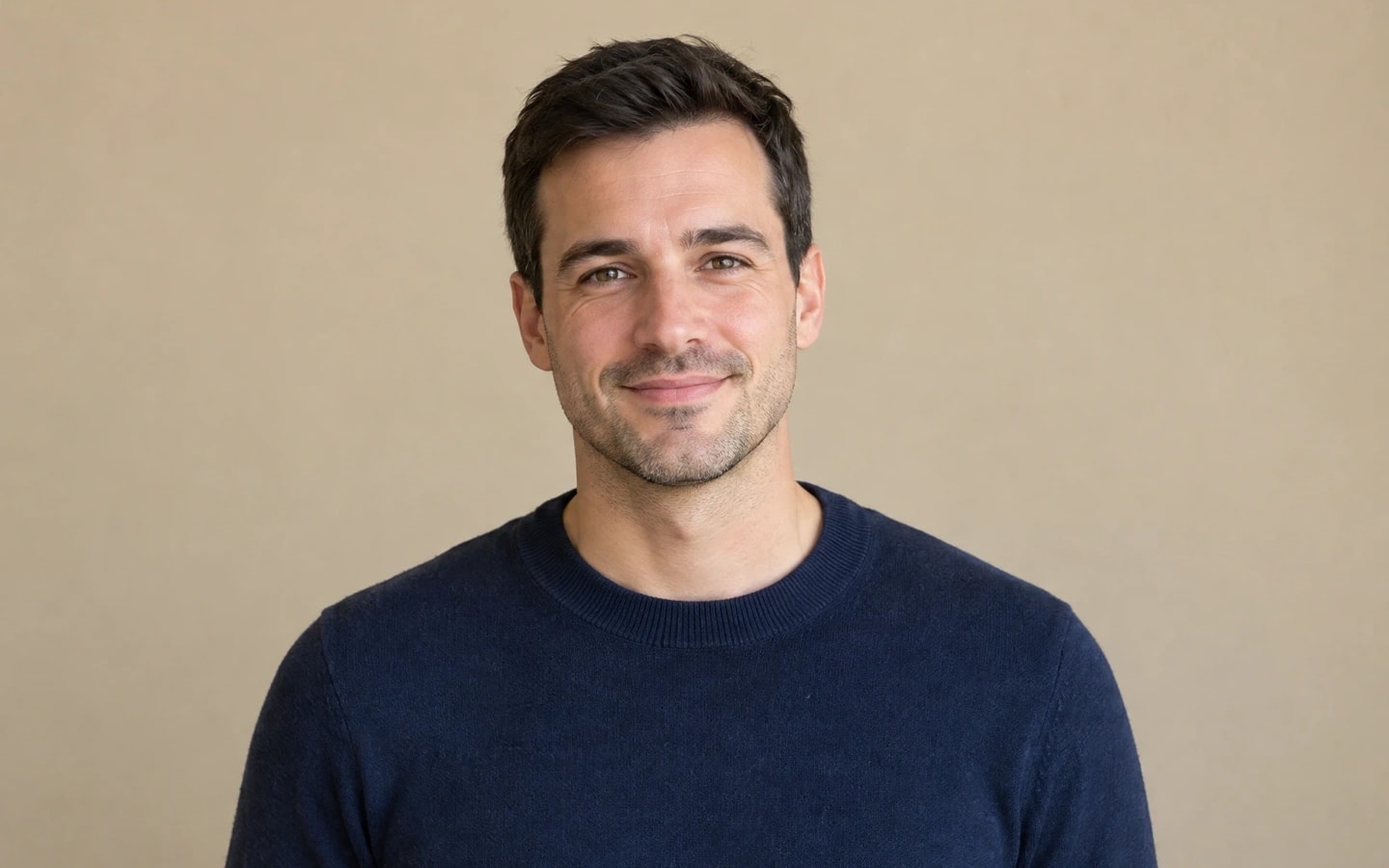
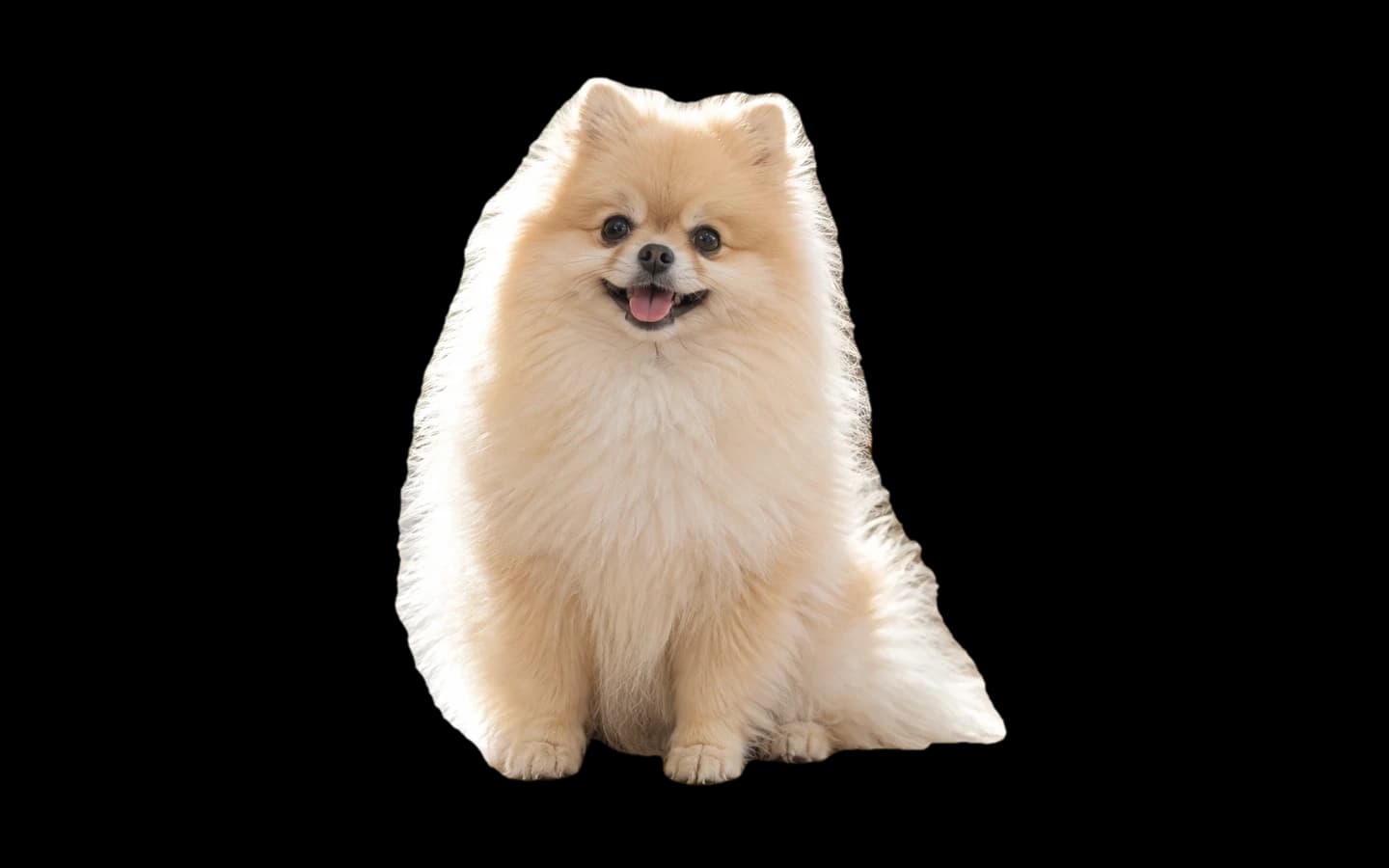
スライダーを動かして、元の写真と背景を削除した結果を比較できます。

人物 · 選択した被写体を残し、背景を削除した同じ写真。
人物 · 元データ
元データ結果

市松模様は透明な部分を示しており、保存した画像には含まれません。

早稲田大学、大阪大学をはじめ、世界の大学・企業・非営利団体が BlurMe で写真や映像を隠しています

  • Waseda University
  • The University of Osaka
  • Samsung
  • Oracle
  • Johns Hopkins University
  • New York University

写真・動画の背景を削除する方法

  1. ファイルをアップロード

    JPG、PNG、WebP、HEICの写真、またはMP4、MOVの動画をアップロードします。

  2. 残す対象をクリック

    Studioはマジックブラーがすぐ使える状態で開きます。残したい人物や物をクリックしてください。選択中も元の画像はそのまま表示されます。

  3. 書き出し

    写真は透過PNG、動画は緑色背景のMP4で書き出します。動画の緑色は、編集ソフトのクロマキーで削除します。

写真と動画の背景を削除

背景を削除して透過PNGで保存

保存したPNGは、白い商品ページ、色付きのバナー、暗いスライドにそのまま重ねられます。プレビューの市松模様は透明部分を示すだけで、ファイルには含まれません。

  • 白背景
  • カラー背景
  • 暗い背景
背景を削除した同じ美容液ボトルのPNGを、白・ラベンダー・暗い色の背景に重ねた例

動画の背景をクロマキーで削除

動画をアップロードすると、背景が緑色(#00FF00)のStudioが開きます。残す人物を選び、「マジックブラーで追従」で動きを追わせてから、緑色背景の動画を書き出してください。動画編集ソフトのクロマキーで緑色を抜けば、後ろに好きな背景を置けます。

クロマキー合成の例
Studioから緑色背景で書き出した動画をクロマキーで抜き、ラベンダー色の背景に重ねた例

緑色背景はクロマキーでこう消えます

左はStudioから書き出した緑色背景の動画、右はクロマキーを適用した結果です。MP4には透明度がないため、緑色は編集ソフトで削除します。輪郭に緑色が残る場合は、クロマキーのエッジとスピル抑制の設定を調整してください。被写体に緑色が含まれる場合は、別の単色背景を選んでください。
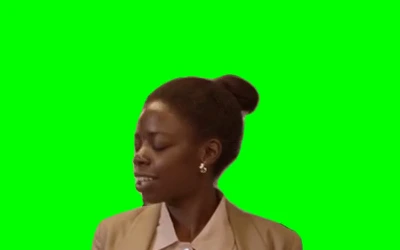
緑色背景はクロマキーでこう消えます · クロマキー適用後
緑色背景はクロマキーでこう消えます · 緑色背景
緑色背景クロマキー適用後

よくある質問

アップロードするだけで背景が消えますか?

被写体の効果がオリジナルのStudioが開きます。写真は透明背景、動画は緑色背景から始まります。被写体を選び、動画では動きを追跡して全編を確認してから書き出してください。

JPGではなくPNGで保存するのはなぜですか?

PNGは透明度を保持できますが、JPGはできません。別の背景に重ねたい画像はPNGで保存してください。

動画の背景も削除できますか?

はい。緑色背景で書き出した動画にクロマキーを適用する方法です。Studioで被写体を単色背景に書き出し、動画編集ソフトでその色を削除します。アルファチャンネル付き動画を直接書き出す機能ではありません。

どのファイル形式をアップロードできますか?

JPG、PNG、WebP、HEICの写真やMP4、MOVなどの動画をアップロードできます。動画の対応状況はファイル内のコーデックにも依存します。

髪の毛や細かい輪郭の選択範囲は調整できますか?

残したい人物や物を選びます。書き出す前に輪郭を確認し、選択範囲を調整してください。髪の毛やガラス、小さな隙間は丁寧に確認しましょう。

背景の削除とぼかしはどう違いますか?

背景ぼかしは背景を残して細部をぼかします。背景削除では写真を透過PNGで保存します。動画は単色背景で書き出し、別の編集ソフトのクロマキーでその色を削除します。

写真・動画の背景を削除

写真は透過PNG、動画はクロマキー用の緑色背景で書き出し。