PDFをJPGに変換
PDFページをJPG画像にします。
無料 · 登録不要 · アップロード不要
PDFをJPGに変換の使い方
PDFを選択します。
変換するページを入力します。空欄なら全ページです。
DPIと品質を設定します。初期設定は144 DPIと80です。
JPGを1枚ずつ、またはZIPでまとめてダウンロードします。
PDFページをJPG画像として使う
プレゼンテーションや画像アップロード先に使うページを書き出します。
DPIで解像度、品質で追加のJPG圧縮を調整します。
結果の例
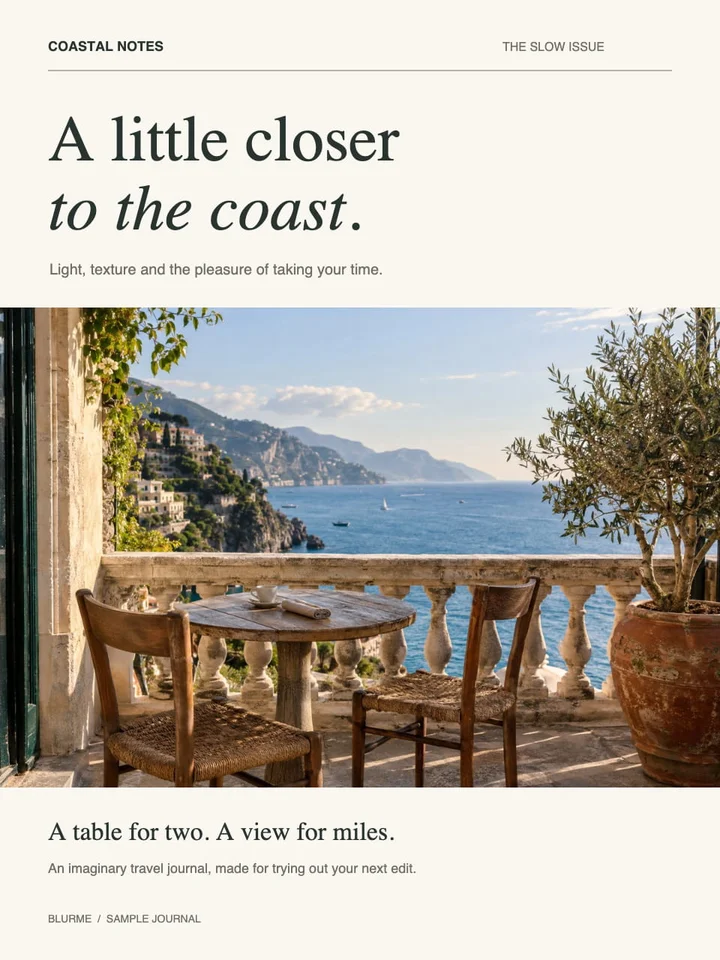
元データ

journal-cover.pdf344.0 KB · 1 ページ
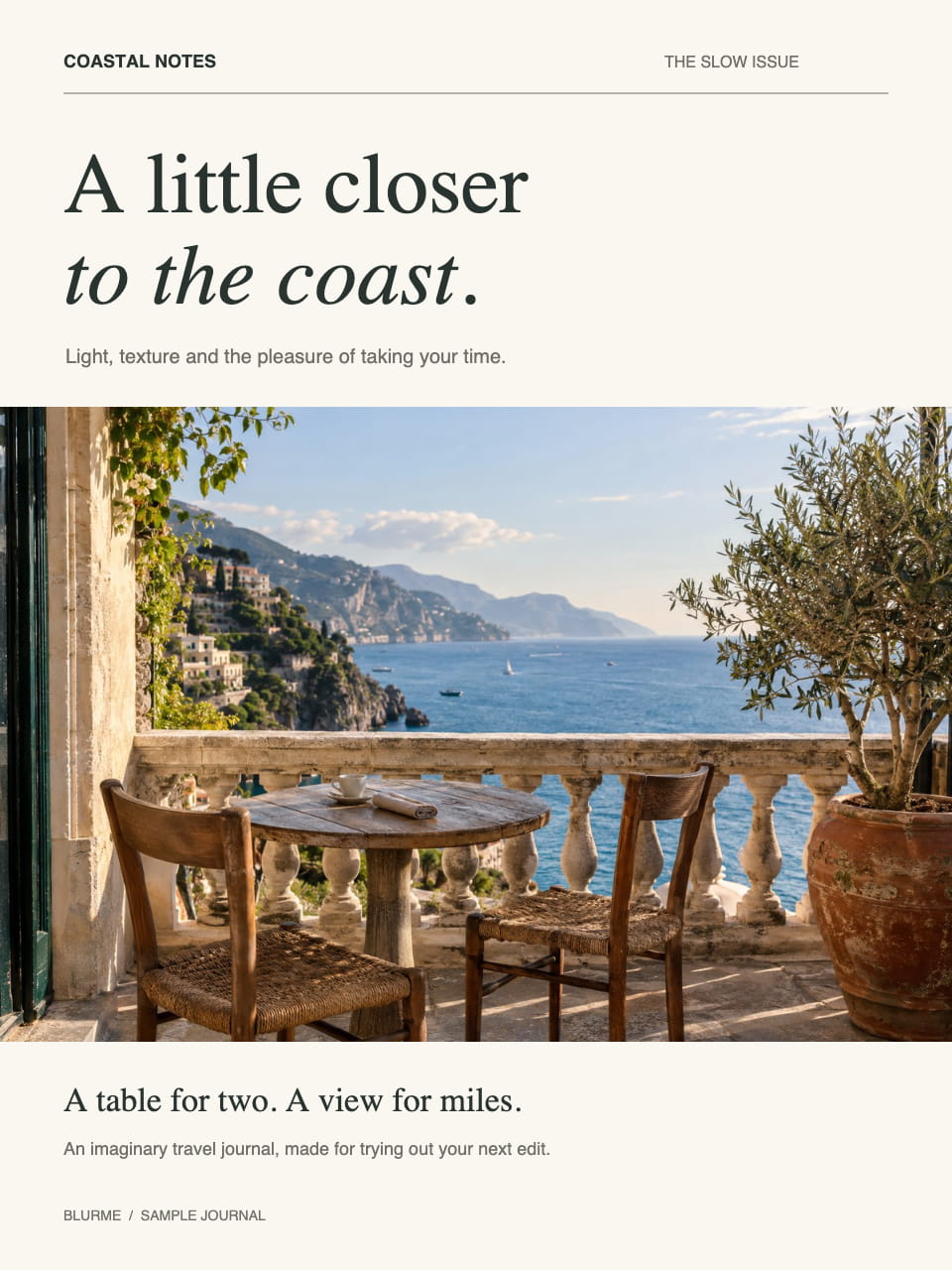
結果
 JPG · 960×1280
pdf-to-jpg-1.jpg161.1 KB · 960×1280
よくある質問
- DPIとJPG品質はそれぞれ何を変えますか?
- DPIは各画像のピクセル数を、品質はJPGをどれだけ強く圧縮するかを決めます。
- PDFからJPGへのDPIと品質はどう違いますか?
- DPIはピクセル寸法、品質は非可逆圧縮の強さを変えます。
- 書き出したJPGの文字を選択できますか?
- いいえ。ページは画像になります。
- 選んだPDFページごとにJPGができますか?
- はい。複数の画像をZIPでまとめて保存できます。
- ファイルはサーバーにアップロードされますか?
- いいえ。ファイルはこの端末のブラウザー内で処理され、BlurMe のサーバーには送信されません。