PDFをPNGに変換
PDFページをPNG画像にします。
無料 · 登録不要 · アップロード不要
PDFをPNGに変換の使い方
PDFを選択します。
保存するページを入力します。空欄なら全ページです。
DPIを設定します。画面用なら144、印刷用ならそれ以上が目安です。
PNGを1枚ずつ、またはZIPでまとめてダウンロードします。
細い線や文字のあるページをPNGで保存
詳しい図や文章のあるページを画像として再利用できます。
DPIを上げると解像度、容量、メモリ使用量が増えます。出力背景は白です。
結果の例
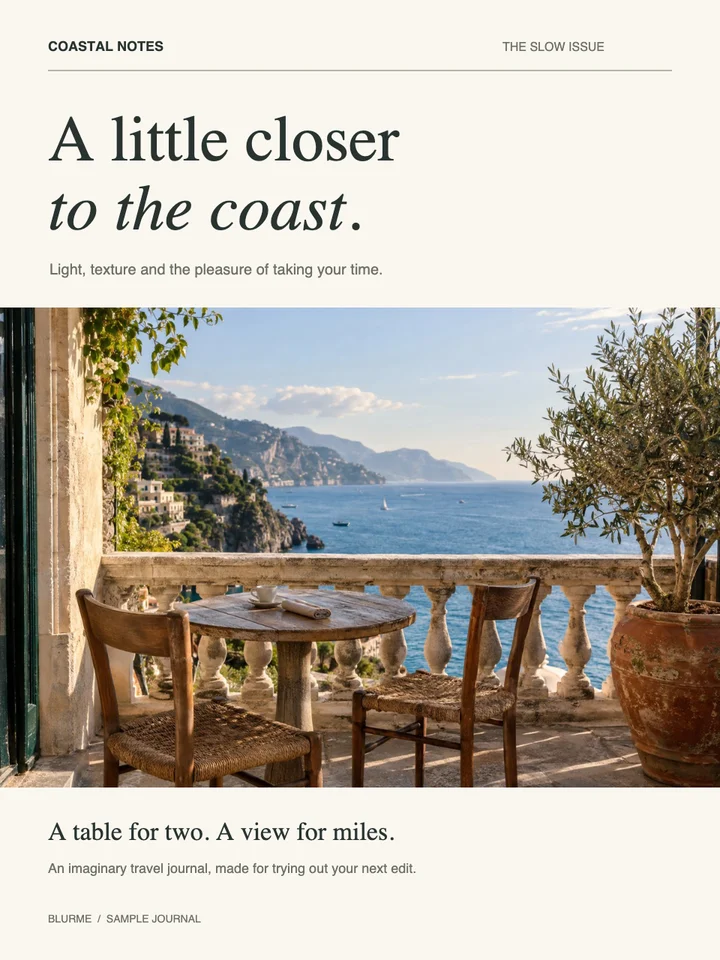
元データ

journal-cover.pdf344.0 KB · 1 ページ
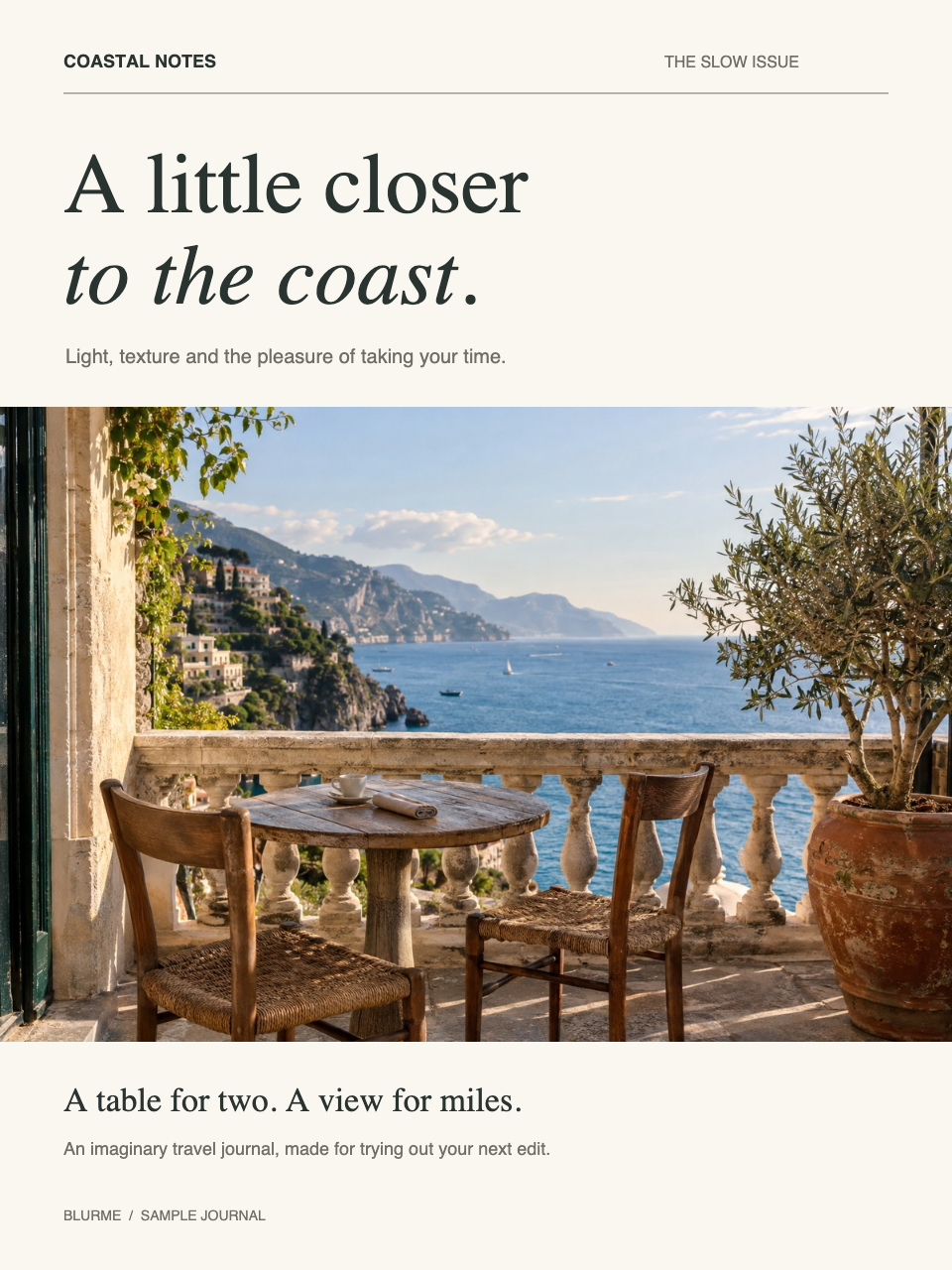
結果
 PNG · 960×1280
pdf-to-png-1.png1.5 MB · 960×1280
よくある質問
- PNGにした文書でも文字を検索できますか?
- いいえ。各ページは画像として保存されるため、文字の検索や選択はできません。
- PDFから作るPNGの背景は透明ですか?
- いいえ。白い背景で描画します。
- PDFからPNGに品質スライダーがないのはなぜですか?
- PNGは描画済みの画素を可逆方式で保存するためです。
- PNGページの文字を検索できますか?
- できません。文字情報が必要ならPDFを保管してください。
- ファイルはサーバーにアップロードされますか?
- いいえ。ファイルはこの端末のブラウザー内で処理され、BlurMe のサーバーには送信されません。