PDF黒塗り・墨消し オンライン
PDFをアップロードすると、BlurMeが個人情報を自動で検出します。すべての項目を確認し、自分で範囲を追加して、墨消ししたファイルをダウンロードしてください。
PDFを黒塗りする方法
- ステップ1:PDFをアップロード
50 MB・100ページまでのPDFをアップロードエリアにドラッグします。
- ステップ2:検出結果を確認
BlurMeが見つけた個人情報と顔が一覧で表示されます。項目ごとに残すかオフにするかを選び、ほかの部分には枠を描きます。
- ステップ3:墨消ししたPDFをダウンロード
PDFをエクスポートします。黒塗りした部分のテキストは、見えなくなるだけでなくファイルから削除されます。
個人情報を自動で検出
BlurMeは電話番号、メールアドレス、口座番号・カード番号、パスポート番号、生年月日などを検出します。氏名と住所の検出はStarterプラン以上で利用できます。
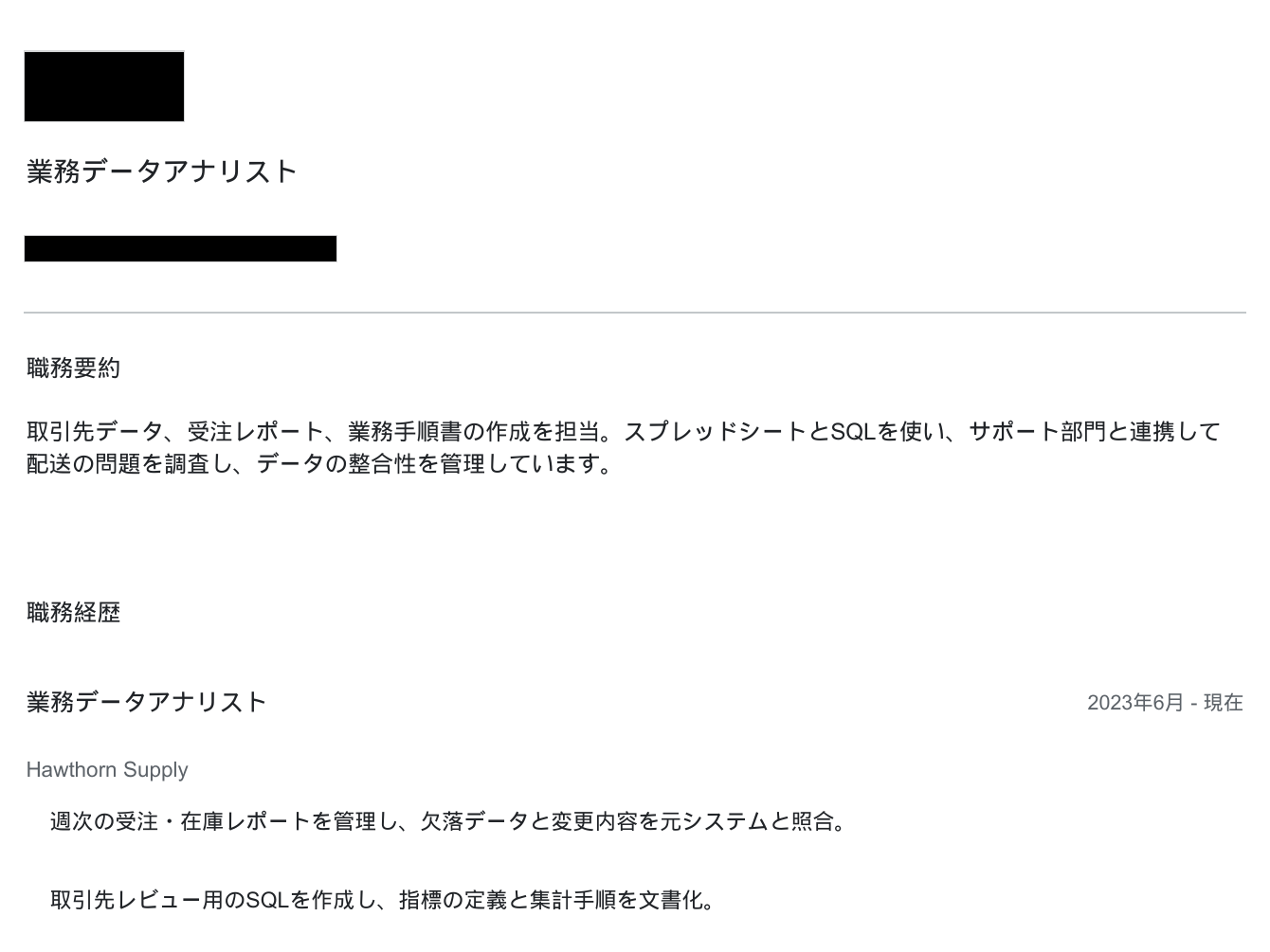
顔、ナンバープレート、スキャンしたページ
PDF内の写真から顔とナンバープレートを検出し、スキャンしたPDFはOCRで読み取るため、そのテキストも墨消しできます。

黒塗り・ぼかし・モザイク
テキストは黒・白・グレーの帯で覆い、顔はぼかしやモザイクで隠せます。文書に合わせて強さやサイズを調整できます。
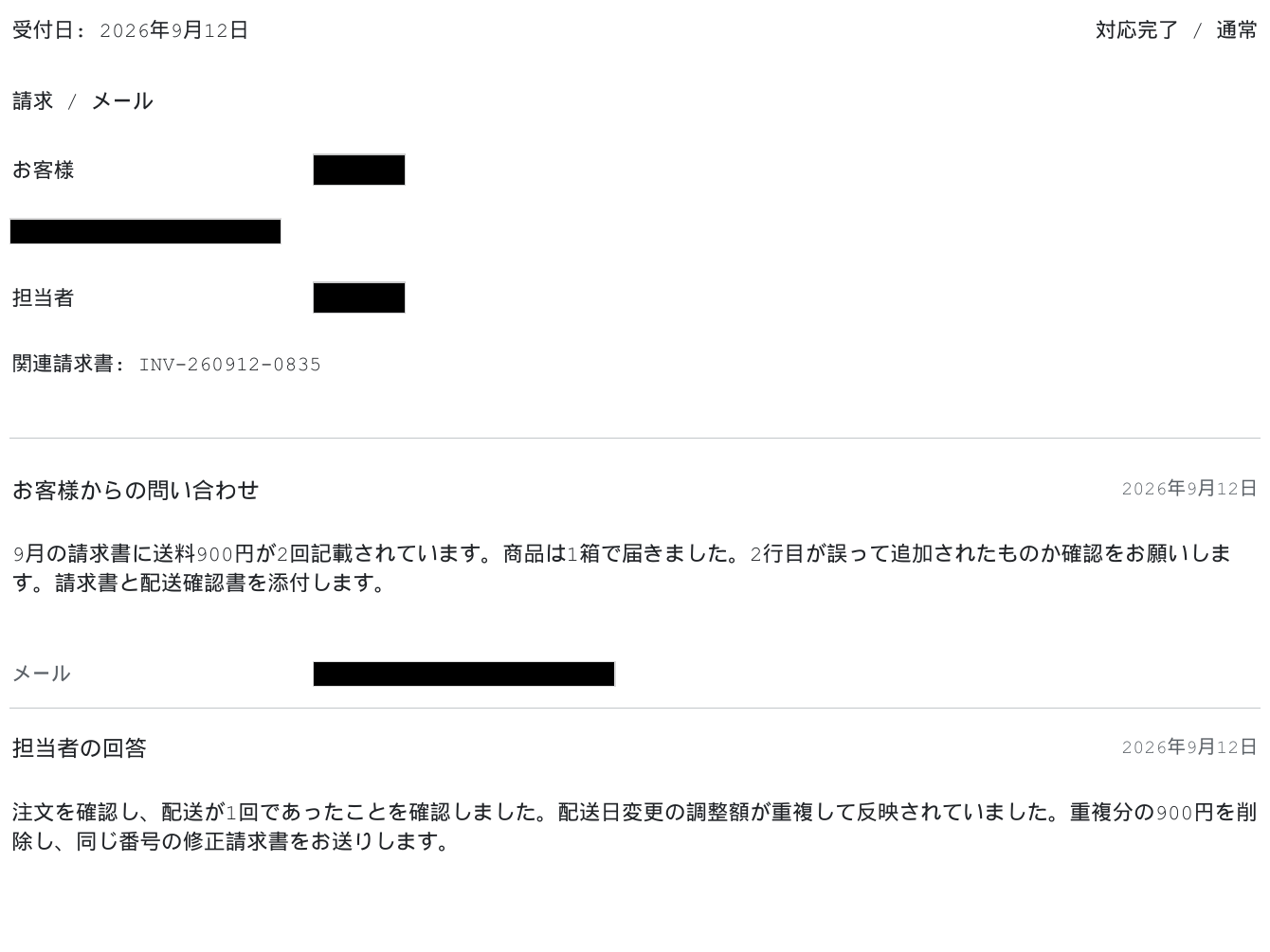
BlurMeでPDFを黒塗りする理由
- エクスポート前に確認
検出された項目はすべて一覧表示されるので、削除する前に確認できます。
- テキストは隠すだけでなく削除
黒塗りした部分のテキストはエクスポートしたPDFから削除されるため、コピーや検索はできません。
- スキャン文書にも対応
スキャンしたPDFや画像ベースのPDFもOCRで読み取ります。
- 手動で範囲を指定
署名やロゴなど、どこにでも枠を描けます。
- ブラウザで使える
PDF編集ソフトのインストールは不要です。
- 無料で始められる
PDFのアップロードと確認は無料です。無料のエクスポートには制限があり、有料プランでは制限がなくなります。