画像をPDFに変換
JPG・PNG・WebP・AVIF・HEIC画像をまとめて選び、元のサイズまたはA4のPDFに保存できます。
無料 · 登録不要 · アップロード不要
異なる画像形式をまとめて文書にする
画像を選択し、矢印でページの順番を決めます。
元のサイズかA4を選びます。A4でも画像は切り取られません。
PDFをダウンロードします。
リストの順番が文書のページ順に
写真、透過グラフィック、WebP画像を、先に変換しなくても1つの文書にまとめられます。大きさの異なる画像も、1枚ずつ別のページになります。
元のサイズは96ピクセルを1インチとして計算します。HEICは最初の画像のみ使用し、Live Photoの動画やアニメーションは含めません。
結果の例
元データ

source.jpg342.4 KB · 1200×800

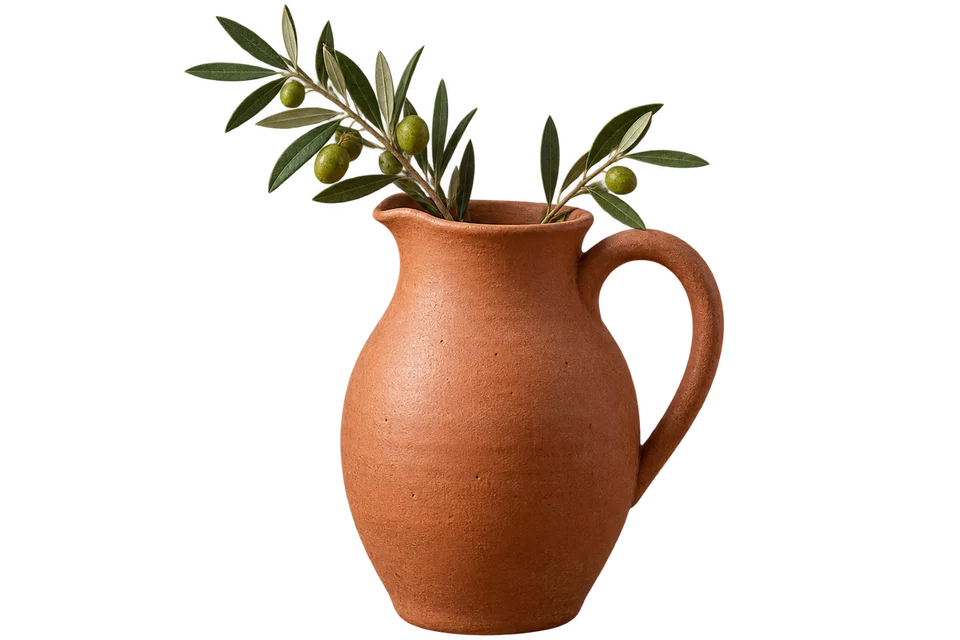
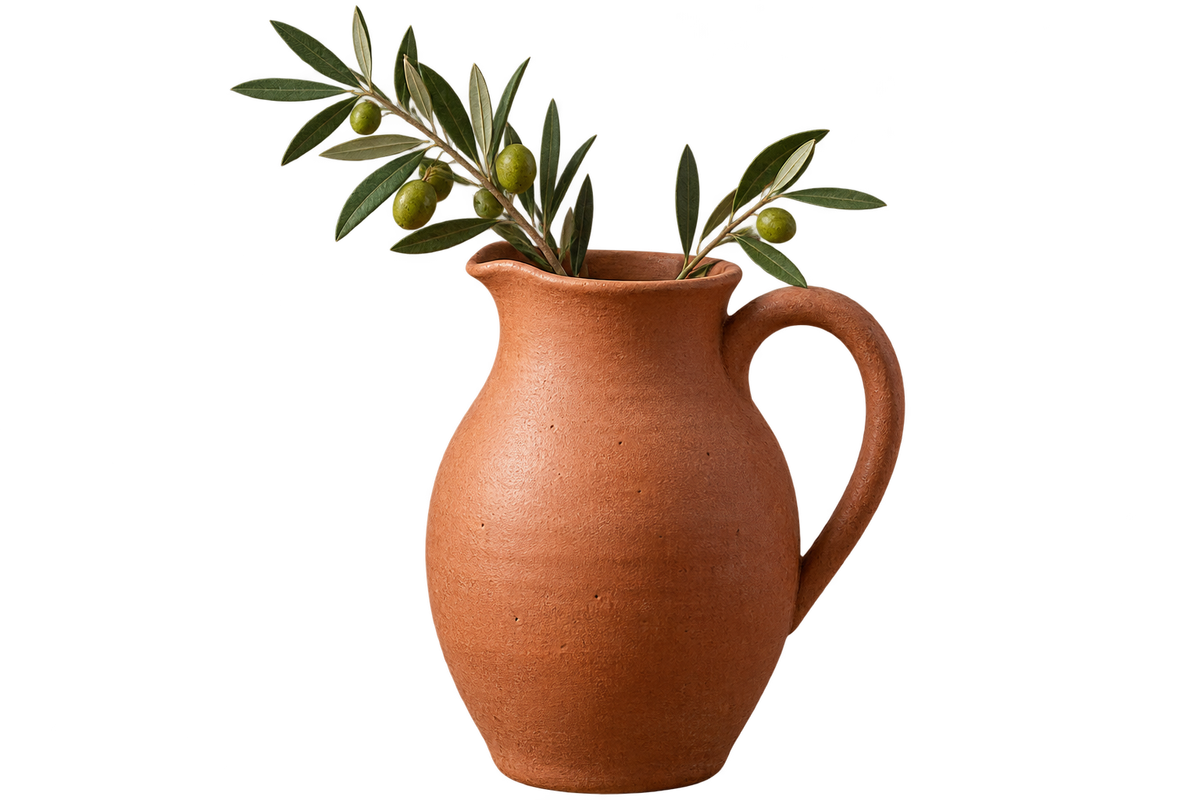
source.png791.9 KB · 1200×800
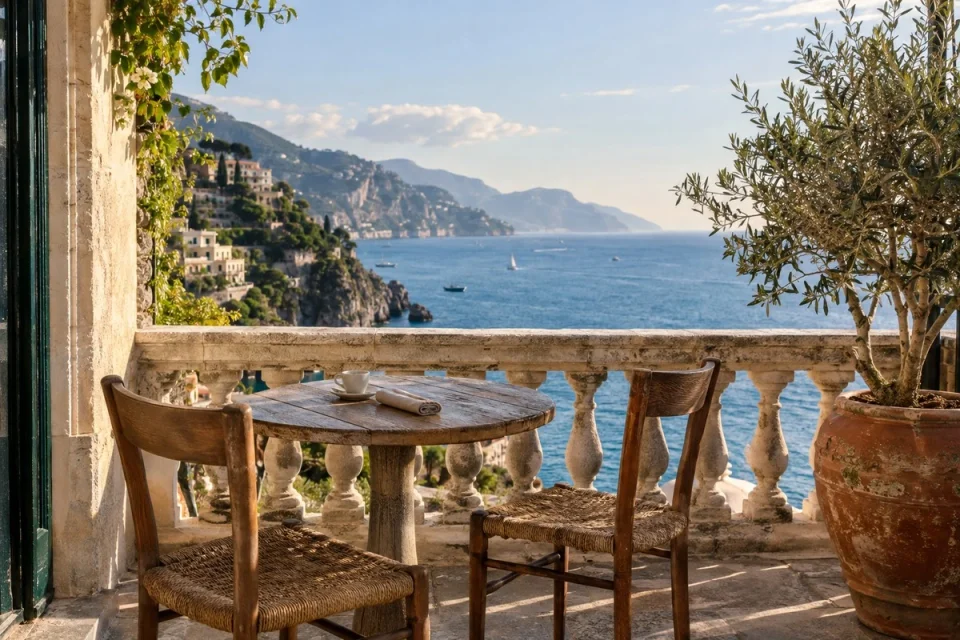
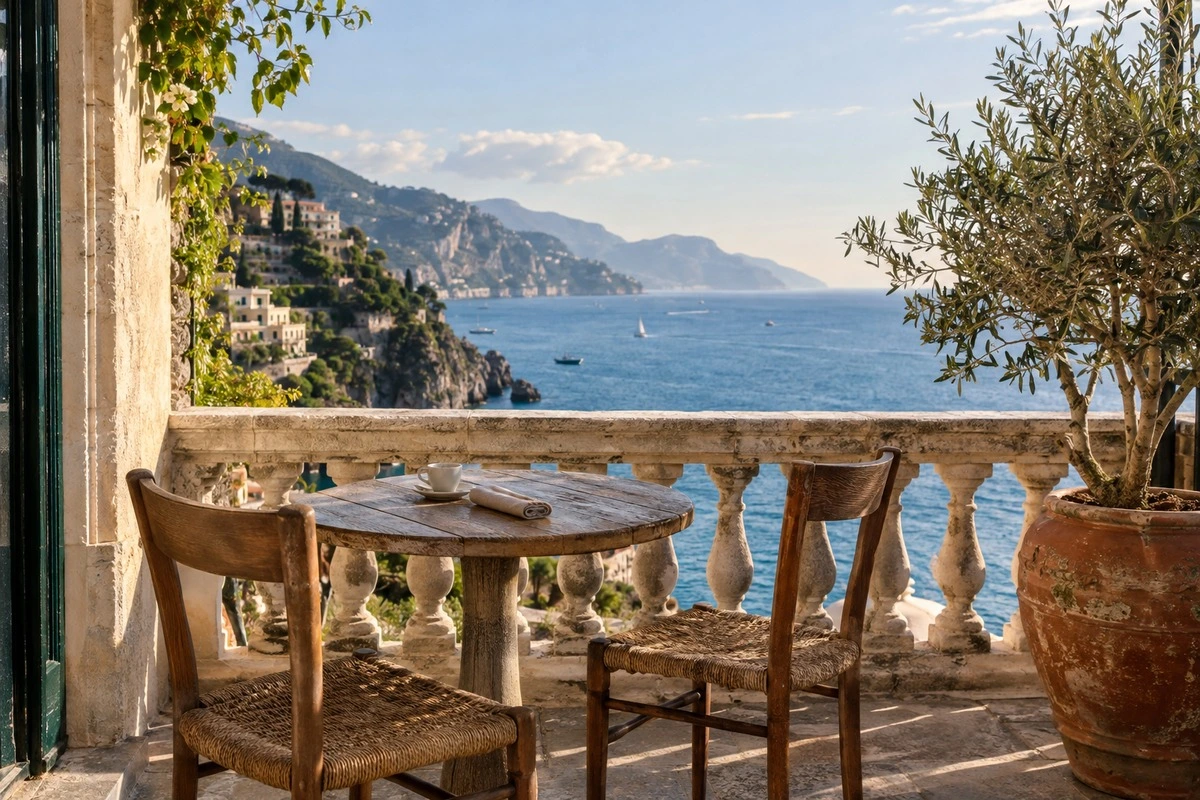
terrace.webp312.1 KB · 1200×800
source.avif477.9 KB · 1200×800
source.heic560.7 KB

結果

image-to-pdf-1.pdf5.9 MB · 5 ページ
よくある質問
- 写真と透過画像を同じPDFに入れるとどうなりますか?
- 1ファイルが1ページになります。JPGの圧縮は保持し、ほかの形式はPNGの画素データとして保存します。透明部分はPDFビューアーでは通常白く表示されます。
- 画像をまとめると解像度も下がりますか?
- 画素数は下げません。JPG以外はPNGデータになるため、容量が増える場合があります。
- 画像から作ったPDFの文字は編集できますか?
- 文字も画像の一部です。OCRや編集可能なテキストは追加しません。
- 混在画像のページ順はどこで変更しますか?
- 処理前にリストの上下ボタンを使います。表示順にページが作られます。
- ファイルはサーバーにアップロードされますか?
- いいえ。ファイルはこの端末のブラウザー内で処理され、BlurMe のサーバーには送信されません。