JPGをPDFに変換
JPG写真を1つのPDFにまとめます。
無料 · 登録不要 · アップロード不要
JPGをPDFに変換の使い方
JPG写真を選択します。
矢印で順番を決めます。最初の写真が1ページ目になります。
画面で見るなら元のサイズ、印刷するならA4を選びます。
PDFをダウンロードします。
写真を1つの文書で共有
各JPGを1ページずつ配置したPDFを作成します。
A4は余白を付けて画像を中央に収めます。元のサイズでは画像から求めたページ寸法を使用します。
結果の例
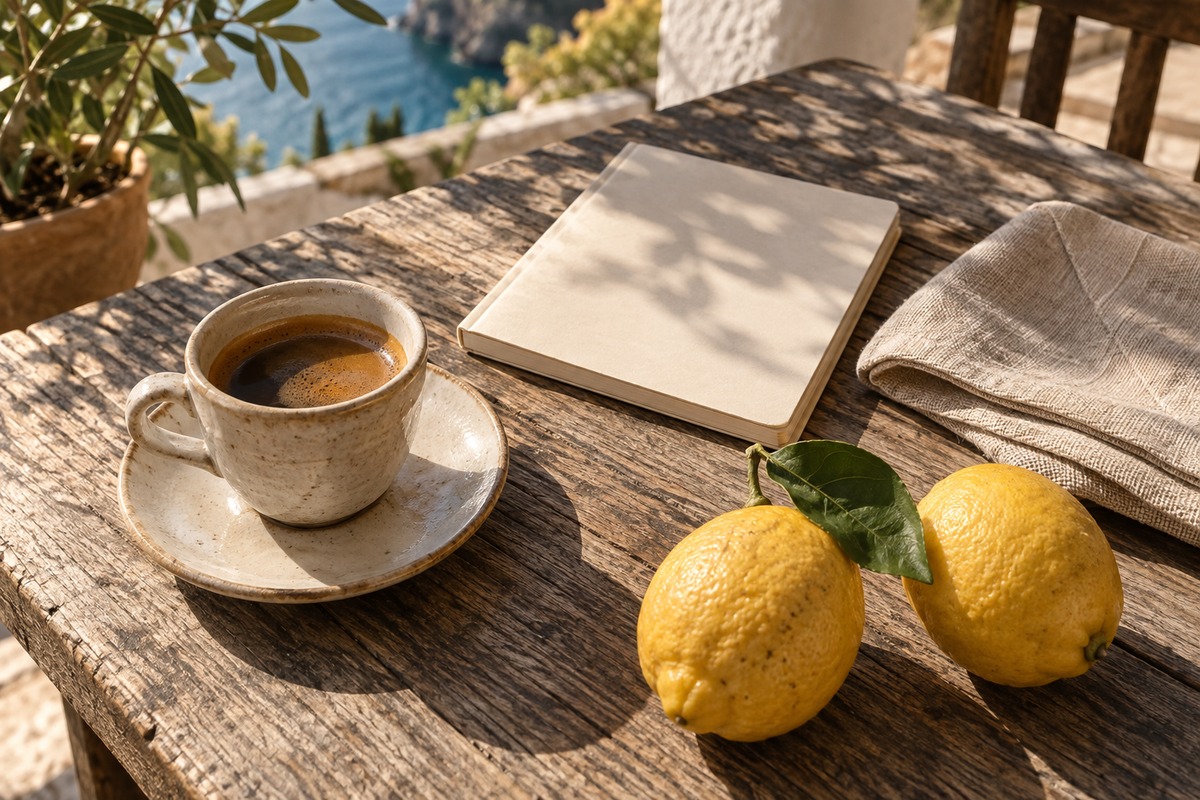
元データ

source.jpg342.4 KB · 1200×800


cafe-detail.jpg315.6 KB · 1200×800
結果
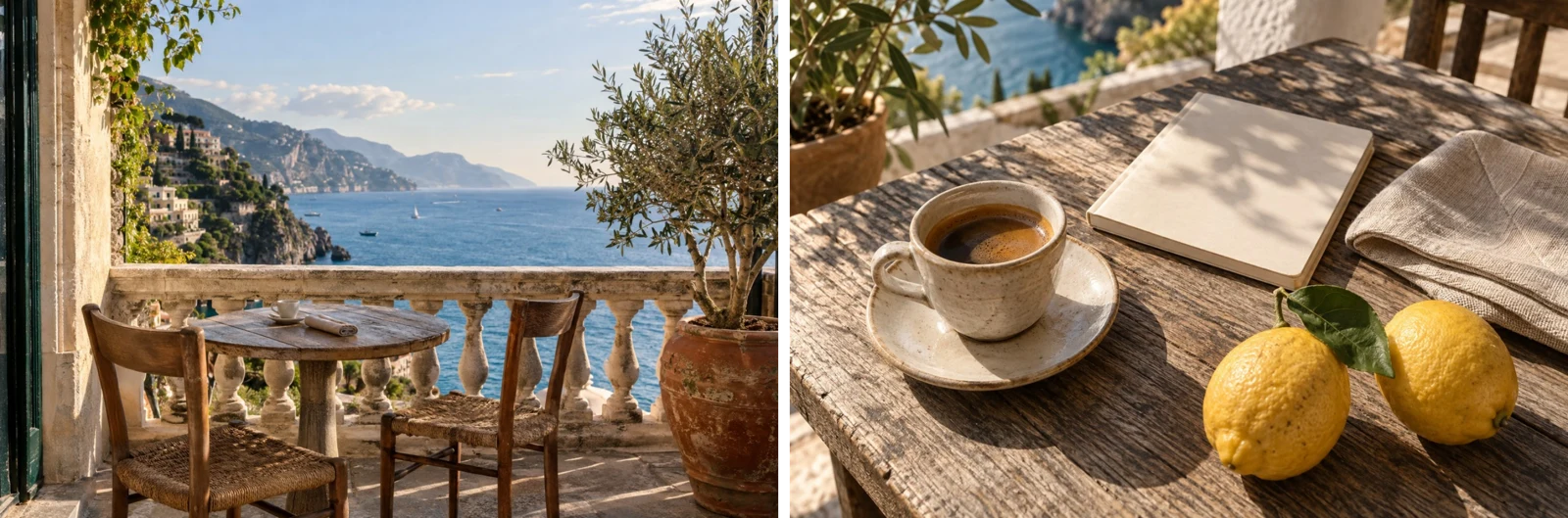
jpg-to-pdf-1.pdf659.2 KB · 2 ページ
よくある質問
- A4を選ぶと写真が切り取られますか?
- いいえ。写真全体を余白の内側に収め、中央に配置します。
- A4を選ぶとJPGが切り取られますか?
- JPEGの圧縮データを再圧縮せずにPDFへ埋め込みます。ページ情報の分だけ容量は変わりますが、写真をPNGに展開しません。大量の高解像度写真は先にサイズを下げると扱いやすくなります。
- PDF内の写真の順番を変えるには?
- 画像を少なくするか、先に画素寸法を下げてください。完成したPDFは下記の出力容量の上限内である必要があります。
- 撮影された文字はPDFで検索可能になりますか?
- いいえ。OCRは行わず、画像として挿入します。
- ファイルはサーバーにアップロードされますか?
- いいえ。ファイルはこの端末のブラウザー内で処理され、BlurMe のサーバーには送信されません。