PDFを画像に変換
ページ範囲・画像形式・DPIを指定し、PDFを個別の画像またはZIPでダウンロードできます。
無料 · 登録不要 · アップロード不要
必要なPDFページを画像として書き出す
PDFを選択し、変換するページを入力します。
JPG・PNG・WebPから選び、DPIを設定します。
ページごとに、またはZIPでまとめてダウンロードします。
DPIと出力画像の大きさ
DPIは各ページを何ピクセルで描画するかを決めます。DPIを倍にすると幅と高さもそれぞれ倍になり、ピクセル数は四倍になります。
ファイル名には元のページ番号が入ります。文字・リンク・ベクターは画素になり、画像上では文字の選択やリンクの操作はできません。
結果の例
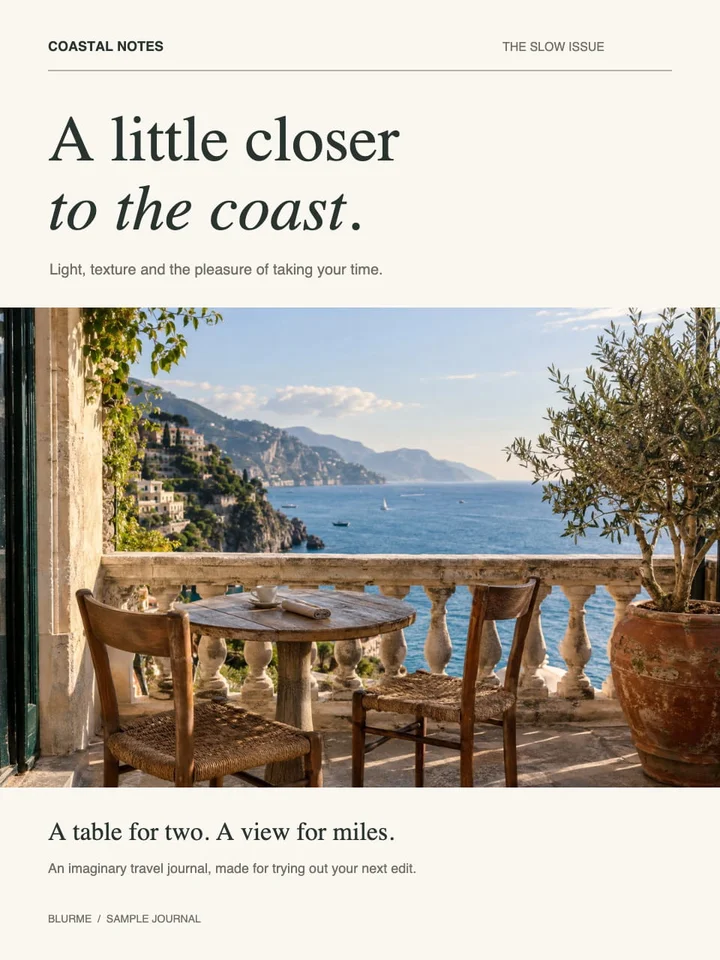
元データ

journal-cover.pdf344.0 KB · 1 ページ
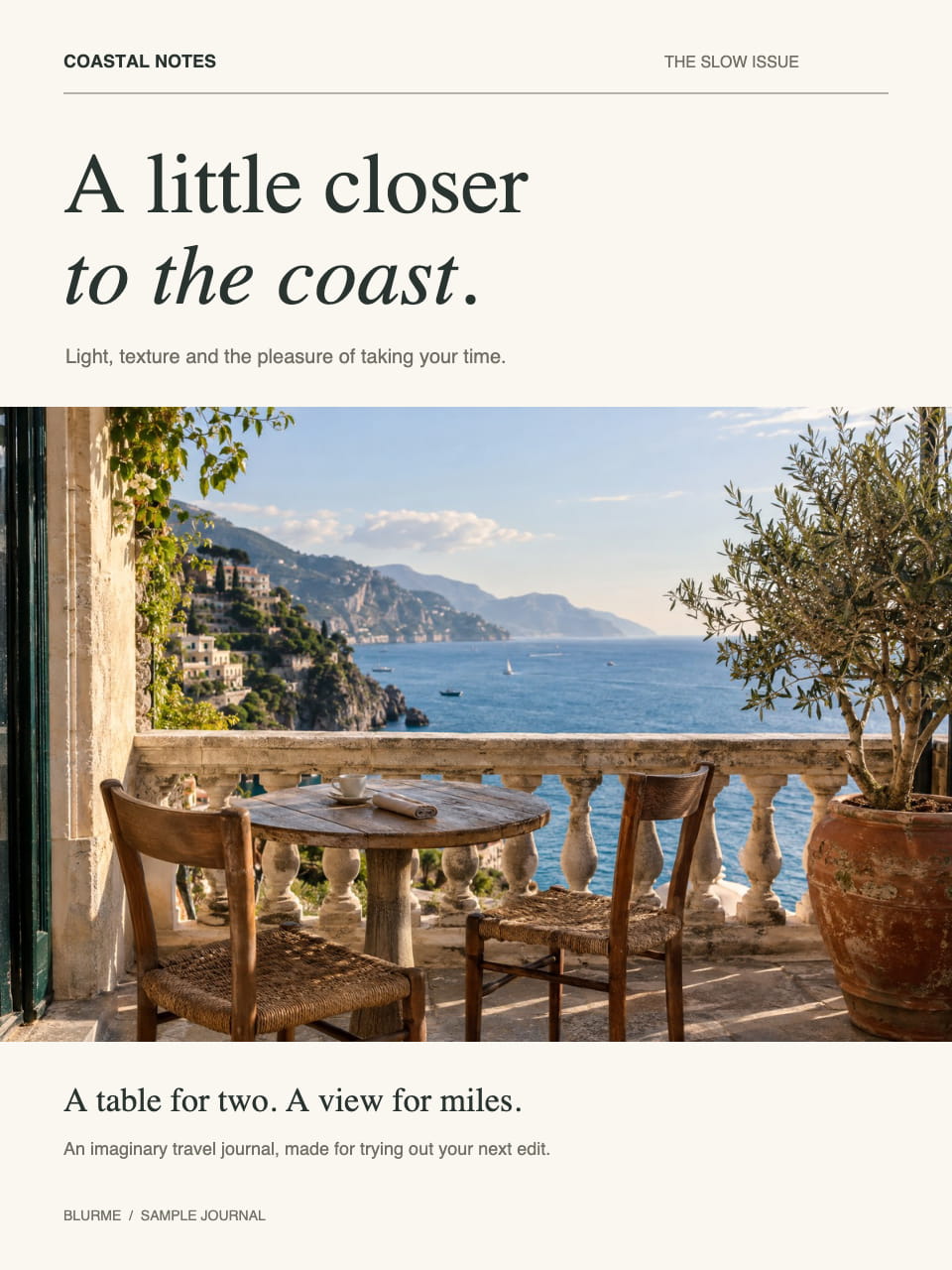
結果
 JPG · 960×1280
pdf-to-image-1.jpg161.1 KB · 960×1280
よくある質問
- PDFの画像出力ではどの形式を選べばよいですか?
- 写真中心ならJPG、追加の非可逆圧縮を避けるならPNG、品質を調節するならWebPを選べます。ページは白い背景で描画します。
- PDFをPNGにすればベクターは残りますか?
- 残りません。必要な細部に合わせ、上限内でDPIを上げてください。
- PDFのPNG出力に品質設定がないのはなぜですか?
- PNGは可逆圧縮です。画素数はDPIで調節し、品質値はJPGとWebPだけに使います。
- PDFの画像変換でパスワードを解除できますか?
- 暗号化PDFには対応しません。アクセス可能な保護されていないコピーを使ってください。
- ファイルはサーバーにアップロードされますか?
- いいえ。ファイルはこの端末のブラウザー内で処理され、BlurMe のサーバーには送信されません。