
隠したい部分を自分で描けば、動いても追いかけます
動画編集ソフトがなくても、スマホの画面、ロゴ、看板、ナンバープレートなど隠したい部分を長方形・楕円・多角形で囲むだけでぼかせます。「動きに追従」をクリックするとその範囲を追いかけるので、フレームごとに描き直す必要はありません。追従はブラウザ上で動作し、クレジットを消費しません。
実際の結果
隠したい部分を描くだけで動画の一部にぼかしが入り、動きに追従します。顔はAIが見つけて自動でぼかします。
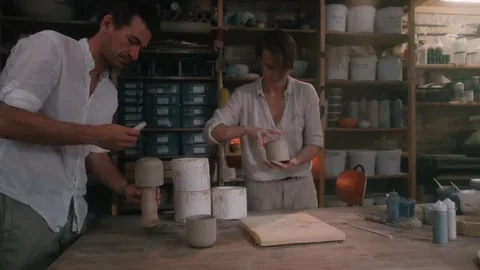
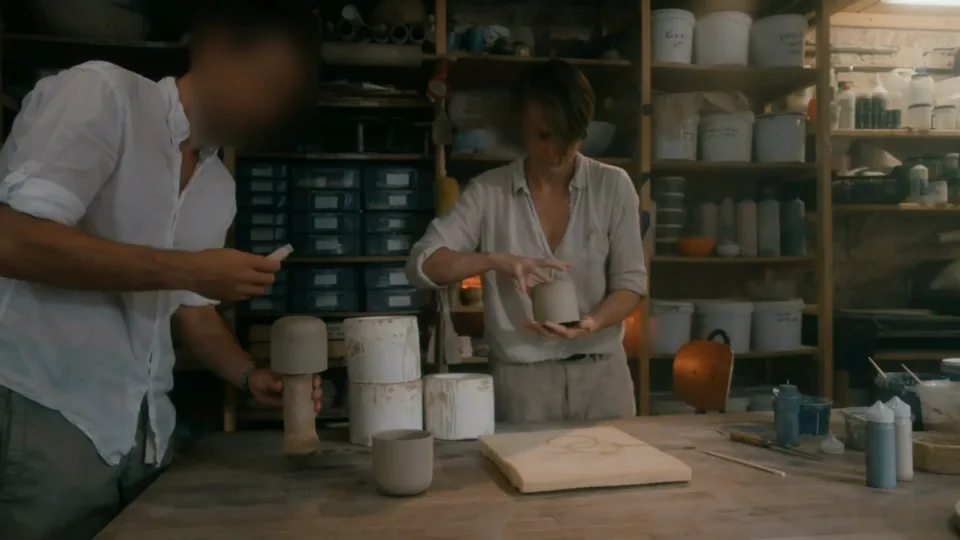
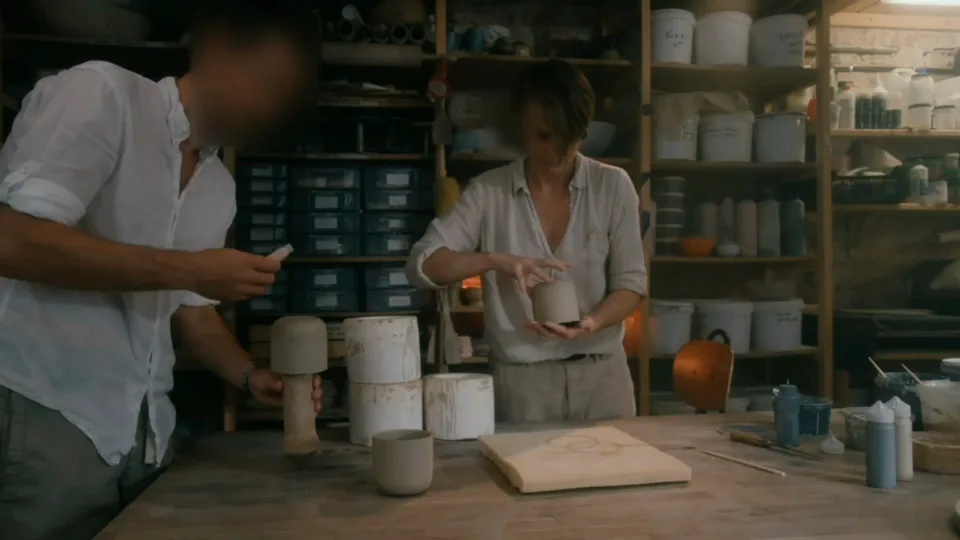
手に持った端末の画面を一度描くだけで、手が動いてもぼかしが追いかけた実際の結果です。
実際の結果:手に持った端末の画面を BlurMe で一度描くと、手が動いている間もぼかしが画面を追いかけて隠した場面
早稲田大学、大阪大学をはじめ、世界の大学・企業・非営利団体が BlurMe で映像を隠しています





3ステップで完了します。インストール不要で、難しい操作もありません。
「動画をアップロード」をクリックするか、ページのどこかにファイルをドロップします。MP4・MOV・WebM に対応しています。
「自分で描く」を選び、長方形・楕円・多角形で隠したい部分を囲みます。「動きに追従」をクリックすると、ぼかしがその範囲を追いかけます。ぼかし・モザイク・単色と強さを選びます。
「エクスポート」をクリックすると、ぼかした動画が保存されます。
動画編集ソフトがなくても、スマホの画面、ロゴ、看板、ナンバープレートなど隠したい部分を長方形・楕円・多角形で囲むだけでぼかせます。「動きに追従」をクリックするとその範囲を追いかけるので、フレームごとに描き直す必要はありません。追従はブラウザ上で動作し、クレジットを消費しません。
「顔を自動で」を選ぶと、AIがすべての顔を見つけ、人が動いても動画の最後まで隠します。残したい人はクリックで除外すれば元のまま残ります。
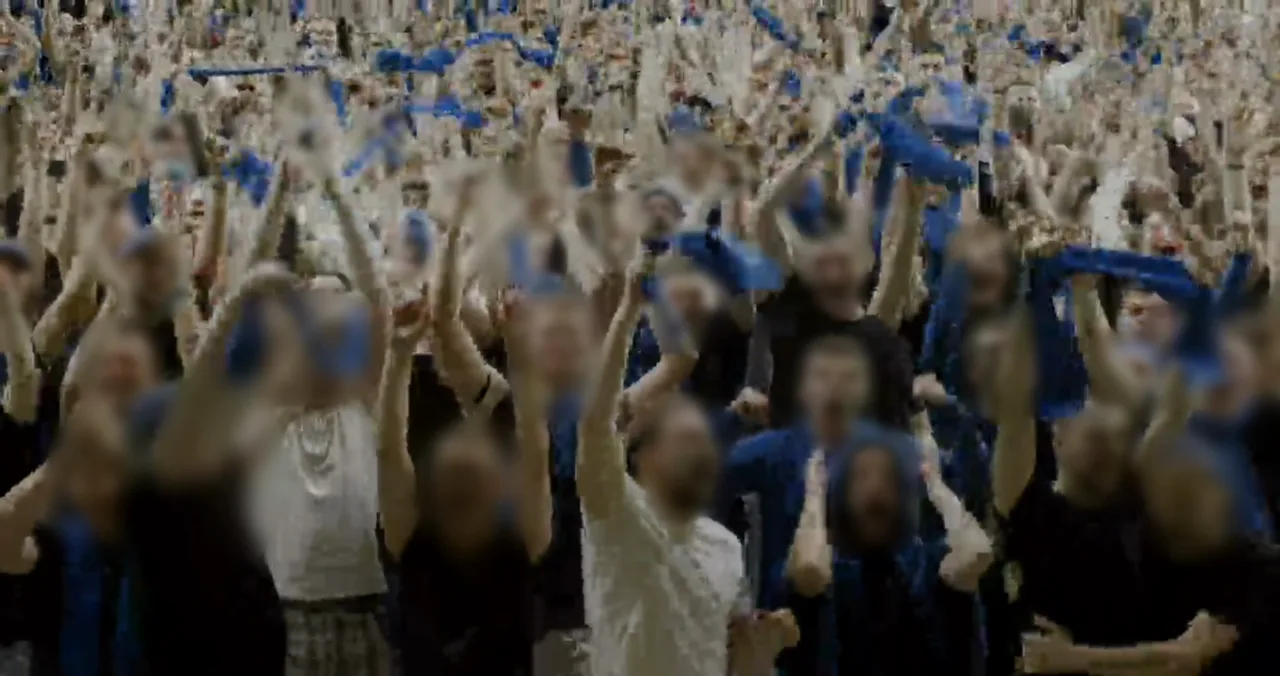
ぼかし・モザイク・単色から選び、強さとサイズを調整します。背景を少しぼかすなら弱め、読み取れないようにするなら強めにします。
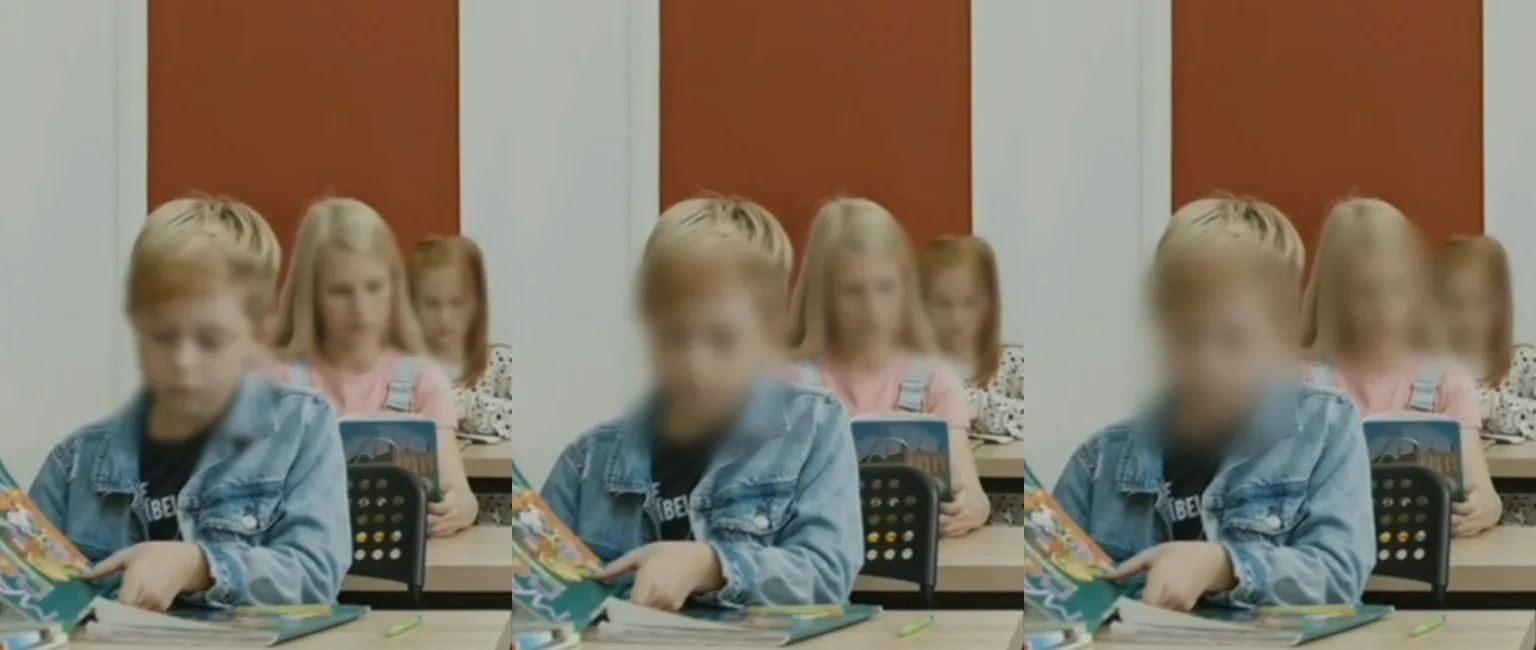 弱め中くらい強め
CapCut(キャップカット)でも画面の一部をぼかせます。ただしPCではクリップを複製し、片方のトラックにぼかし、もう片方にマスクを入れます。対象が動くと、PCではマスク追跡、モバイル・Webではキーフレームで位置を合わせます。BlurMeは隠したい部分を一度描けば、動きに追従します。
CapCutの方法は、CapCut公式ガイド(How to Blur Videos With CapCut in 2025、How To Blur Face in Videos in 10 Effective Ways)をもとにまとめました。
ほかの隠すツール


