PNGを圧縮

PNGの画素と透明度を保って最適化します。

対応ファイル: PNG · 1ファイル 50 MBまで・最大50件

  • 無料
  • 登録不要
  • アップロード不要

結果の例

−25%

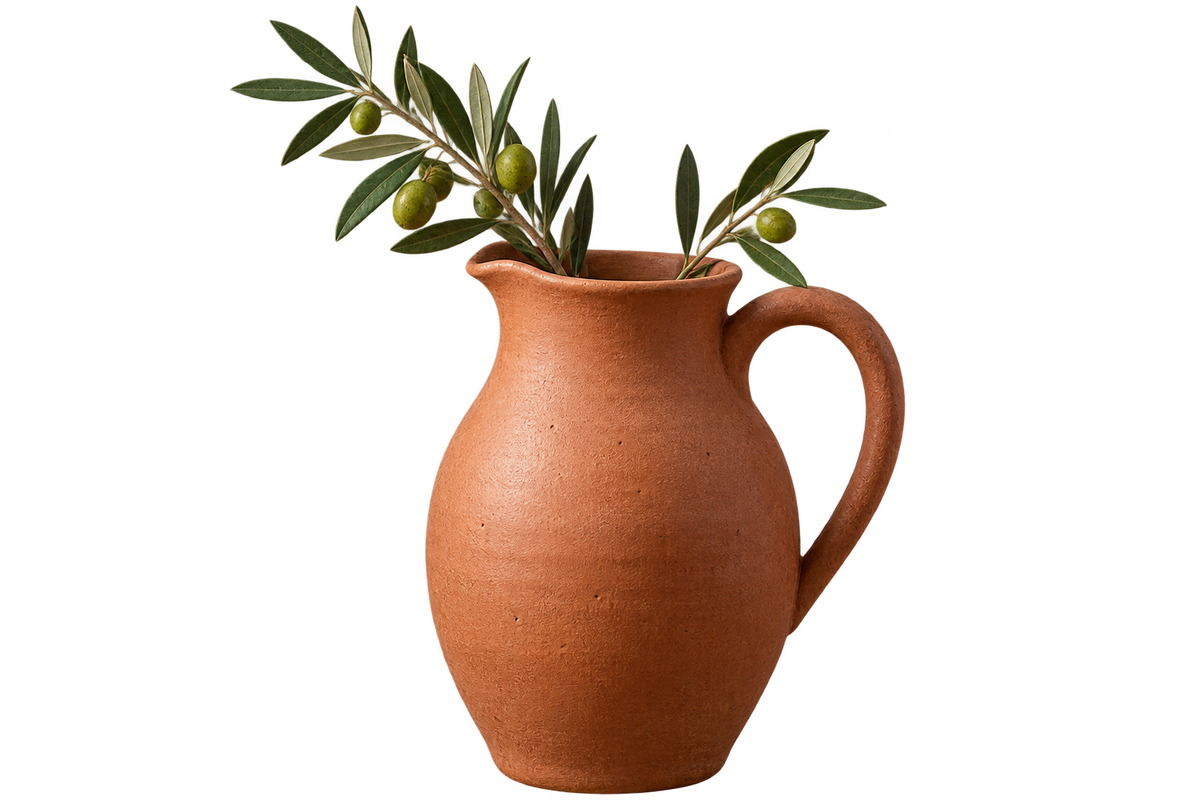
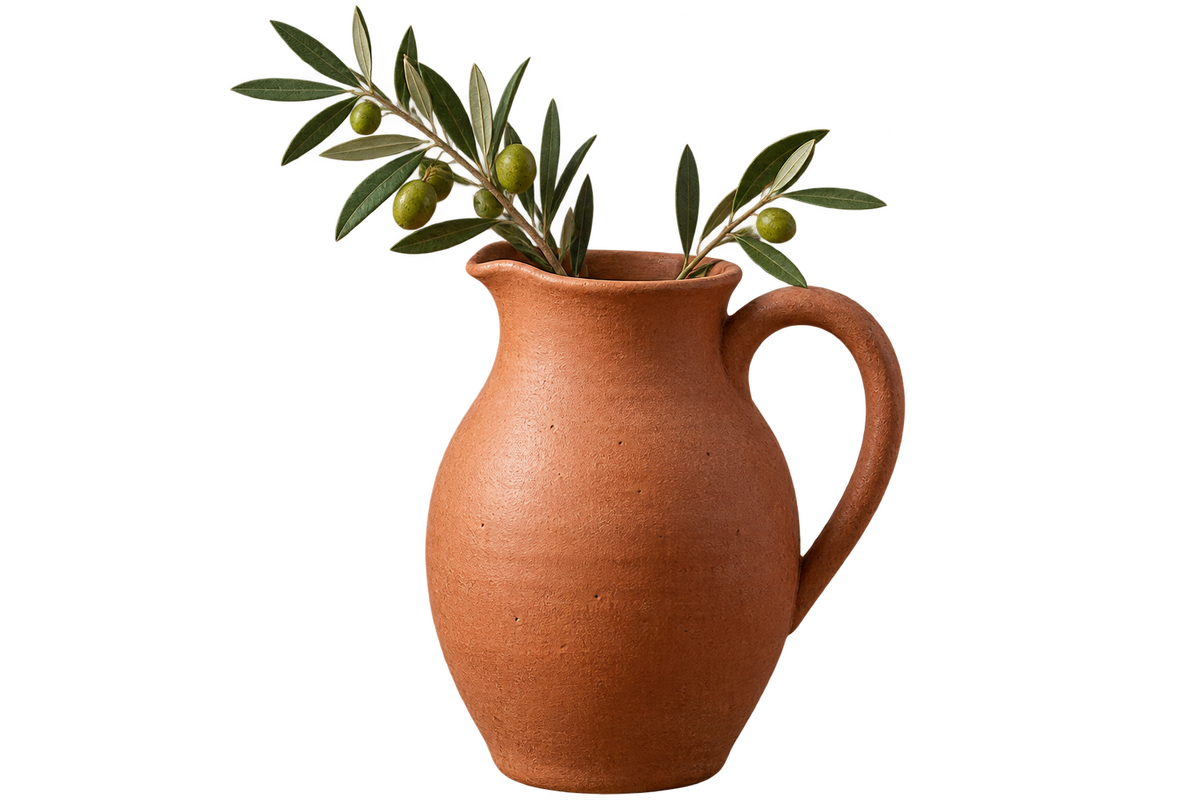
元データ · source.png791.9 KB
結果 · compress-png-1.png591.1 KB

PNGを圧縮の使い方

  1. PNG画像を選択します。

  2. 圧縮します。ピクセルは変わらないため、設定は不要です。

  3. 圧縮後の容量を確認してダウンロードします。

画素を変えずにPNGの保存方法を最適化

画像の見た目を変えず、内部データの保存方法を見直して容量を減らします。

最適化済みのPNGは同じ容量になる場合があります。寸法と透明部分は保持されます。

対応ファイル

PNG → PNG

  • 1ファイル 50 MBまで・最大50件
  • 入力合計: 300 MB
  • 出力合計: 150 MB
  • 最大画像サイズ: 40 MP · 16,384 px

静止画像のみ対応します。アニメーションPNGとWebPには対応していません。

よくある質問

PNG圧縮で目標容量を指定できますか?

いいえ。可逆圧縮のため、品質や目標サイズの設定はありません。すでに最適化されたPNGは容量が変わらないことがあります。

PNG圧縮を繰り返すと画質は落ちますか?

この可逆最適化は画素を変えません。ただし、繰り返してもさらに小さくなるとは限りません。

PNG圧縮で幅や高さは変わりますか?

いいえ。ピクセル寸法はそのままです。

PNGがこれ以上小さくならないのはなぜですか?

すでに効率よく保存されている可能性があります。大きくなった出力は採用しません。

ファイルはサーバーにアップロードされますか?

いいえ。ファイルはこの端末のブラウザー内で処理され、BlurMe のサーバーには送信されません。

関連ツール

すべてのツール

BlurMeは写真の顔やナンバープレートを自動でぼかします。

ダウンロードには無料登録が必要です。無料出力には透かしが入ります。