PNGをJPGに変換

透明なPNGに背景色を付けてJPGにします。

対応ファイル: PNG · 1ファイル 50 MBまで・最大50件

小さい容量高画質
  • 無料
  • 登録不要
  • アップロード不要

結果の例

設定例: 品質 80
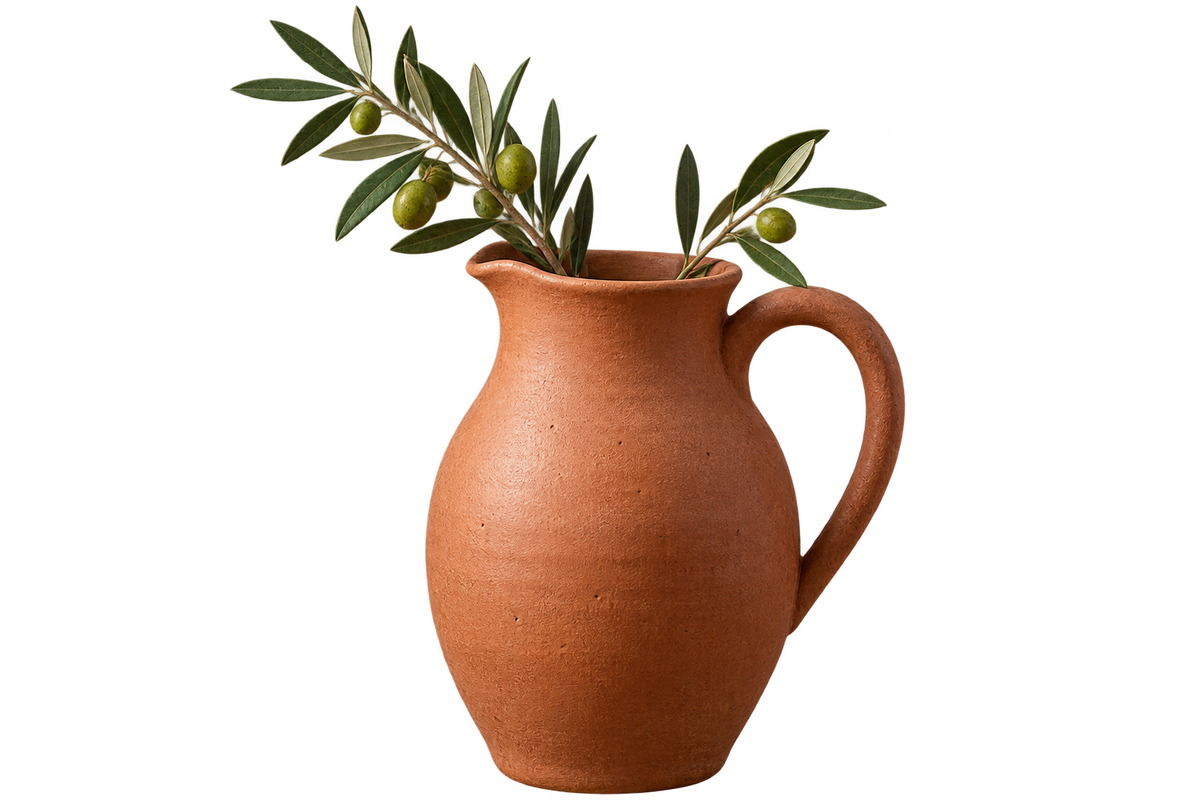
結果の例: PNGをJPGに変換 (元データ)PNG
元データ · source.png791.9 KB · 1200×800
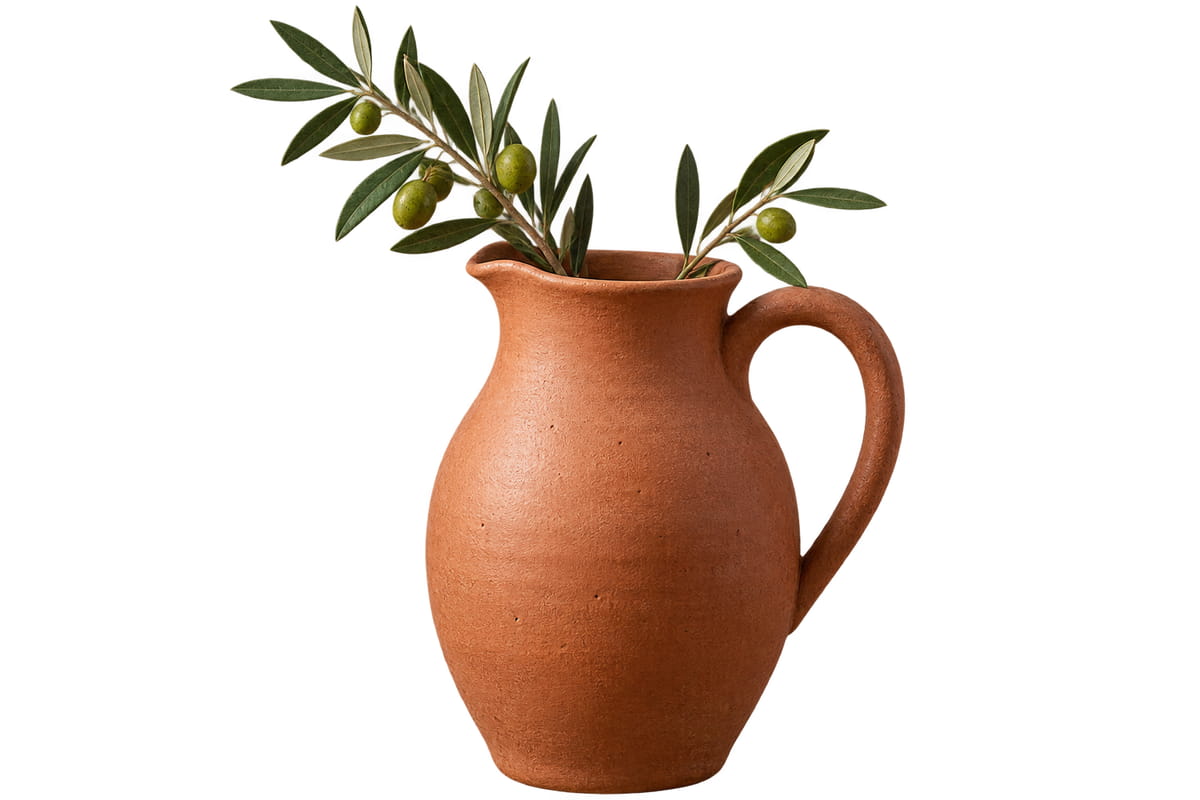
結果の例: PNGをJPGに変換 (結果)JPG
結果 · png-to-jpg-1.jpg59.4 KB · 1200×800

PNGをJPGに変換の使い方

  1. PNG画像を選択します。

  2. 透明部分を埋める背景色を選びます。初期設定は白です。

  3. 品質を設定します。小さな文字がある場合は80より上げます。

  4. JPGをダウンロードします。

透明なPNGに背景色を付けて共有

PNGを受け付けないサービスに写真を送る場合などに、JPGのコピーを作成できます。

透明な部分には選んだ背景色が入ります。小さな文字や輪郭を変換後に確認してください。

対応ファイル

PNG → JPG

  • 1ファイル 50 MBまで・最大50件
  • 入力合計: 300 MB
  • 出力合計: 150 MB
  • 最大画像サイズ: 40 MP · 16,384 px

静止画像のみ対応します。アニメーションPNGとWebPには対応していません。

よくある質問

PNGの透明な部分はJPGでどうなりますか?

選んだ背景色で塗りつぶされます。JPGは透明度を保存できず、背景色の初期設定は白です。

JPGにしたロゴに白っぽい縁が出るのはなぜですか?

配置先のページやスライドと同じ背景色を選んで変換してください。

PNGからJPGにするとピクセル数も変わりますか?

いいえ。寸法を変える場合は画像サイズ変更を使用してください。

JPGから元の透明部分を取り戻せますか?

できません。透明な版が必要な場合は元のPNGを保管してください。

ファイルはサーバーにアップロードされますか?

いいえ。ファイルはこの端末のブラウザー内で処理され、BlurMe のサーバーには送信されません。

関連ツール

すべてのツール

BlurMeは写真の顔やナンバープレートを自動でぼかします。

ダウンロードには無料登録が必要です。無料出力には透かしが入ります。