AVIF in PNG umwandeln
Statische AVIF-Bilder als PNG mit den dekodierten Pixelabmessungen und vorhandener Transparenz speichern.
Kostenlos · Ohne Anmeldung · Kein Datei-Upload
Transparente AVIF-Kanten für die Bearbeitung speichern
Wählen Sie Ihre unbewegten AVIF-Bilder aus.
Wandeln Sie sie um. Die Transparenz bleibt, und es gibt nichts einzustellen.
Laden Sie die PNGs herunter.
PNG für weitere Bearbeitung und Montage
PNG behält den transparenten Bereich um ein Objekt, sodass Sie es auf jeden Hintergrund setzen können. Auch wenn ein Bildbetrachter Weiß zeigt, ist die Transparenz im PNG noch vorhanden.
PNG kann bei Fotos erheblich größer als AVIF sein. Die 8-Bit-Ausgabe ist keine Archivkopie der ursprünglichen HDR-Daten.
Ergebnisbeispiel
Original
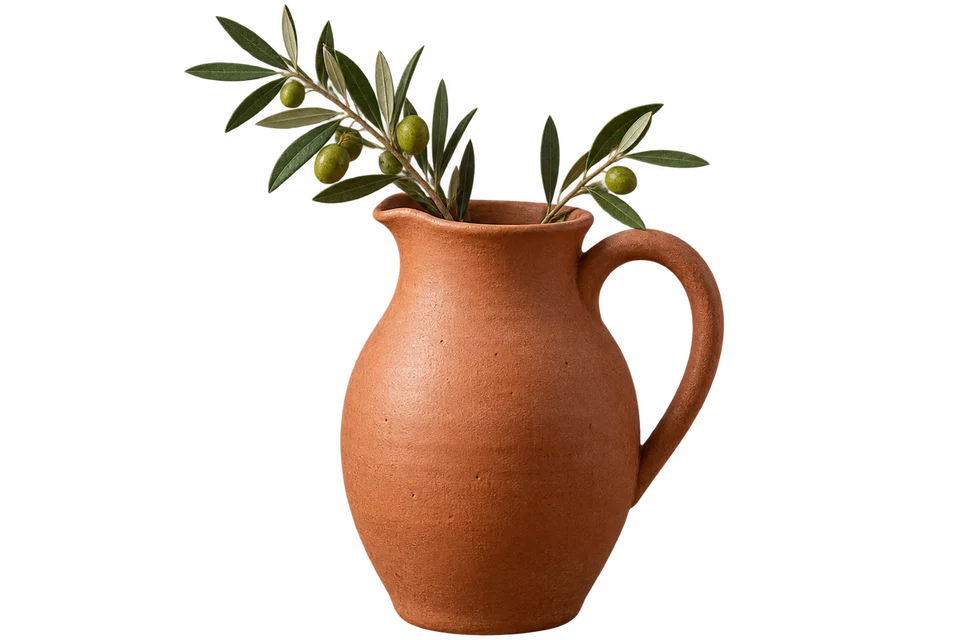
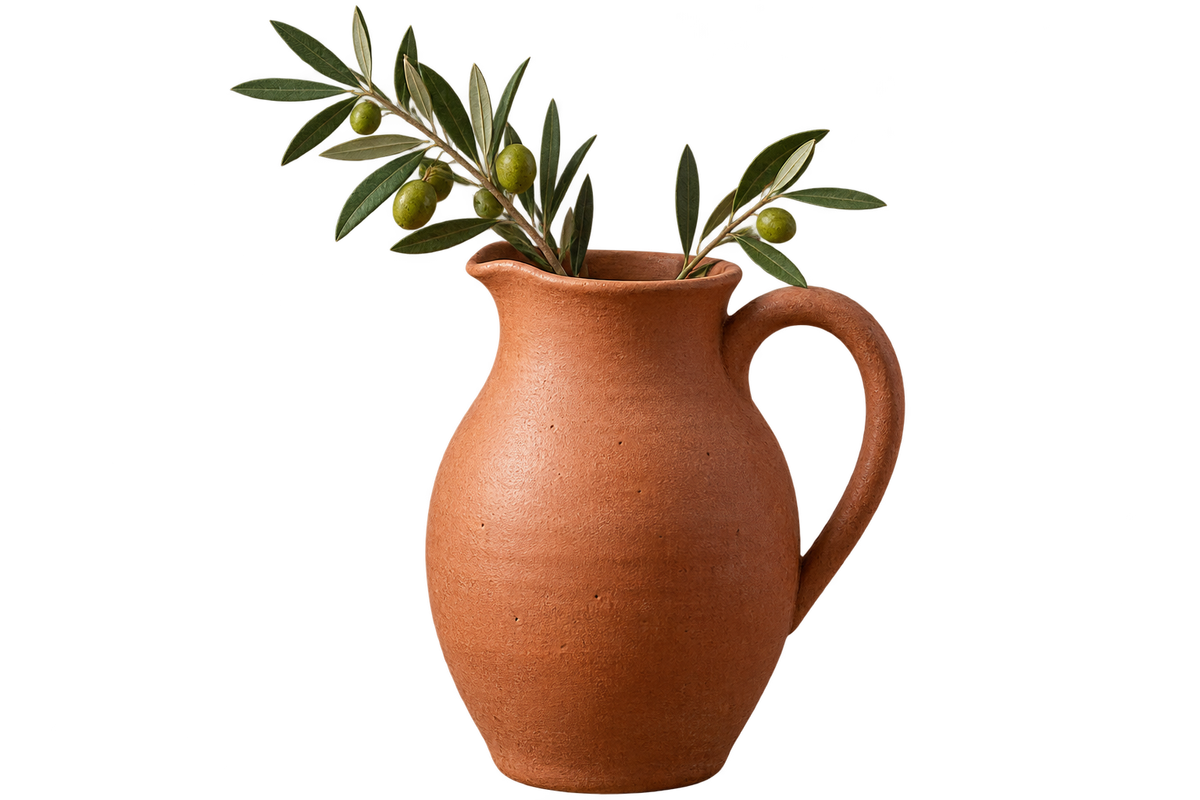
Ergebnis
 PNG · 1200×800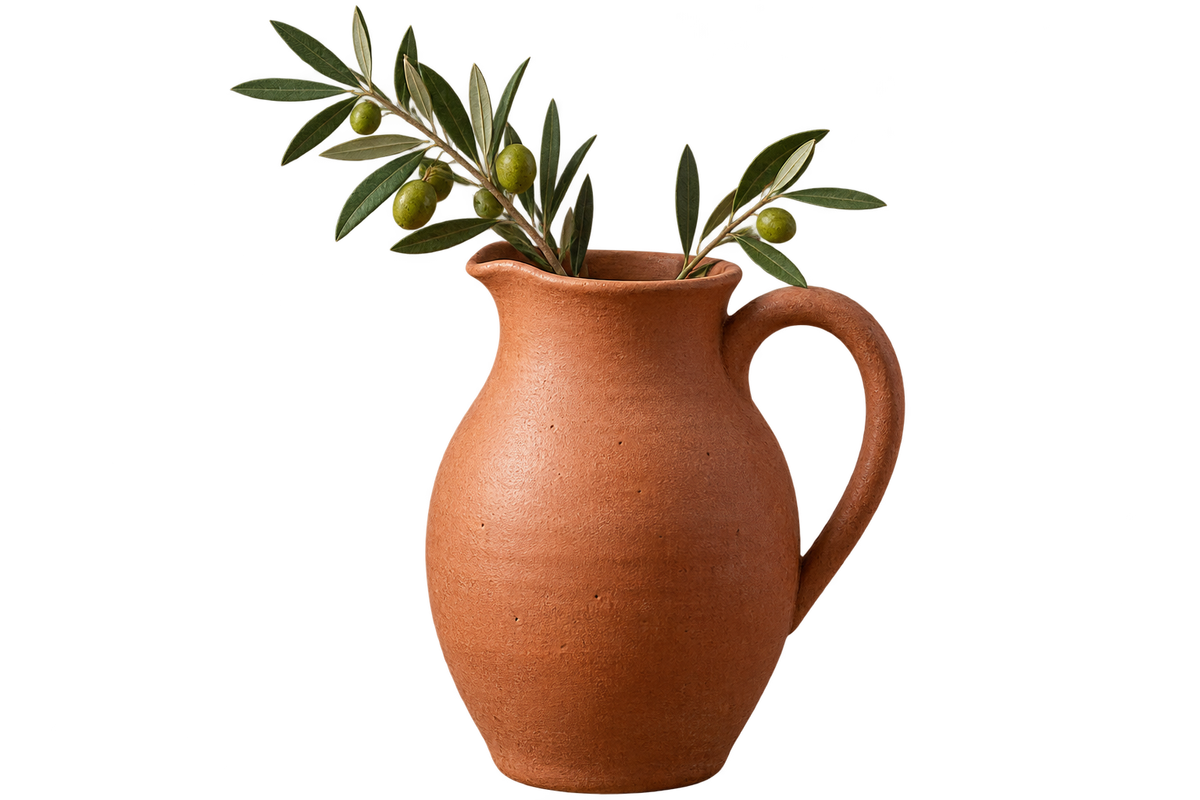
Häufige Fragen
- Stellt PNG Details wieder her, die im AVIF fehlen?
- Nein. PNG speichert dekodierte Pixel ohne weitere verlustbehaftete Komprimierung, kann frühere Verluste aber nicht rückgängig machen.
- Warum benötigt PNG mehr Speicher als das AVIF-Original?
- PNG komprimiert die dekodierten Pixel verlustfrei. AVIF kann Fotografien wesentlich kompakter speichern.
- Fügt AVIF in PNG einen weißen Rahmen hinzu?
- Nein. Transparente Bereiche bleiben erhalten; der Viewer kann sie lediglich auf Weiß anzeigen.
- Bleibt AVIF-Animation bei der PNG-Konvertierung erhalten?
- Nein. Animierte AVIFs werden abgewiesen. Jede Eingabedatei ergibt ein statisches PNG.
- Werden meine Dateien auf einen Server hochgeladen?
- Nein. Die Dateien werden im Browser auf diesem Gerät verarbeitet und nicht an BlurMe-Server gesendet.
Ähnliche Werkzeuge
Alle WerkzeugeBilder konvertieren
Verschiedene Bilddateien auf ein Ausgabeformat vereinheitlichen.
PNG komprimieren
PNG ohne Änderung von Pixeln und Transparenz optimieren.
PNG → PDF
PNG-Bilder in einer PDF teilen.
AVIF → JPG
AVIF-Fotos für JPG-kompatible Anwendungen speichern.
Bild zensieren
In Studio bearbeitenGesichter und Text in Bildern mit einem schwarzen Balken abdecken.
JPG komprimieren
JPG für Uploads und Anhänge verkleinern.