Bilder in PDF umwandeln
JPG, PNG, WebP, AVIF und HEIC gemeinsam auswählen und je Bild eine Seite in Originalgröße oder A4 erstellen.
Kostenlos · Ohne Anmeldung · Kein Datei-Upload
Ein Dokument aus unterschiedlichen Bildern erstellen
Wählen Sie Ihre Bilder aus und legen Sie die Seitenreihenfolge mit den Pfeilen fest.
Wählen Sie Originalgröße oder A4. A4 schneidet das Bild nicht zu.
Laden Sie das PDF herunter.
Die Bildliste bestimmt die Seitenfolge
Fotos, transparente Grafiken und WebP-Bilder können ohne vorheriges Umwandeln in ein gemeinsames Dokument. Bilder unterschiedlicher Größe erhalten jeweils eine eigene Seite.
Originalgröße rechnet mit 96 Pixeln pro Zoll. Bei HEIC wird nur das erste Bild verwendet; Live-Photo-Videos und Animationen sind nicht enthalten.
Ergebnisbeispiel
Original


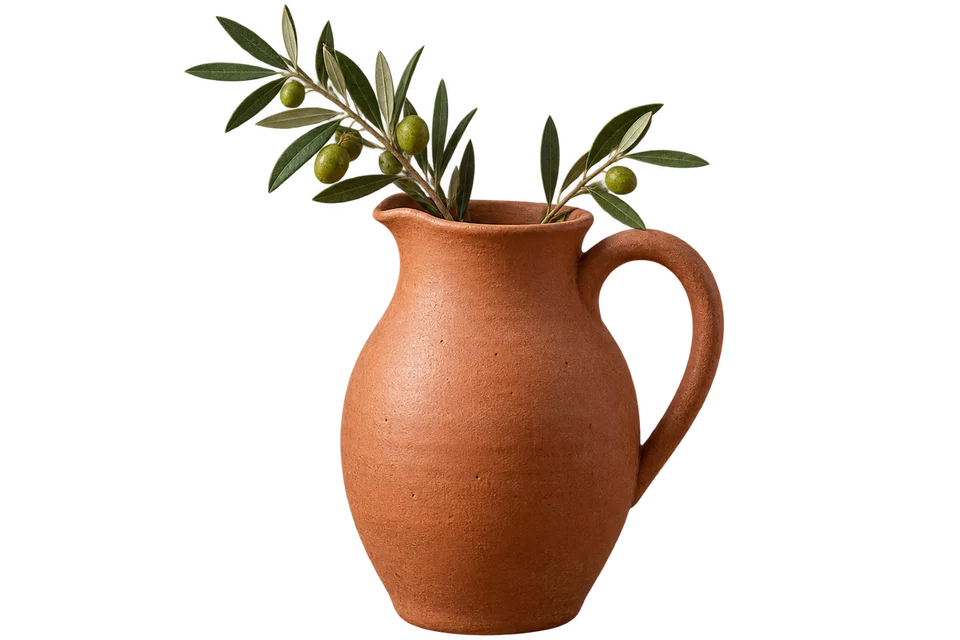
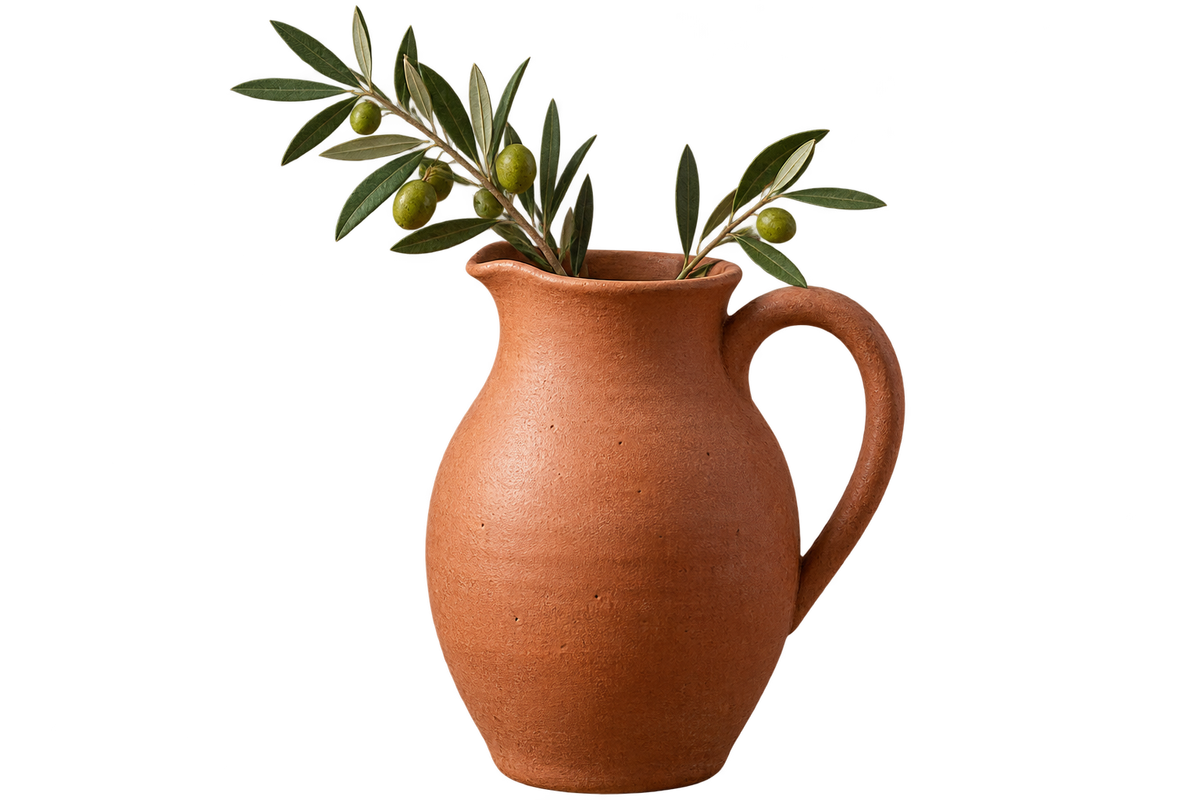


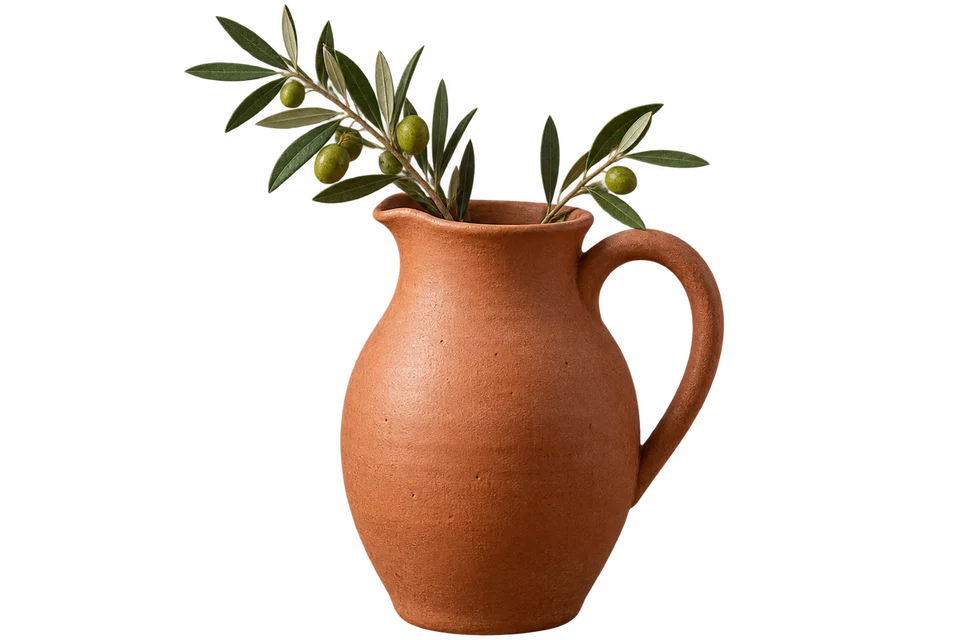
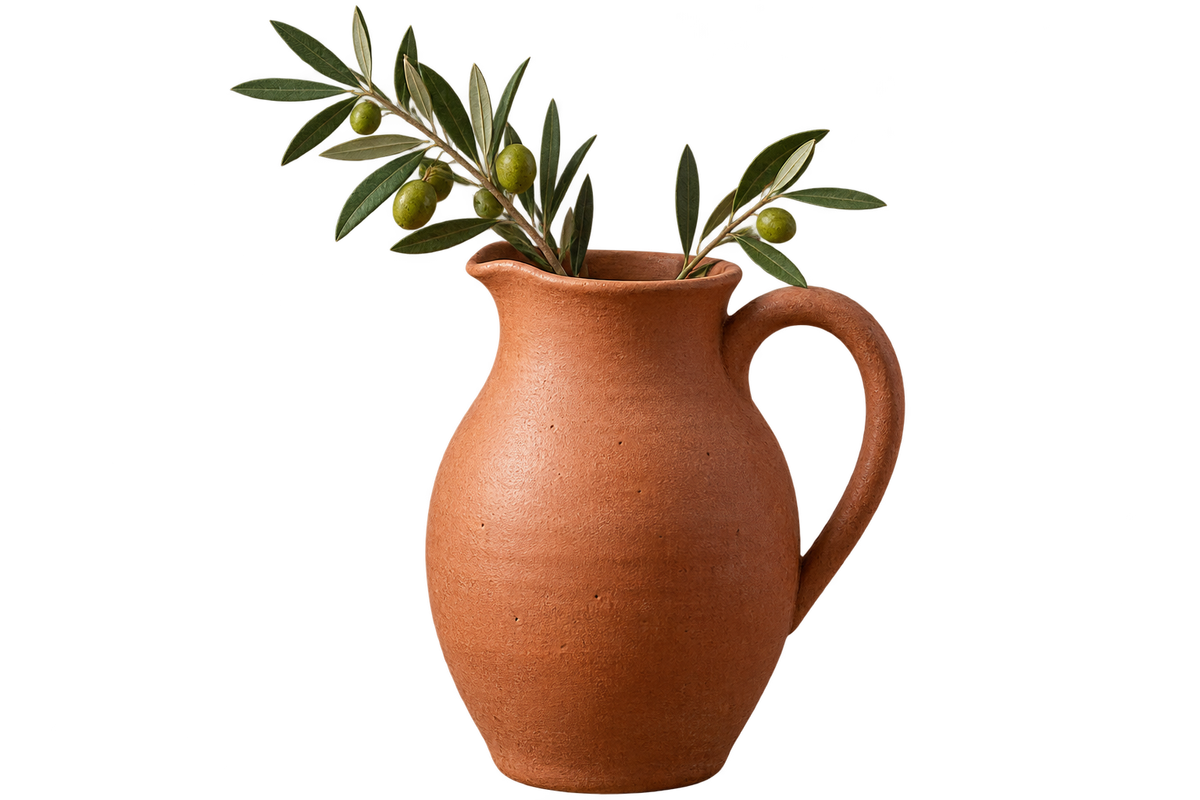


Ergebnis

Häufige Fragen
- Wie werden Fotos und transparente Grafiken gemeinsam eingebettet?
- Jede Datei erhält eine Seite. JPG bleibt JPEG; andere Formate werden als dekodierte PNG-Bilddaten gespeichert. Transparente Bereiche erscheinen im PDF-Reader meist weiß.
- Verkleinert die gemischte Bildsammlung auch die Auflösung?
- Nein. JPG behält seine Komprimierung; andere Formate können durch PNG-Bilddaten mehr Platz benötigen.
- Ist Text in einem PDF aus Bildern bearbeitbar?
- Er bleibt Teil des Bildes. Es wird weder OCR ausgeführt noch eine Textebene hinzugefügt.
- Wo ändere ich die Reihenfolge der gemischten Bilder?
- Vor dem Verarbeiten mit den Aufwärts- und Abwärtspfeilen. Die Liste entspricht der Seitenfolge.
- Werden meine Dateien auf einen Server hochgeladen?
- Nein. Die Dateien werden im Browser auf diesem Gerät verarbeitet und nicht an BlurMe-Server gesendet.
Ähnliche Werkzeuge
Alle WerkzeugePDF in Bilder umwandeln
PDF-Seiten als JPG, PNG oder WebP exportieren.
JPG → PDF
JPG-Fotos zu einer PDF zusammenstellen.
PNG → PDF
PNG-Bilder in einer PDF teilen.
HEIC → PDF
HEIC-Handyfotos zu einem PDF zusammenstellen.
Bilder konvertieren
Verschiedene Bilddateien auf ein Ausgabeformat vereinheitlichen.
PDF schwärzen
In Studio bearbeitenPersönliche Daten in PDFs finden und entfernen.