Bilder konvertieren

JPG, PNG, WebP, AVIF und HEIC/HEIF gesammelt in JPG, PNG oder WebP umwandeln.

Unterstützte Dateien: JPG, JPEG, PNG, WEBP, HEIC, HEIF, AVIF · Bis zu 50 MB pro Datei · maximal 50 Dateien

Kleinere GrößeHöhere Qualität
  • Kostenlos
  • Ohne Anmeldung
  • Kein Datei-Upload

Ergebnisbeispiel
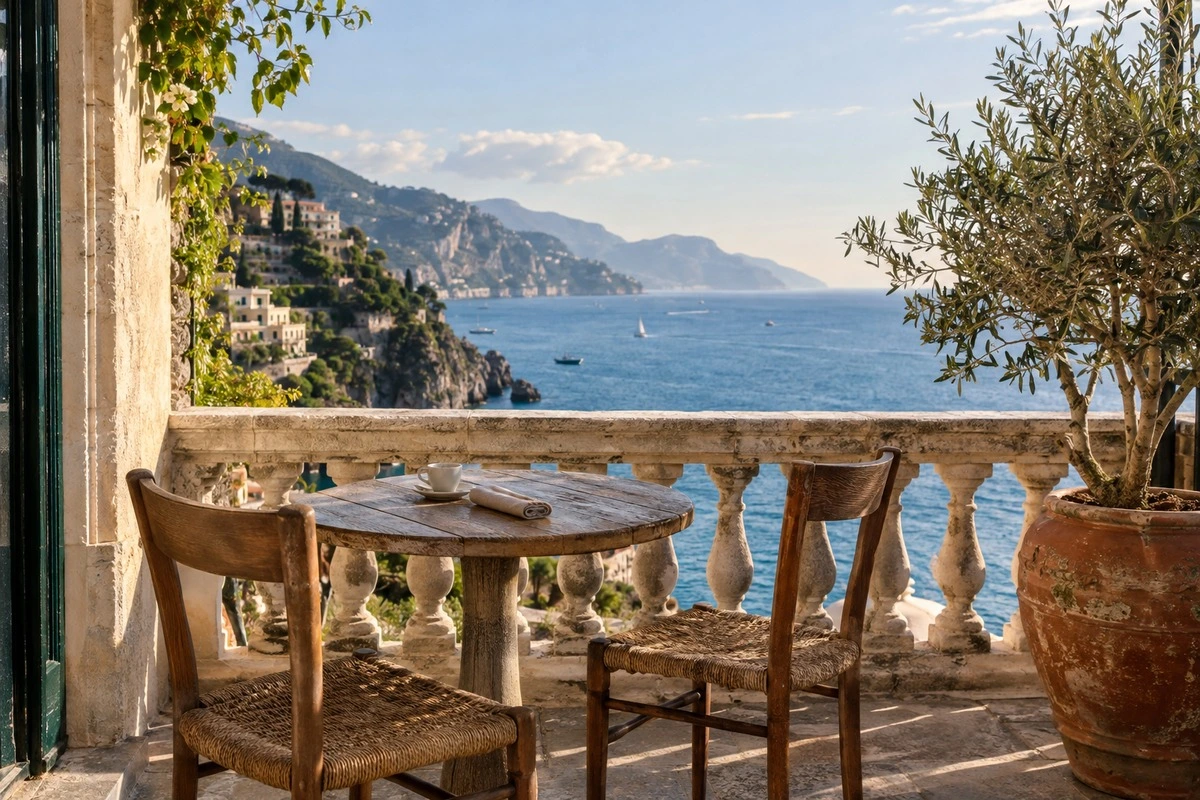
Beispieleinstellungen: Qualität 80 · Bildformat der Ausgabe JPG
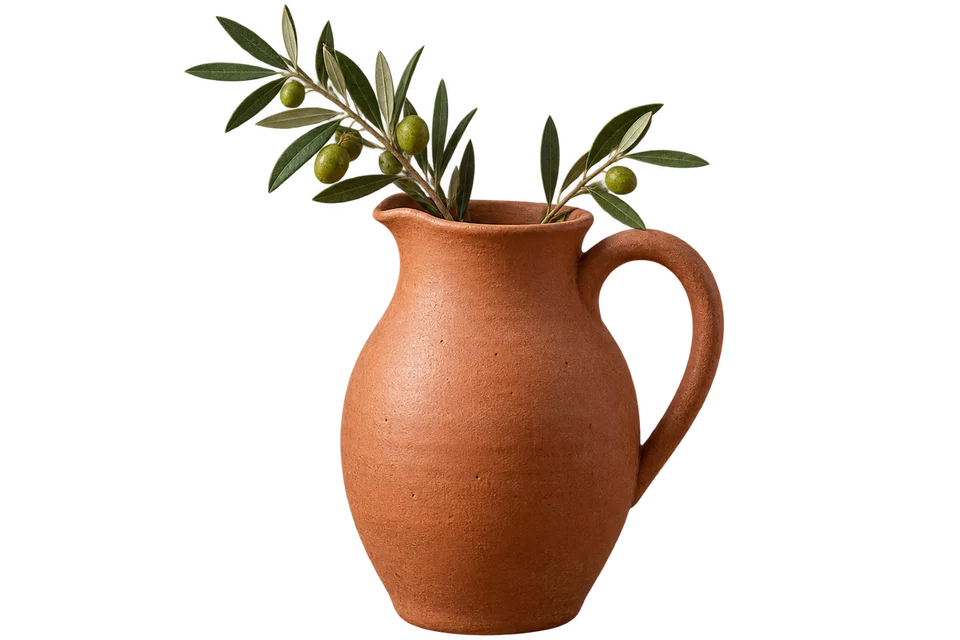
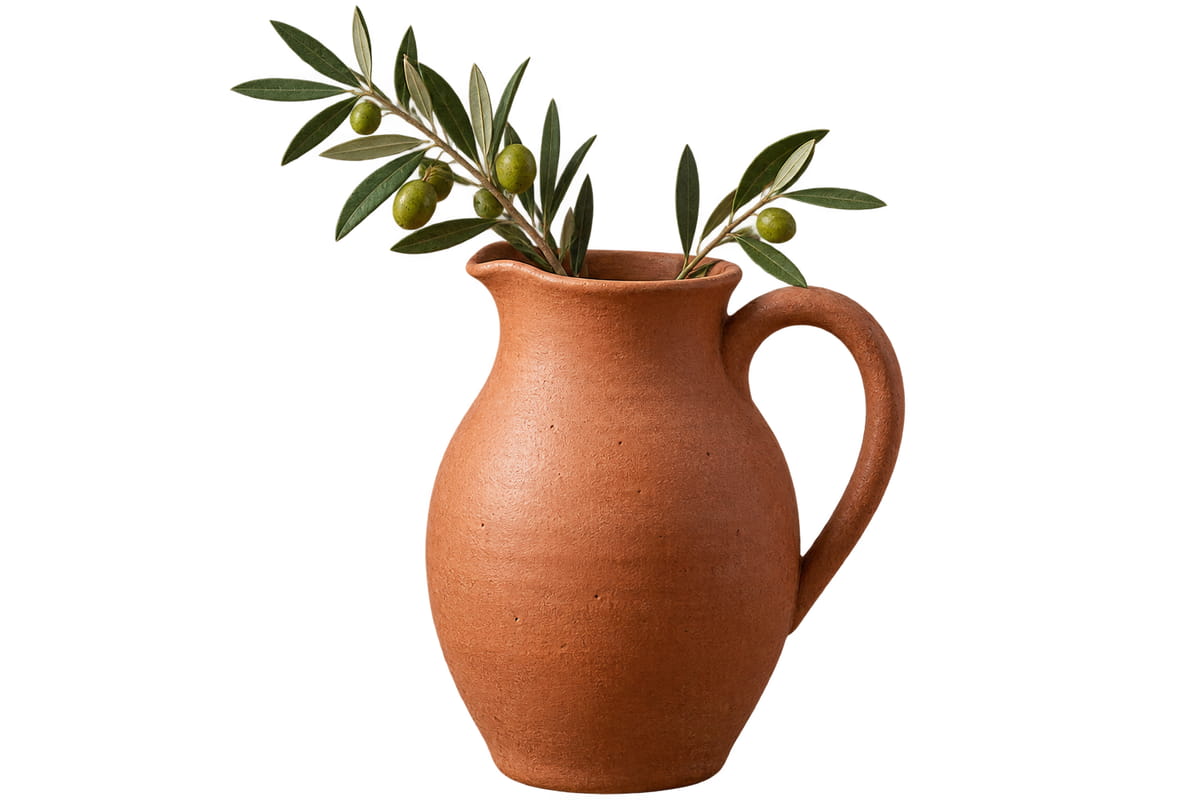
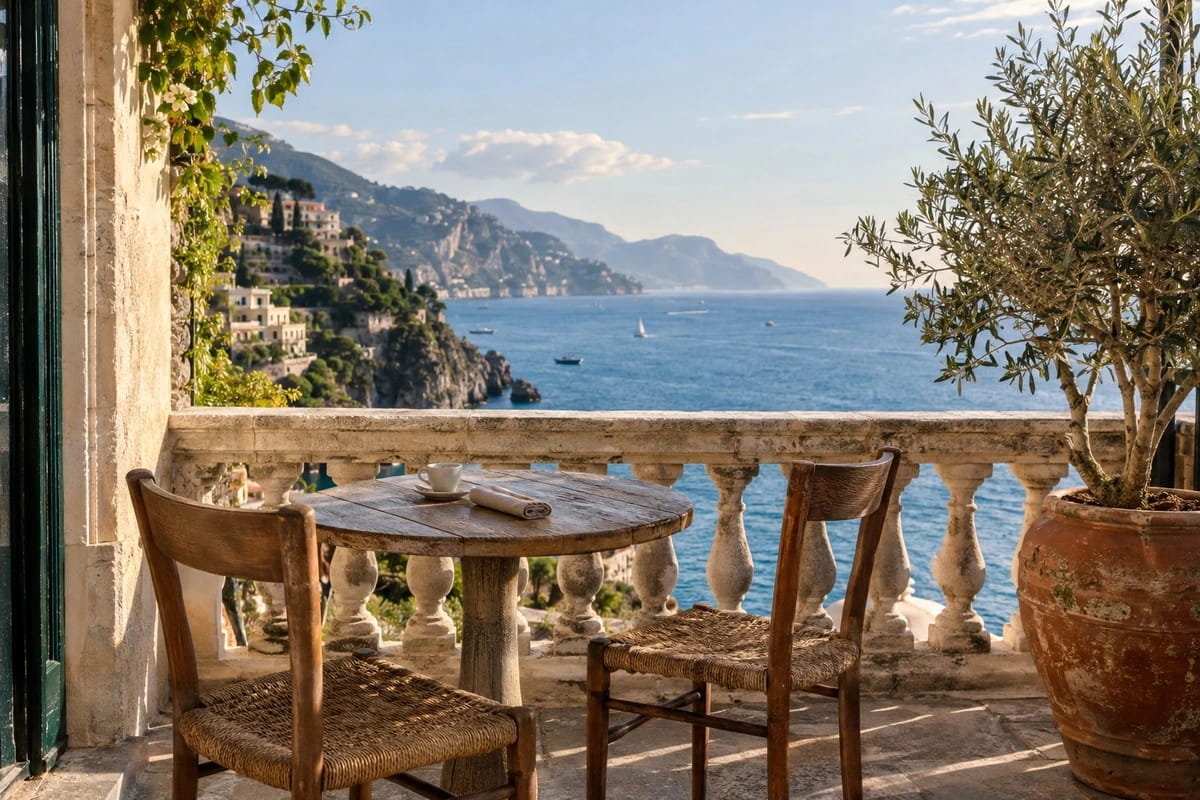
Ergebnisbeispiel: Bilder konvertieren (Original 1)
source.jpg342.4 KB · 1200×800
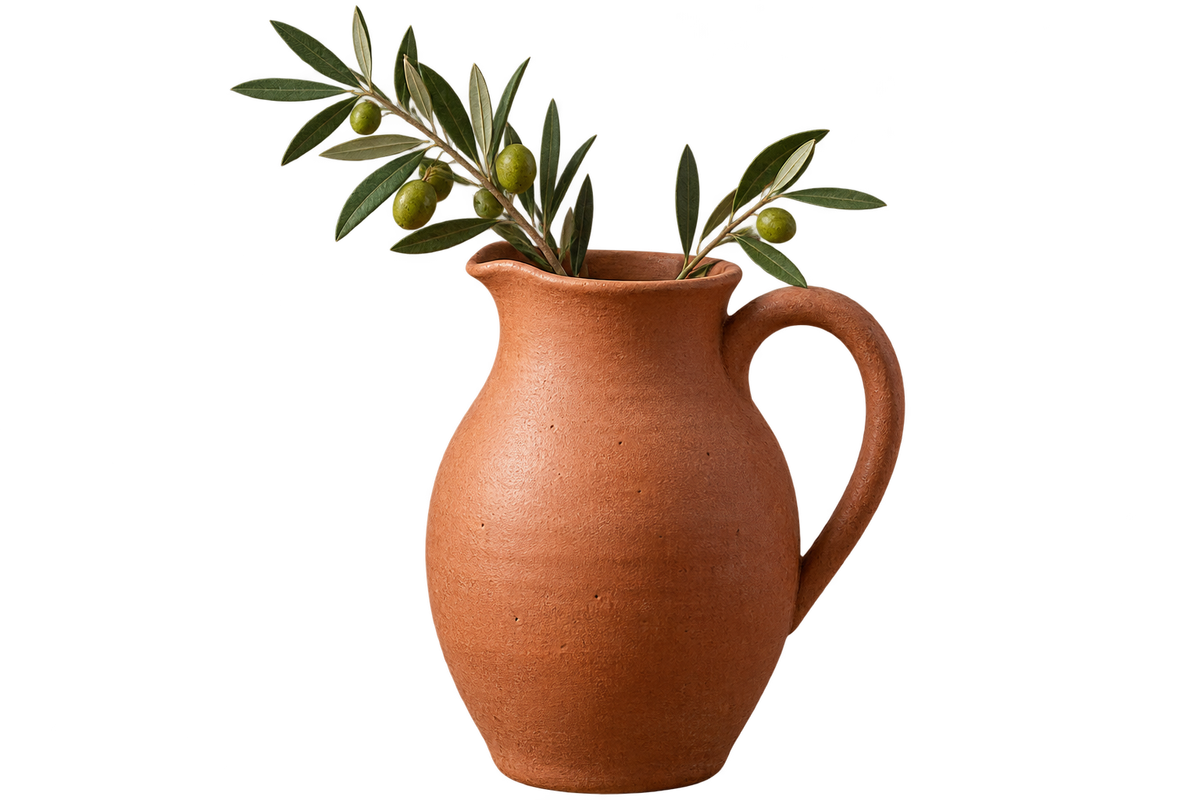
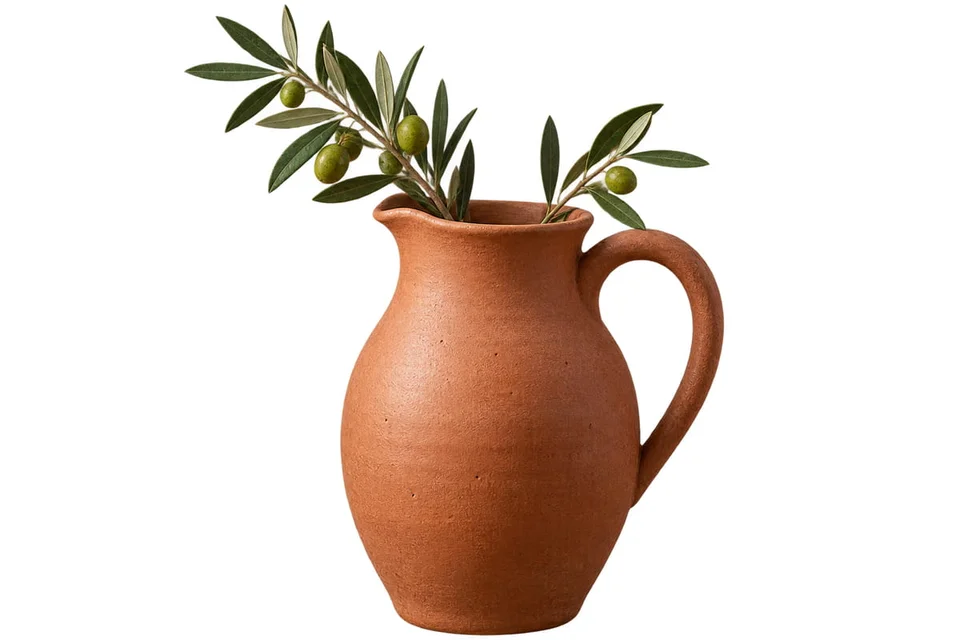
Ergebnisbeispiel: Bilder konvertieren (Original 2)
source.png791.9 KB · 1200×800
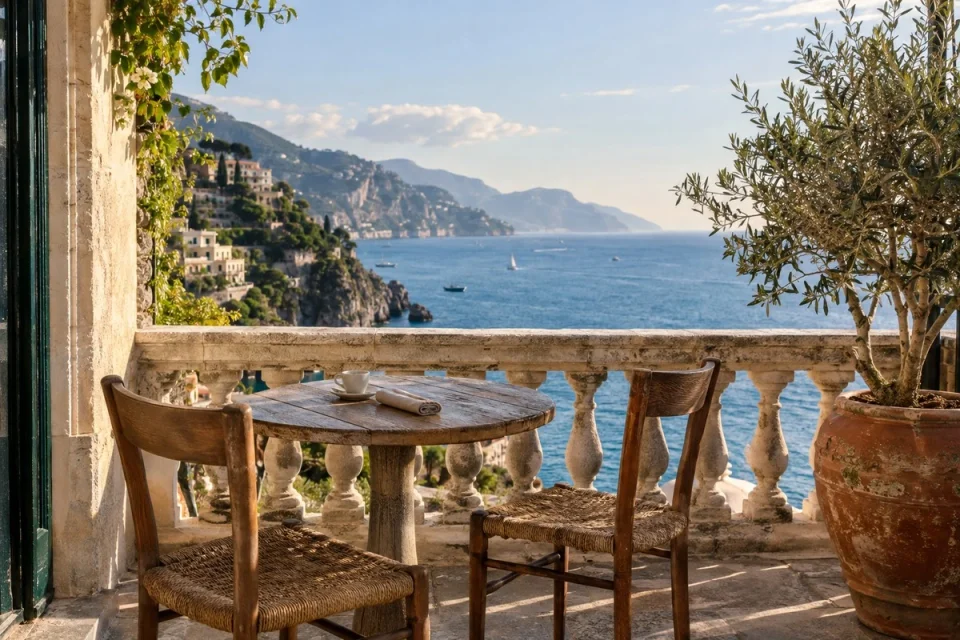
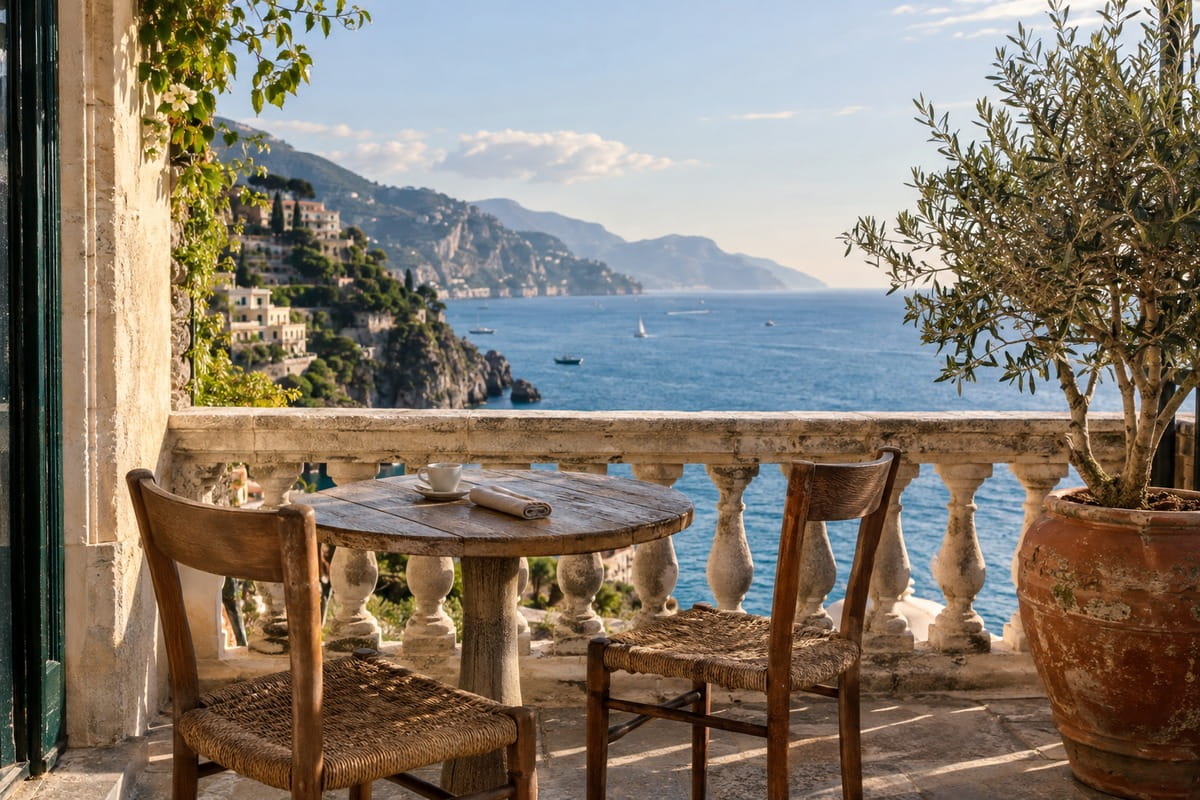
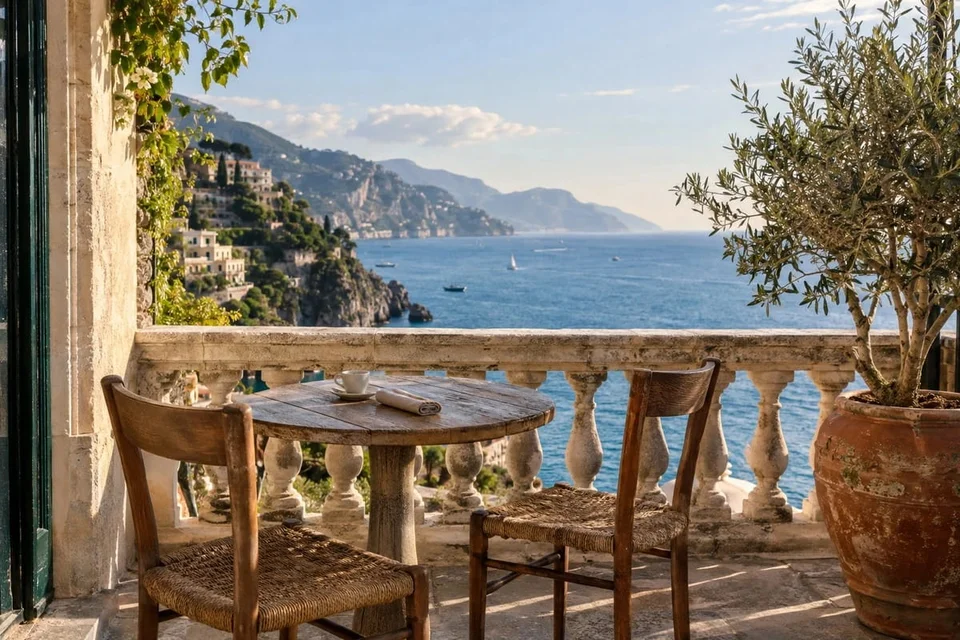
Ergebnisbeispiel: Bilder konvertieren (Original 3)
terrace.webp312.1 KB · 1200×800
Ergebnisbeispiel: Bilder konvertieren (Ergebnis 1)
image-converter-1.jpg200.2 KB · 1200×800
Ergebnisbeispiel: Bilder konvertieren (Ergebnis 2)
image-converter-2.jpg59.4 KB · 1200×800
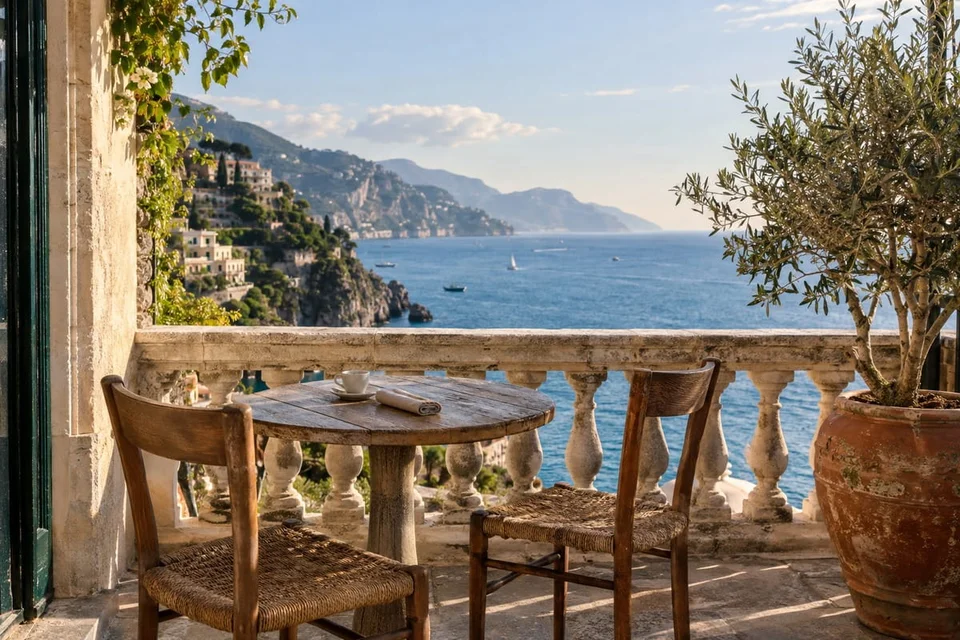
Ergebnisbeispiel: Bilder konvertieren (Ergebnis 3)
image-converter-3.jpg195.8 KB · 1200×800

Ein Ausgabeformat für mehrere Bilder wählen

  1. Wählen Sie JPG-, PNG-, WebP-, AVIF- oder HEIC-Dateien zusammen aus.

  2. Wählen Sie JPG, PNG oder WebP als Ausgabeformat.

  3. Laden Sie jede Datei einzeln oder alle als ZIP herunter.

Das Bildformat passend zum Einsatzzweck wählen

JPG eignet sich für Fotos ohne Transparenz. PNG erhält die decodierten Pixel und Transparenz, kann Fotos aber deutlich vergrößern. WebP unterstützt Transparenz mit einstellbarer verlustbehafteter Qualität. Verlorene Details werden nicht wiederhergestellt. Auch AVIF-Standbilder werden unterstützt. Die Ausgabe nutzt 8 Bit; eine unveränderte HDR-Farbdarstellung ist nicht garantiert.

Im Beispiel werden ein JPG-Foto, ein transparentes PNG und ein WebP mit Qualität 80 in JPG umgewandelt. Transparente Flächen werden weiß. Die Abmessungen bleiben erhalten; Drehungsinformationen werden als sichtbare Ausrichtung gespeichert.

Unterstützte Dateien

JPG, JPEG, PNG, WEBP, HEIC, HEIF, AVIF → JPG / PNG / WebP

  • Bis zu 50 MB pro Datei · maximal 50 Dateien
  • Gesamteingabe: 300 MB
  • Gesamtausgabe: 150 MB
  • Maximale Bildgröße: 40 MP · 16,384 px

Nur statische Bilder. Animierte PNG- und WebP-Dateien werden nicht unterstützt.

Häufige Fragen

Können verschiedene Eingabeformate dieselbe Ausgabe erhalten?

Ja. Wählen Sie unterstützte Standbilder und ein gemeinsames Ausgabeformat. Für jede Eingabe entsteht eine eigene Datei. Aus HEIC/HEIF wird nur das erste Bild übernommen.

Wird auch bei gleichem Ein- und Ausgabeformat neu codiert?

Ja. Auch dann wird das Bild erneut codiert. Qualität und Dateigröße von JPG und WebP können sich ändern. Es handelt sich nicht um eine unveränderte Kopie.

Bleibt ein transparenter PNG-Hintergrund nach der JPG-Konvertierung erhalten?

Nein. JPG unterstützt keine Transparenz. Wählen Sie eine Hintergrundfarbe oder PNG beziehungsweise WebP als Ausgabe.

Erhält die Stapelkonvertierung Animationen und Live Photos?

Nein. Animierte PNG- und WebP-Dateien werden abgewiesen; GIF wird nicht unterstützt. HEIC/HEIF liefert nur das erste Bild, ohne Live-Photo-Video.

Werden meine Dateien auf einen Server hochgeladen?

Nein. Die Dateien werden im Browser auf diesem Gerät verarbeitet und nicht an BlurMe-Server gesendet.

Ähnliche Werkzeuge

Alle Werkzeuge

BlurMe macht Gesichter und Kennzeichen in Fotos automatisch unkenntlich.

Zum Herunterladen ist ein kostenloses Konto nötig. Kostenlose Exporte enthalten ein Wasserzeichen.