PDF online schwärzen
Laden Sie ein PDF hoch – BlurMe findet persönliche Daten automatisch. Prüfen Sie jeden Treffer, fügen Sie eigene Bereiche hinzu und laden Sie die geschwärzte Datei herunter.
So schwärzen Sie ein PDF
- Schritt 1: PDF hochladen
Ziehen Sie ein PDF mit bis zu 50 MB und 100 Seiten in den Upload-Bereich.
- Schritt 2: Gefundene Daten prüfen
BlurMe listet die gefundenen persönlichen Daten und Gesichter auf. Behalten oder deaktivieren Sie jeden Eintrag und ziehen Sie Rahmen über alles Weitere.
- Schritt 3: Geschwärztes PDF herunterladen
Exportieren Sie das PDF. Text unter einem schwarzen Balken wird aus der Datei entfernt, nicht nur verdeckt.
Persönliche Daten automatisch finden
BlurMe erkennt Telefonnummern, E-Mail-Adressen, Konto- und Kartennummern, Passnummern, Geburtsdaten und mehr. Namen und Adressen werden ab dem Starter-Tarif erkannt.
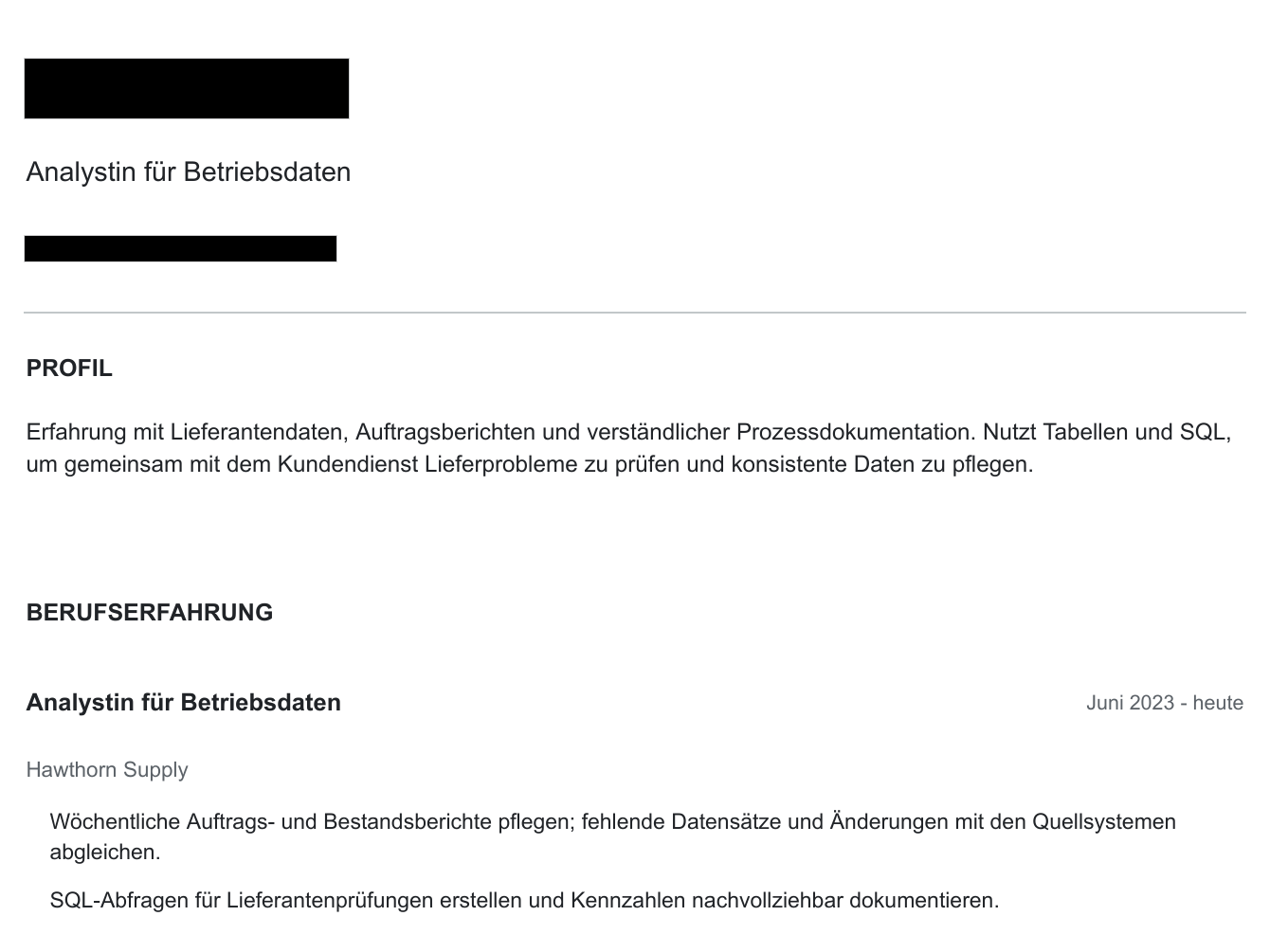
Gesichter, Kennzeichen und gescannte Seiten
Fotos im PDF werden auf Gesichter und Kennzeichen geprüft, und gescannte PDFs werden per OCR gelesen, sodass sich auch ihr Text schwärzen lässt.
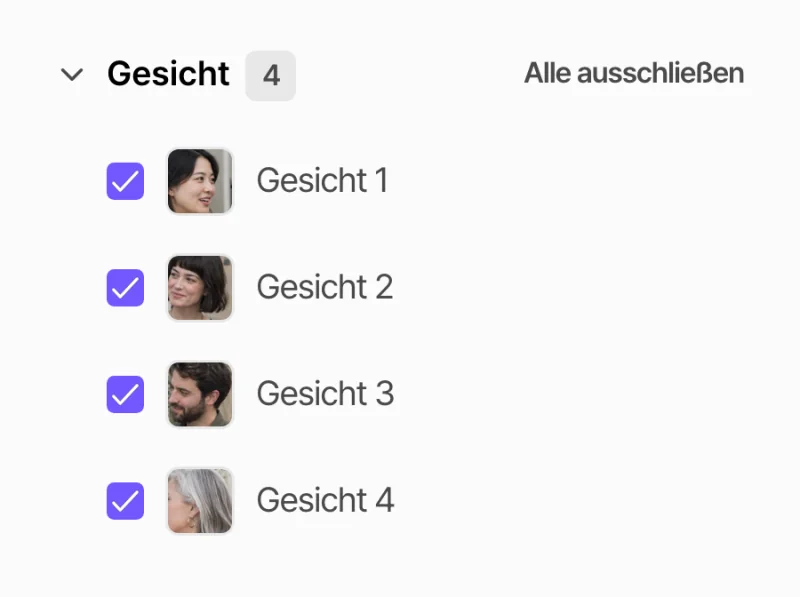
Schwarze Balken, Unschärfe oder Mosaik
Decken Sie Text mit einem schwarzen, weißen oder grauen Balken ab und machen Sie Gesichter unscharf oder verpixeln Sie sie. Passen Sie Stärke und Größe an Ihr Dokument an.
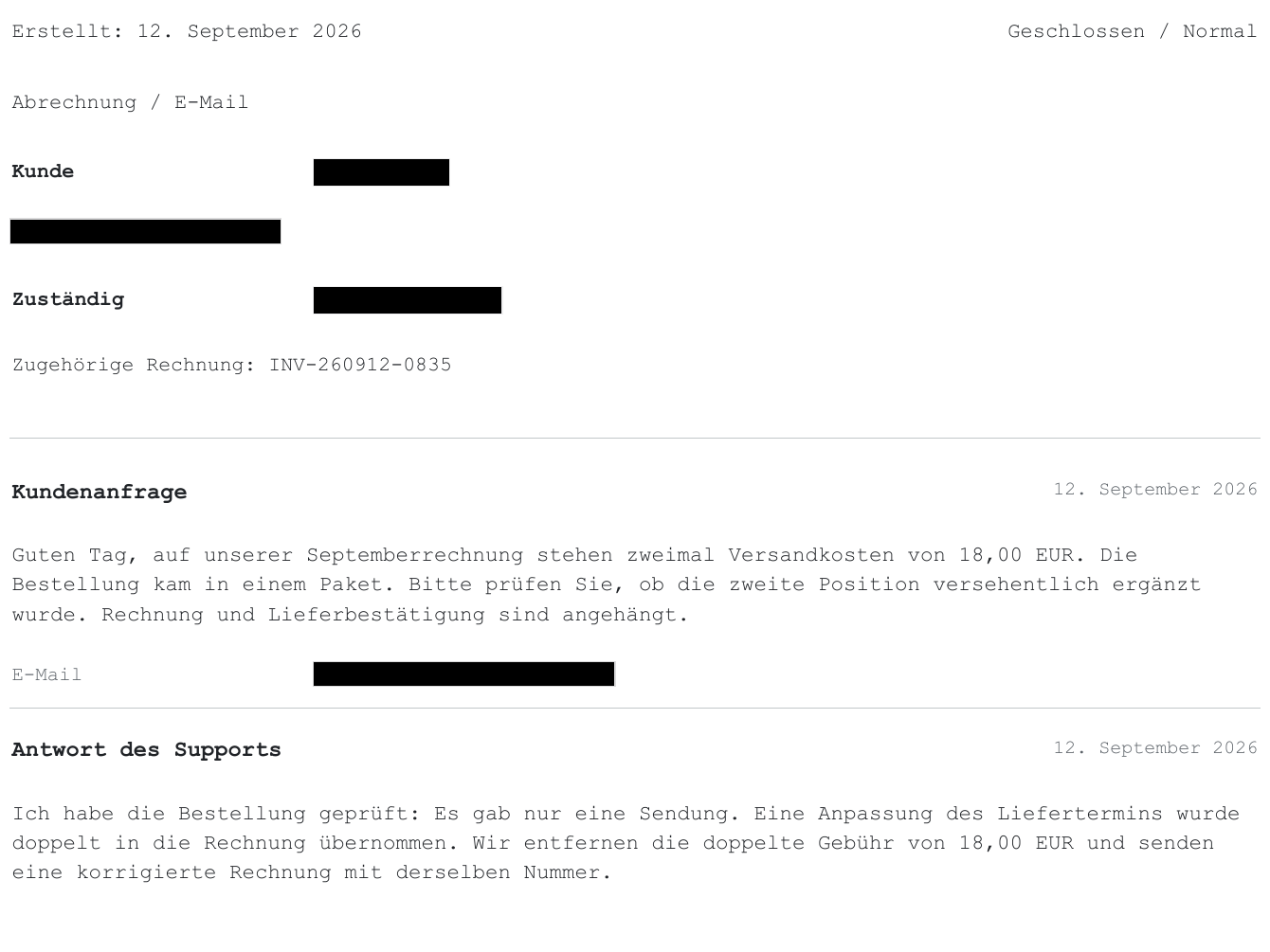
Warum PDFs mit BlurMe schwärzen
- Prüfen vor dem Export
Jeder erkannte Eintrag wird aufgelistet, sodass Sie ihn prüfen können, bevor etwas entfernt wird.
- Text wird entfernt, nicht nur verdeckt
Text unter einem schwarzen Balken wird aus dem exportierten PDF gelöscht und kann daher weder kopiert noch durchsucht werden.
- Gescannte Dokumente
OCR liest gescannte und bildbasierte PDFs.
- Manuelle Bereiche
Ziehen Sie Rahmen über Unterschriften, Logos oder alles andere.
- Direkt im Browser
Kein PDF-Editor zu installieren.
- Kostenlos starten
Sie können ein PDF kostenlos hochladen und prüfen. Kostenlose Exporte sind begrenzt, mit einem kostenpflichtigen Tarif entfallen diese Grenzen.