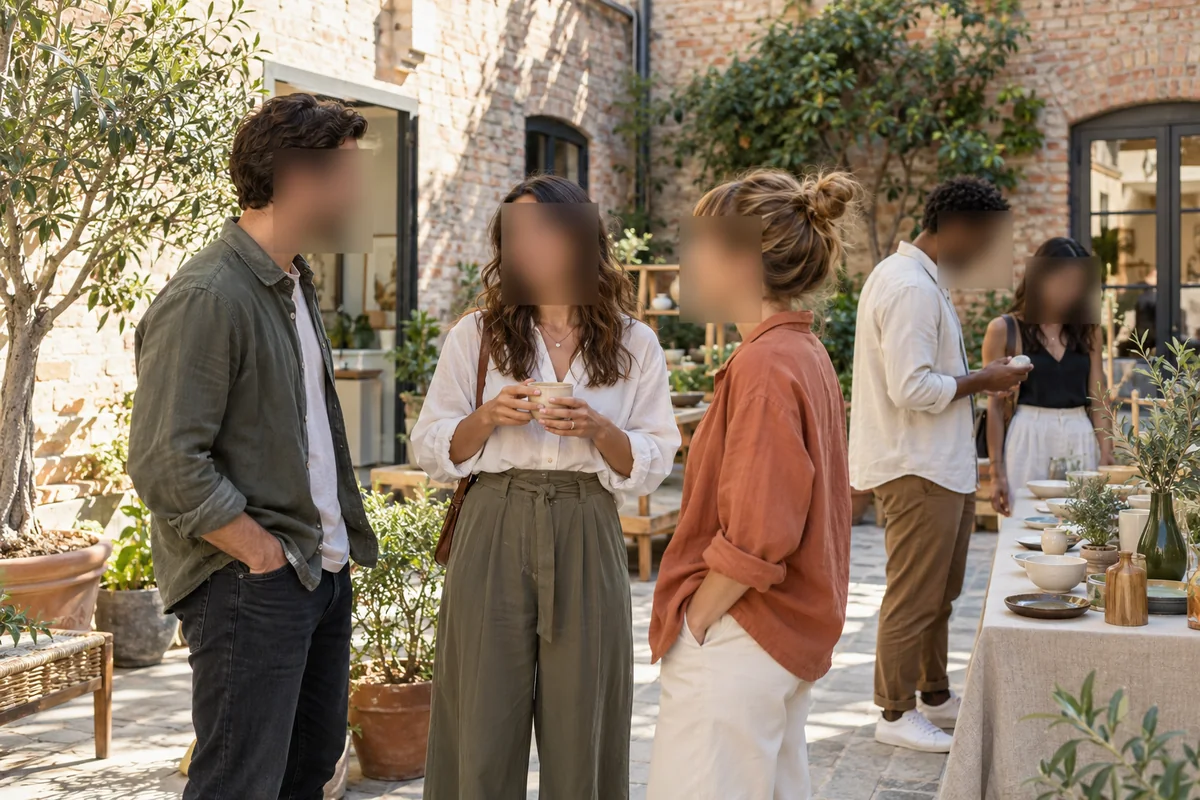
Bild online zensieren

Die KI findet Gesichter und deckt sie mit einem schwarzen Balken ab. Zeichnen Sie einen Bereich, um Text, Adressen und andere Details zu schwärzen.

Effekt
Keine Datei? Beispielfoto testen →
  • Ohne Anmeldung testen
  • Keine Installation

So sieht das Ergebnis aus

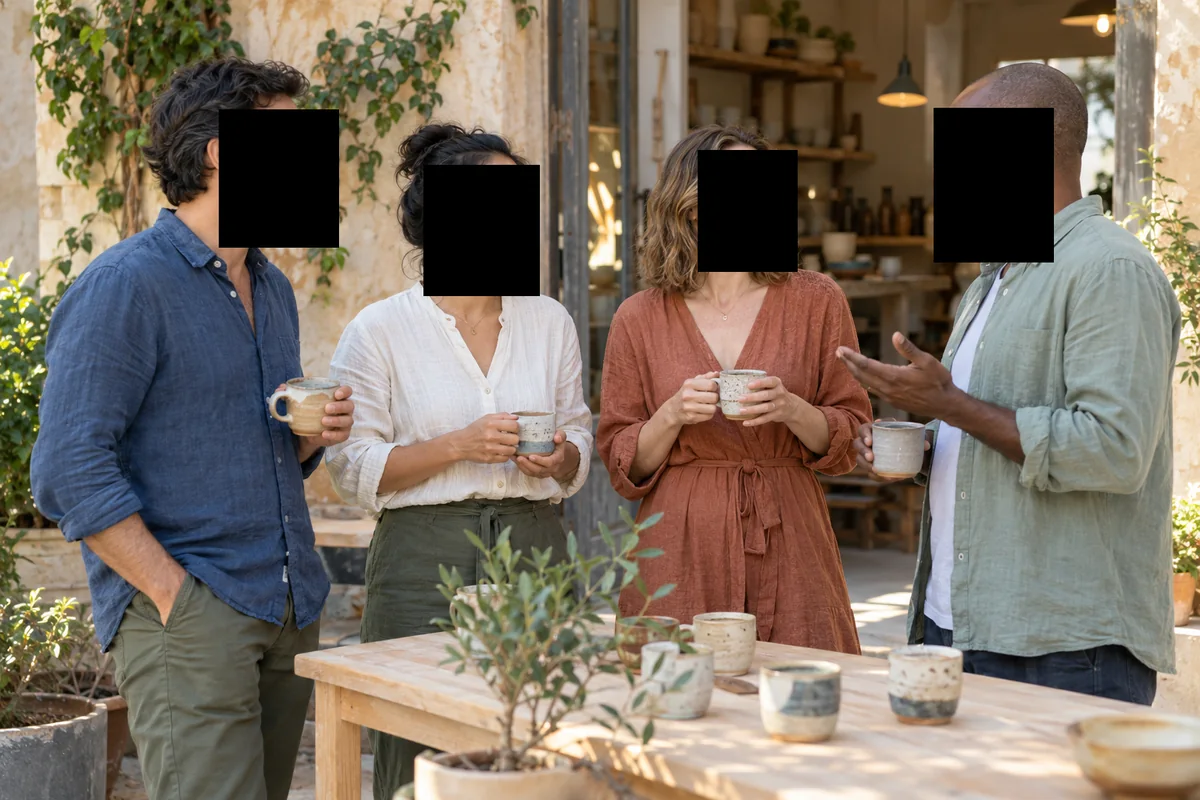
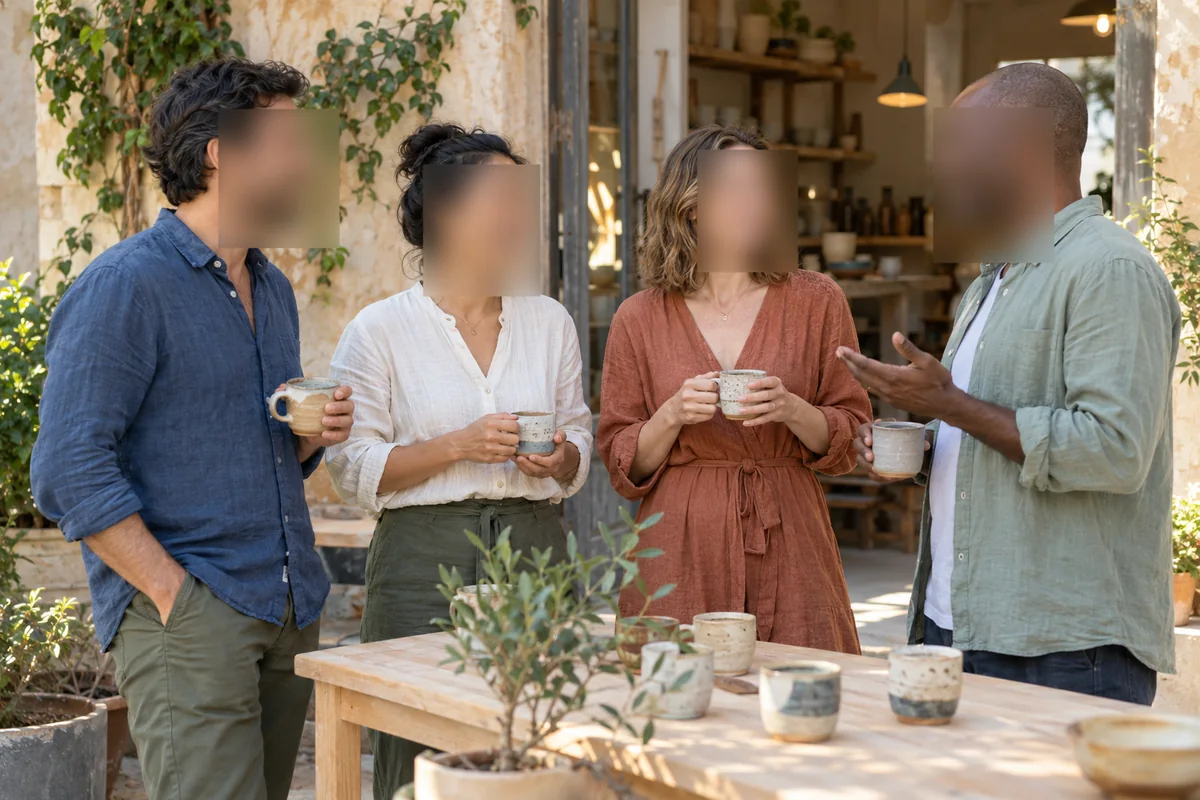
Alle Gesichter bei einer Eröffnungsfeier – gefunden und schwarz abgedeckt. Ein echtes Ergebnis.

Ein echtes Ergebnis: vier Personen im Gespräch bei einer Galerieeröffnung, ihre Gesichter schwarz abgedecktEchtes Ergebnis

Unternehmen, Hochschulen und gemeinnützige Organisationen weltweit machen ihre Fotos und Videos mit BlurMe unkenntlich

  • Samsung
  • Hyundai
  • Oracle
  • Johns Hopkins University
  • New York University
  • TLScontact

So zensieren Sie ein Bild

Drei Schritte. Nichts installieren, nichts lernen.

  1. Foto hochladen

    Klicken Sie auf „Foto hochladen“ oder ziehen Sie die Datei an eine beliebige Stelle der Seite. Unterstützt werden JPG, PNG, WEBP und HEIC.

  2. Abdeckung prüfen

    Die KI findet jedes Gesicht und deckt es schwarz ab. Klicken Sie auf jede Person, die sichtbar bleiben soll, und zeichnen Sie einen Bereich über Text oder andere Details.

  3. Exportieren

    Klicken Sie auf „Exportieren“, um das zensierte Foto zu speichern – als PNG, JPG oder WEBP.

Gesichter automatisch, Text dort, wo Sie zeichnen

Gesichter automatisch schwarz abgedeckt

Bilder zensieren, ohne jedes Gesicht von Hand abzudecken: Die KI findet die Gesichter auf Ihrem Foto und legt über jedes eine schwarze Fläche. Klicken Sie auf ein Gesicht, um es sichtbar zu lassen.

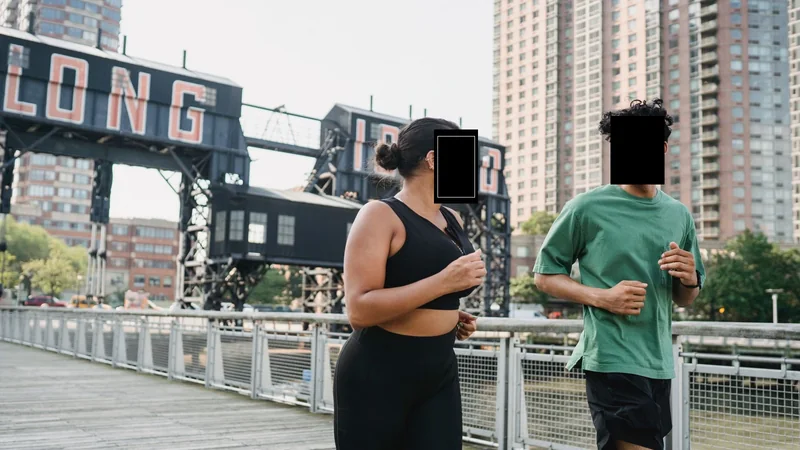
Ein echtes Ergebnis: vier Personen, die sich an einen Tisch im Freien lehnen, ihre Gesichter schwarz abgedeckt

Namen, Adressen und Telefonnummern schwärzen

Für Details, die keine Gesichter sind – etwa Name, Adresse und Telefonnummer auf einer Bestellung oder einem Screenshot –, zeichnen Sie einen Bereich und decken ihn mit einem Balken ab.

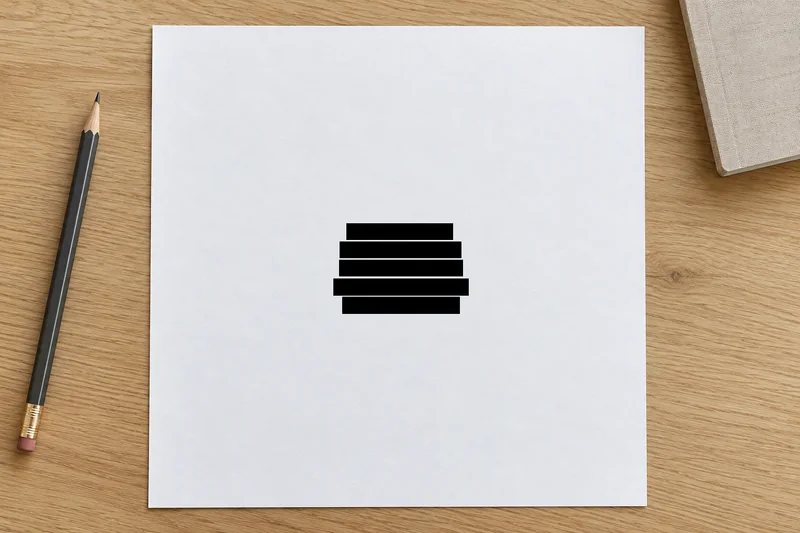
Ein echtes Ergebnis: Name, Telefonnummer und Lieferadresse des Empfängers auf einer Bestellseite, mit schwarzen Balken abgedeckt

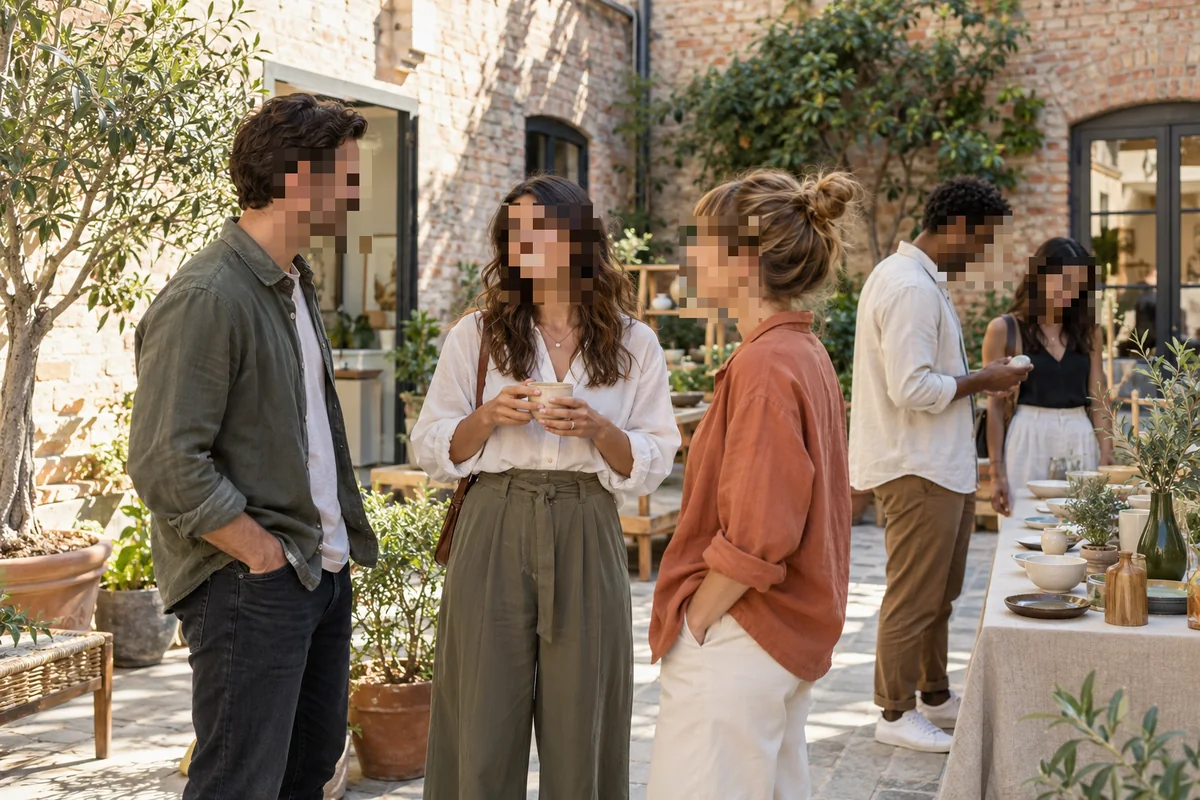
Farbfläche, Unschärfe oder Mosaik

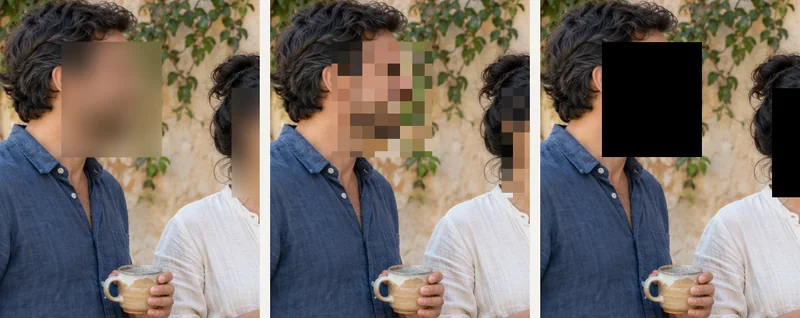
Wählen Sie den passenden Stil. Ändern Sie die Farbe der Abdeckung oder wechseln Sie zu Unschärfe oder Mosaik.

  • Farbfläche
  • Unschärfe
  • Mosaik
Ein echtes Ergebnis: das Gesicht einer Person mit einem Baby auf dem Arm, mit Farbfläche, Unschärfe und Verpixelung

Gemacht für Fotos wie diese

Bild zensieren: FAQ

Wie zensiere ich ein Bild?

Laden Sie das Bild auf dieser Seite hoch. Gesichter werden automatisch schwarz abgedeckt. Zeichnen Sie einen Bereich über alles andere, was verborgen bleiben soll, und exportieren Sie.

Kann ich einen schwarzen Zensurbalken über Text legen?

Ja. Zeichnen Sie einen Bereich über den Text, und er wird mit einer einfarbigen Fläche abgedeckt. Die Farbe ändern Sie in den Effekteinstellungen.

Kann ich statt eines schwarzen Balkens Unschärfe oder Verpixelung verwenden?

Ja. Sie können den Effekt jederzeit auf „Unschärfe“ oder „Mosaik“ umstellen. Außerdem können Sie jedem Gesicht einen eigenen Effekt geben.

Welche Bildformate kann ich hochladen?

Sie können JPG-, PNG-, WEBP- und HEIC-Bilder hochladen. Beim Export wählen Sie PNG, JPG oder WEBP.

Ist die Zensur dauerhaft?

Das exportierte Bild enthält die zensierten Pixel, nicht die ursprünglichen Details unter dem Balken. Bewahren Sie Ihre Originaldatei auf, falls Sie sie später noch brauchen.

Ist das Zensieren von Bildern kostenlos?

Sie können kostenlos im Browser starten. Kostenlose Exporte enthalten ein Wasserzeichen; für Ergebnisse ohne Wasserzeichen benötigen Sie einen kostenpflichtigen Tarif.

Kann ich ein Foto auf dem iPhone zensieren?

Ja. Öffnen Sie BlurMe in Safari – eine App müssen Sie nicht installieren, und kostenlose Exporte funktionieren genauso wie am PC.

Sind meine hochgeladenen Fotos privat?

Ihre Fotos werden verschlüsselt gespeichert, und Sie können sie jederzeit löschen. Hochgeladene Fotos werden nie für KI-Training verwendet.

Weitere Tools

Alle Tools →

Zensieren Sie Ihr Foto jetzt

Ohne Anmeldung testen · Keine Installation