



Video online unscharf machen

Ein Blur-Video-Tool im Browser: Markieren Sie, was verborgen werden soll – die Unschärfe folgt der Bewegung. Auf Wunsch findet die KI auch alle Gesichter und macht sie unscharf.

Verbergen
Effekt
Keine Datei? Beispielvideo testen →
  • Ohne Anmeldung testen
  • Keine Installation

So sieht das Ergebnis aus

Der Bildschirm eines Geräts in der Hand – einmal umrandet und unscharf gehalten, während sich die Hand bewegt. Ein echtes Ergebnis.

Echtes Ergebnis

Echtes Ergebnis: Der Bildschirm eines Geräts in der Hand wird in BlurMe einmal umrandet, und die Unschärfe folgt ihm, während die Hand es hin und her bewegt

Unternehmen, Hochschulen und gemeinnützige Organisationen weltweit machen ihr Videomaterial mit BlurMe unkenntlich

  • Samsung
  • Hyundai
  • Oracle
  • Johns Hopkins University
  • New York University
  • TLScontact

So machen Sie ein Video online unscharf

Drei Schritte. Nichts installieren, nichts lernen.

  1. Video hochladen

    Klicken Sie auf „Video hochladen“ oder ziehen Sie die Datei an eine beliebige Stelle der Seite. Unterstützt werden MP4, MOV und WebM.

  2. Bereich zeichnen

    Wählen Sie „Bereich zeichnen“ und umranden Sie die Stelle mit einem Rechteck, einer Ellipse oder einem Polygon. Klicken Sie auf „Bewegung folgen“, und die Unschärfe bewegt sich mit. Wählen Sie dann Unschärfe, Mosaik oder Farbfläche sowie die Stärke.

  3. Exportieren

    Klicken Sie auf „Exportieren“, um das unscharf gemachte Video zu speichern.

Video unscharf machen – die Unschärfe folgt der Bewegung

Beliebige Bereiche unscharf machen – die Unschärfe bewegt sich mit

Umranden Sie einen Handybildschirm, ein Logo, ein Schild oder ein Kennzeichen mit einem Rechteck, einer Ellipse oder einem Polygon. Klicken Sie auf „Bewegung folgen“, und die Unschärfe bleibt den ganzen Clip über auf diesem Bereich – Sie müssen nichts Frame für Frame neu zeichnen. „Bewegung folgen“ läuft in Ihrem Browser und verbraucht keine Credits.

Echtes Ergebnis
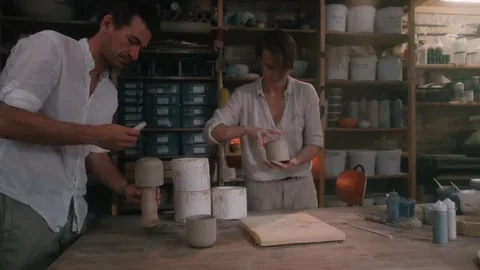
Echtes Ergebnis: Ein Handy in der Hand wird in einem Café einmal mit einem passgenauen Polygon umrandet, und die Unschärfe behält diese Form, während sie der Hand folgt

Die KI macht Gesichter automatisch unscharf

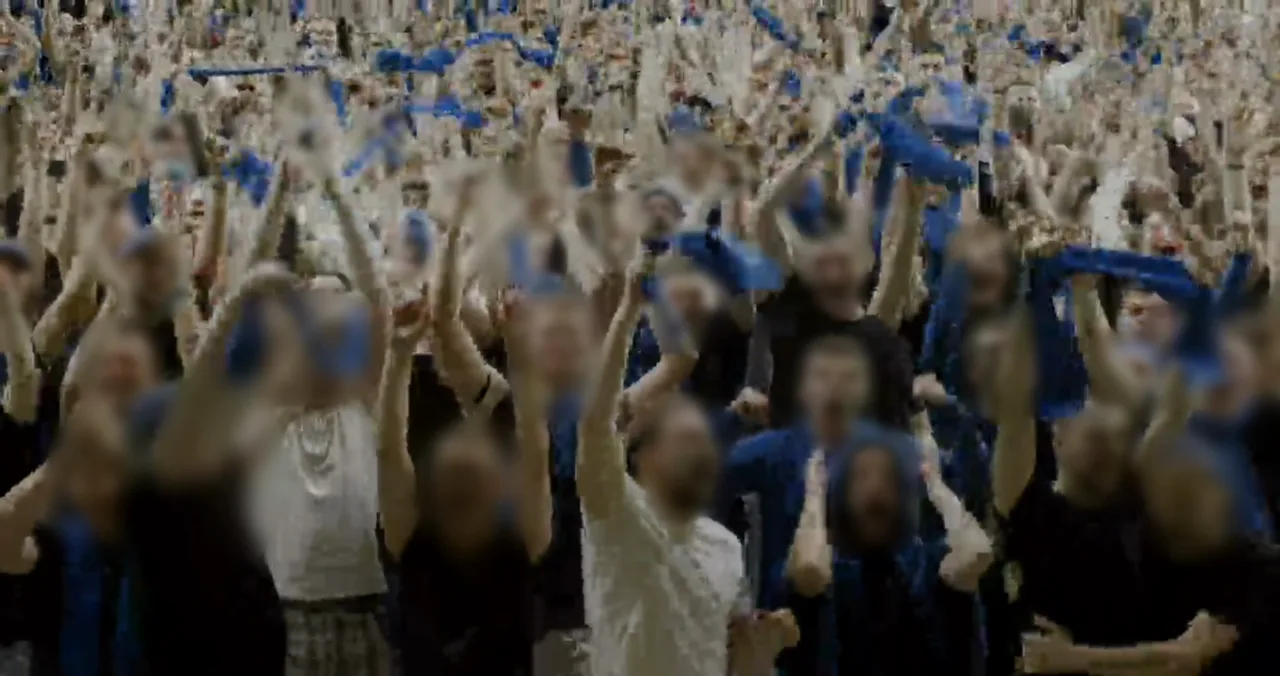
Wählen Sie „Gesichter (auto)“: Die KI findet jedes Gesicht und hält es bis zum letzten Frame unscharf, auch wenn sich die Personen bewegen. Klicken Sie auf ein Gesicht, damit es sichtbar bleibt.

Echtes Ergebnis: Die Gesichter einer Festivalmenge, von der KI automatisch gefunden und unscharf gemacht

Unschärfe von leicht bis stark – oder Mosaik zum Verpixeln

Wählen Sie Unschärfe, Mosaik oder eine Farbfläche und stellen Sie dann Stärke und Größe ein: leicht, um ein Detail im Hintergrund abzuschwächen, stark, wenn nichts mehr lesbar sein darf.

  • Leicht
  • Mittel
  • Stark
Echtes Ergebnis: dieselbe Szene im Klassenzimmer mit leichter, mittlerer und starker Unschärfe

Kann CapCut einen Teil eines Videos unscharf machen?

Ja. Am PC kopieren Sie den Clip auf eine zweite Spur, legen auf die eine Spur die Unschärfe, auf die andere eine Maske und verfolgen die Maske, wenn sich das Motiv bewegt. Mobil und im Web verschieben Sie die Maske mit Keyframes. In BlurMe zeichnen Sie den Bereich einmal, und die Unschärfe folgt der Bewegung.

CapCutBlurMe
Bereich festlegenClip kopieren, eine Spur unscharf machen, die andere maskieren (PC)Rechteck, Ellipse oder Polygon zeichnen
Bei BewegungMaskenverfolgung am PC, Keyframes mobil und im Web„Bewegung folgen“ hält die Unschärfe darauf
GesichterEine Maske pro Gesicht (am PC auch „Face Mosaic“)KI findet alle Gesichter automatisch

Die CapCut-Schritte beruhen auf den offiziellen CapCut-Anleitungen „How to Blur Videos With CapCut in 2025“ und „How To Blur Face in Videos in 10 Effective Ways“.

Gemacht für Videos wie diese

Video online unscharf machen: FAQ

Wie mache ich ein Video online unscharf?

Laden Sie Ihr Video hoch und wählen Sie „Bereich zeichnen“ oder „Gesichter (auto)“. Zeichnen Sie über das, was verborgen werden soll, oder lassen Sie die KI die Gesichter finden. Wählen Sie dann Effekt und Stärke und klicken Sie auf „Exportieren“. Ab Pro können Sie mehrere Clips hochladen und in einem Durchgang unscharf machen.

Kann ich ein Video kostenlos online unscharf machen?

Ja. Sie können es ohne Anmeldung und ohne Installation direkt im Browser ausprobieren. Kostenlose Exporte haben ein Wasserzeichen und sind auf 10 Sekunden begrenzt; für längere Videos und Ergebnisse ohne Wasserzeichen brauchen Sie einen kostenpflichtigen Tarif.

Kann ich Teile eines Videos unscharf machen?

Ja. Wählen Sie „Bereich zeichnen“ und umranden Sie nur den Teil, der verborgen werden soll, mit einem Rechteck, einer Ellipse oder einem Polygon. Der Rest des Bildes bleibt unverändert.

Kann die KI Objekte verfolgen, wenn sich die Kamera bewegt?

Ja. Von der KI gefundene Gesichter bleiben unscharf, auch wenn sich Personen oder die Kamera bewegen. Für alles andere zeichnen Sie den Bereich und klicken auf „Bewegung folgen“ – die Unschärfe bewegt sich mit. Wird das Objekt verdeckt oder verlässt es das Bild, stoppt die Verfolgung an dieser Stelle, sodass Sie prüfen und dann weitermachen können.

Wie mache ich den Hintergrund eines Videos unscharf?

Stellen Sie im Editor den „Hintergrundeffekt“ auf „Unschärfe“: Der Hintergrund wird unscharf, die Personen bleiben scharf. Das Tool „Hintergrund unscharf machen“ öffnet sich bereits mit dieser Einstellung.

Wie mache ich ein Video unscharf, ohne Qualität zu verlieren?

Verändert werden nur die Bereiche, die Sie abdecken. Die Exportauflösung wählen Sie selbst: Kostenlose Exporte gehen bis 1080p, 4K gibt es ab Pro.

Wie zensiere ich ein Video?

Zeichnen Sie über Text, Logos oder Bildschirme oder lassen Sie die KI die Gesichter finden. Decken Sie alles vor dem Export mit Unschärfe, Mosaik oder einer Farbfläche ab.

Ist es sicher, Videos mit sensiblen Inhalten online unscharf zu machen?

Hochgeladene Dateien werden verschlüsselt gespeichert, und Sie können sie jederzeit löschen. Hochgeladene Videos werden nie für KI-Training verwendet.

Weitere Tools

Alle Tools →

Machen Sie Ihr Video jetzt unscharf

Ohne Anmeldung testen · Keine Installation