PDF-Seiten extrahieren
Gewählte Seiten in eine neue PDF kopieren.
Kostenlos · Ohne Anmeldung · Kein Datei-Upload
Anleitung: PDF-Seiten extrahieren
Wählen Sie ein PDF aus.
Geben Sie die Seiten, die Sie behalten möchten, in der gewünschten Reihenfolge ein, zum Beispiel 5,1-3.
Laden Sie das extrahierte PDF herunter.
Nur die benötigten PDF-Seiten weitergeben
Erstellen Sie eine neue PDF aus ausgewählten Seiten, ohne die Quelldatei zu verändern.
Die Reihenfolge Ihrer Eingabe bestimmt die Reihenfolge der Ausgabe.
Ergebnisbeispiel
Original

source.pdf661.7 KB · 3 Seiten
Ergebnis
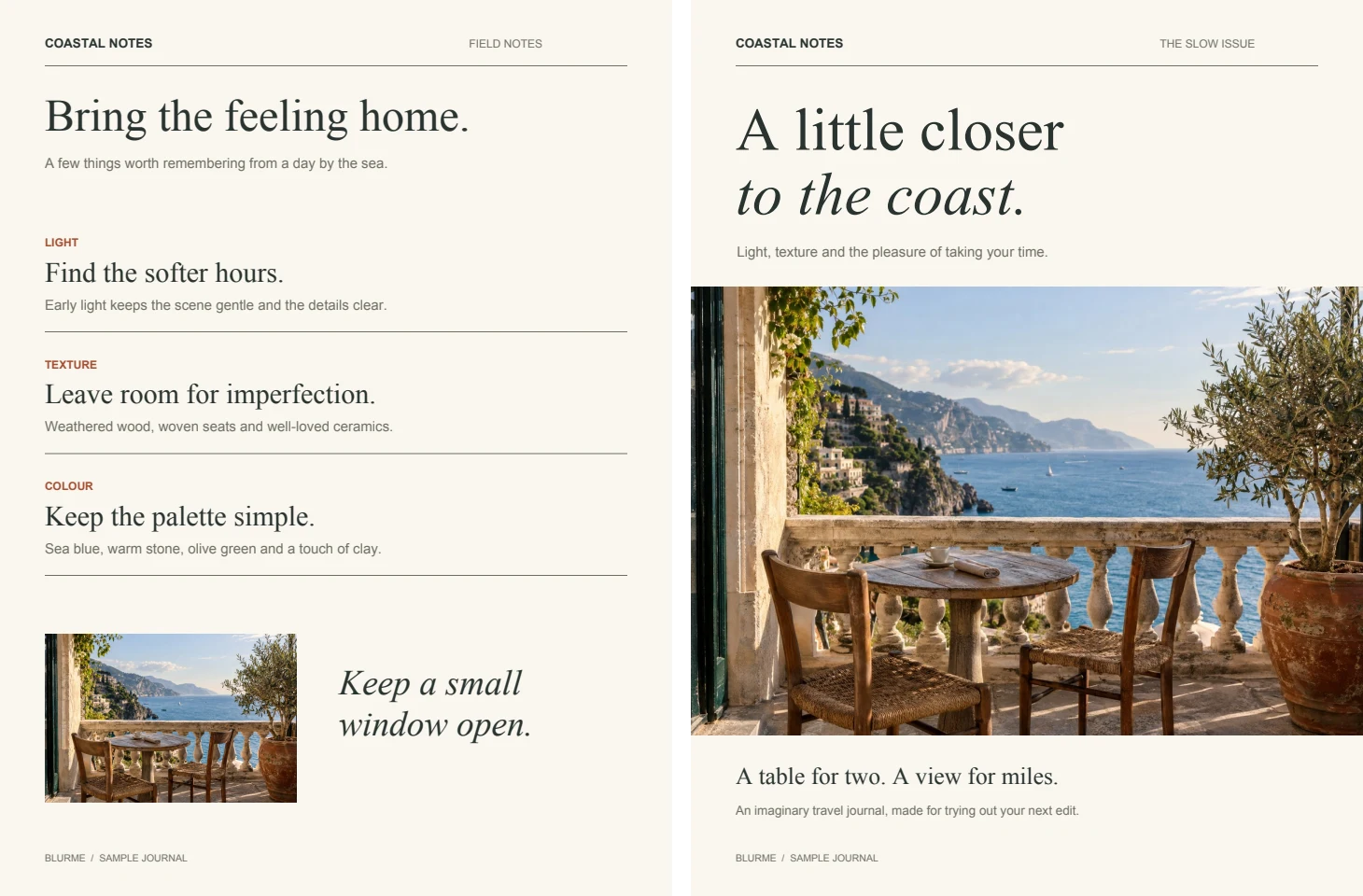
extract-pdf-pages-1.pdf345.1 KB · 2 Seiten
Häufige Fragen
- Kann ich Seiten in einer anderen Reihenfolge extrahieren?
- Ja. Geben Sie die Seiten in der gewünschten Reihenfolge ein, etwa 3,1, dann erscheinen sie genau so.
- Was bedeutet 3,1-2 beim Seitenextrahieren?
- Die neue PDF enthält Seite 3, dann Seiten 1 und 2.
- Entsteht beim Extrahieren eine Datei je Seite?
- Nein. Die Auswahl wird in einer PDF zusammengefasst.
- Verändert die Extraktion das ursprüngliche PDF?
- Nein. Das Original bleibt unverändert.
- Werden meine Dateien auf einen Server hochgeladen?
- Nein. Die Dateien werden im Browser auf diesem Gerät verarbeitet und nicht an BlurMe-Server gesendet.
Ähnliche Werkzeuge
Alle WerkzeugePDF schwärzen
In Studio bearbeitenPersönliche Daten in PDFs finden und entfernen.
PDF-Seiten entfernen
Unnötige PDF-Seiten entfernen.
PDF ordnen
PDF-Seiten in einer neuen Reihenfolge anordnen.
PDF drehen
Ausgewählte PDF-Seiten drehen.
JPG → PDF
JPG-Fotos zu einer PDF zusammenstellen.
PNG → PDF
PNG-Bilder in einer PDF teilen.