Bilder verpixeln··9 Min. Lesezeit

Bild verpixeln: So machen Sie Gesichter unkenntlich

Danielle King
Bild verpixeln: So machen Sie Gesichter unkenntlichTeil von: Bilder verpixeln anonymisieren: Vollständiger Leitfaden + Tools 2026Vollständigen Leitfaden lesen

Bild verpixeln: So machen Sie Gesichter unkenntlich

Sie haben gerade 200 Familienfotos im Park geschossen und müssen jetzt vor dem Posten jedes Gesicht von Passanten verpixeln – doch die manuelle Bildbearbeitung würde Stunden dauern. Wie man ein Bild verpixelt ist eine der meistgesuchten Fragen zur Fotobearbeitung, denn sensible Informationen wie Gesichter, Kennzeichen oder persönliche Dokumente müssen vor der Veröffentlichung geschützt werden. Das Problem: Traditionelle Methoden mit Photoshop oder GIMP erfordern 5 Schritte und etwa 2 Minuten pro Foto – bei größeren Mengen wird das zur Geduldsprobe. Ohne richtige Verpixelung riskieren Sie Datenschutzverstöße nach DSGVO oder ungewollte Veröffentlichung privater Daten. Moderne Online-Tools reduzieren den Prozess auf 30 Sekunden mit nur 3 Klicks, während sie gleichzeitig präzisere Ergebnisse liefern als manuelle Bildbearbeitung.

Gängige Methoden zum Verpixeln von Bildern

Sie möchten ein Gesicht auf einem Foto unkenntlich machen oder sensible Bildbereiche schützen? Es gibt mehrere bewährte Ansätze, die sich für unterschiedliche Situationen eignen. Hier stellen wir Ihnen die praktischsten Methoden vor — von schnellen Online-Tools bis zu professioneller Desktop-Software. Jede Methode hat ihre Stärken, je nachdem ob Sie ein einzelnes Bild bearbeiten oder regelmäßig Fotos verpixeln müssen.

Online-Tools für schnelle Bildverpixelung

Online-Tools sind die schnellste Lösung, wenn Sie ein Bild verpixeln möchten, ohne Software zu installieren. Sie funktionieren direkt im Browser und eignen sich perfekt für gelegentliche Bildbearbeitung. Pixlr, Photopea und Fotor gehören zu den beliebtesten kostenlosen Optionen, die den Mosaikeffekt auf Fotos anwenden können.

So verpixeln Sie ein Gesicht mit Photopea (kostenlos, keine Registrierung):

Schritt 1: Öffnen Sie photopea.com in Ihrem Browser und laden Sie Ihr Foto hoch über Datei → Öffnen. Das Tool funktioniert mit allen gängigen Bildformaten (JPG, PNG, WebP).

Schritt 2: Wählen Sie das Auswahlrechteck-Werkzeug (Tastenkürzel: M) und markieren Sie den Bildbereich, den Sie verpixeln möchten — ziehen Sie einen Rahmen um das Gesicht oder andere sensible Daten.

Schritt 3: Gehen Sie zu Filter → Weichzeichnungsfilter → Mosaikeffekt. Stellen Sie die Pixelgröße ein: 10-15 Pixel für leichte Verpixelung, 25-40 Pixel für vollständige Anonymisierung von Gesichtern.

Schritt 4: Bestätigen Sie mit OK und speichern Sie das bearbeitete Bild über Datei → Exportieren als PNG (verlustfrei) oder JPG (kleinere Dateigröße).

Der größte Nachteil von Online-Tools: Sie laden Ihre Bilder auf fremde Server hoch. Wenn Sie sensible Dokumente oder private Fotos bearbeiten, prüfen Sie die Datenschutzrichtlinien des Anbieters. Photopea arbeitet nach eigenen Angaben DSGVO-konform, speichert aber hochgeladene Bilder temporär auf Servern. Außerdem benötigen Sie eine stabile Internetverbindung — ohne WLAN keine Bildbearbeitung.

Desktop-Software für präzise Verpixelung

Professionelle Bildbearbeitungsprogramme wie Photoshop, GIMP oder Paint.NET bieten deutlich mehr Kontrolle über die Verpixelung. Sie arbeiten lokal auf Ihrem Computer, sodass Ihre Bilder privat bleiben. Diese Methode eignet sich besonders, wenn Sie regelmäßig Fotos bearbeiten oder mehrere Bildbereiche markieren und gleichzeitig verpixeln möchten.

So verpixeln Sie ein Bild mit GIMP (kostenlos für Windows, Mac und Linux):

Schritt 1: Laden Sie GIMP von gimp.org herunter und installieren Sie das Programm. Öffnen Sie Ihr Foto über Datei → Öffnen. GIMP unterstützt RAW-Formate, was für Fotografen wichtig ist.

Schritt 2: Wählen Sie das Auswahlwerkzeug — entweder Rechteck (R) für eckige Bereiche oder Ellipse (E) für runde Gesichter. Markieren Sie den Bereich, den Sie unkenntlich machen möchten. Halten Sie die Shift-Taste gedrückt, um mehrere Bereiche zu markieren.

Schritt 3: Gehen Sie zu Filter → Weichzeichnen → Verpixeln. Im Dialog-Fenster stellen Sie die Pixelbreite und -höhe ein (beide Werte sollten gleich sein für gleichmäßige Quadrate). Empfehlung: 20-30 Pixel für Gesichter, 40-50 Pixel für Kennzeichen.

Schritt 4: Klicken Sie auf OK und exportieren Sie das Bild über Datei → Exportieren nach. Wählen Sie das gewünschte Format — PNG für beste Qualität, JPG für kleinere Dateigröße.

Der Hauptnachteil: Desktop-Software erfordert Einarbeitung. Die Benutzeroberfläche von GIMP wirkt auf Anfänger überladen, und Sie müssen das Programm erst installieren. Für ein einzelnes Foto ist der Aufwand möglicherweise zu hoch. Der Vorteil liegt in der Kontrolle: Sie können die Pixelgröße anpassen, mehrere Bereiche gleichzeitig bearbeiten und die Bildqualität präzise steuern.

Smartphone-Apps für unterwegs

Mobile Apps sind ideal, wenn Sie Fotos direkt nach der Aufnahme verpixeln möchten — etwa bevor Sie ein Bild in sozialen Medien teilen. Pixelate (Android), Blur Photo (iOS) und Canva (beide Plattformen) bieten einfache Touch-Bedienung für schnelle Anonymisierung.

So verpixeln Sie ein Gesicht mit der Pixelate-App (kostenlos für Android):

Schritt 1: Installieren Sie die App aus dem Google Play Store und öffnen Sie sie. Tippen Sie auf „Foto auswählen" und wählen Sie das Bild aus Ihrer Galerie.

Schritt 2: Tippen Sie auf das Verpixeln-Werkzeug (Mosaikeffekt-Symbol). Streichen Sie mit dem Finger über die Bereiche, die Sie unkenntlich machen möchten. Die App wendet automatisch einen Pixeleffekt an.

Schritt 3: Passen Sie die Pixelgröße über den Schieberegler an — nach links für feinere Pixel, nach rechts für gröbere Verpixelung. Für Gesichter empfehlen wir mittlere bis hohe Einstellungen.

Schritt 4: Tippen Sie auf „Speichern". Die App speichert das bearbeitete Foto in voller Auflösung in Ihrer Galerie, ohne das Original zu überschreiben.

Die Einschränkung bei Smartphone-Apps: Die Bearbeitungsqualität hängt von der Bildschirmgröße ab. Auf einem kleinen Display übersehen Sie leicht Details, die verpixelt werden sollten. Außerdem reduzieren viele kostenlose Apps die Auflösung oder fügen Wasserzeichen hinzu — prüfen Sie die Exporteinstellungen vor dem Speichern. Die kostenpflichtige Pro-Version von Pixelate (2,99 €) entfernt diese Einschränkungen.

Photoshop für professionelle Anforderungen

Adobe Photoshop ist der Industriestandard für Bildbearbeitung und bietet die präzisesten Verpixelungs-Werkzeuge. Die Software eignet sich für professionelle Fotografen, Unternehmen mit Datenschutz-Anforderungen oder wenn Sie Batch-Verarbeitung für hunderte Bilder benötigen.

So verpixeln Sie ein Bild mit Photoshop (ab 11,89 €/Monat):

Schritt 1: Öffnen Sie Ihr Foto in Photoshop über Datei → Öffnen. Erstellen Sie eine Kopie der Hintergrund-Ebene (Strg+J / Cmd+J), damit Sie das Original behalten.

Schritt 2: Wählen Sie das Lasso-Werkzeug (L) oder das Auswahlrechteck (M) und markieren Sie den Bereich, den Sie verpixeln möchten. Für präzise Auswahl nutzen Sie das Polygon-Lasso bei komplexen Formen.

Schritt 3: Gehen Sie zu Filter → Vergröberungsfilter → Mosaikeffekt. Im Dialog stellen Sie die Zellgröße ein — je höher der Wert, desto gröber die Verpixelung. 15-20 Quadratpixel für Gesichter, 30-50 für Kennzeichen oder Dokumente.

Schritt 4: Bestätigen Sie mit OK. Für mehrere Bereiche wiederholen Sie Schritt 2-3. Speichern Sie das Bild über Datei → Speichern unter als JPG oder PNG. Aktivieren Sie „Als Kopie speichern", um das Original zu behalten.

Der Nachteil: Photoshop kostet 11,89 € monatlich im Foto-Abo und erfordert erhebliche Einarbeitung. Für gelegentliche Nutzung ist der Preis zu hoch. Der Vorteil liegt in der Automatisierung: Sie können Aktionen aufzeichnen und hunderte Bilder mit einem Klick verpixeln — wichtig für Unternehmen, die regelmäßig Mitarbeiterfotos oder Kundendaten anonymisieren müssen. Die Gesichtserkennung in neueren Photoshop-Versionen kann Gesichter automatisch markieren, was die Arbeit beschleunigt.

Bilder mit KI verpixeln (Blur.me)

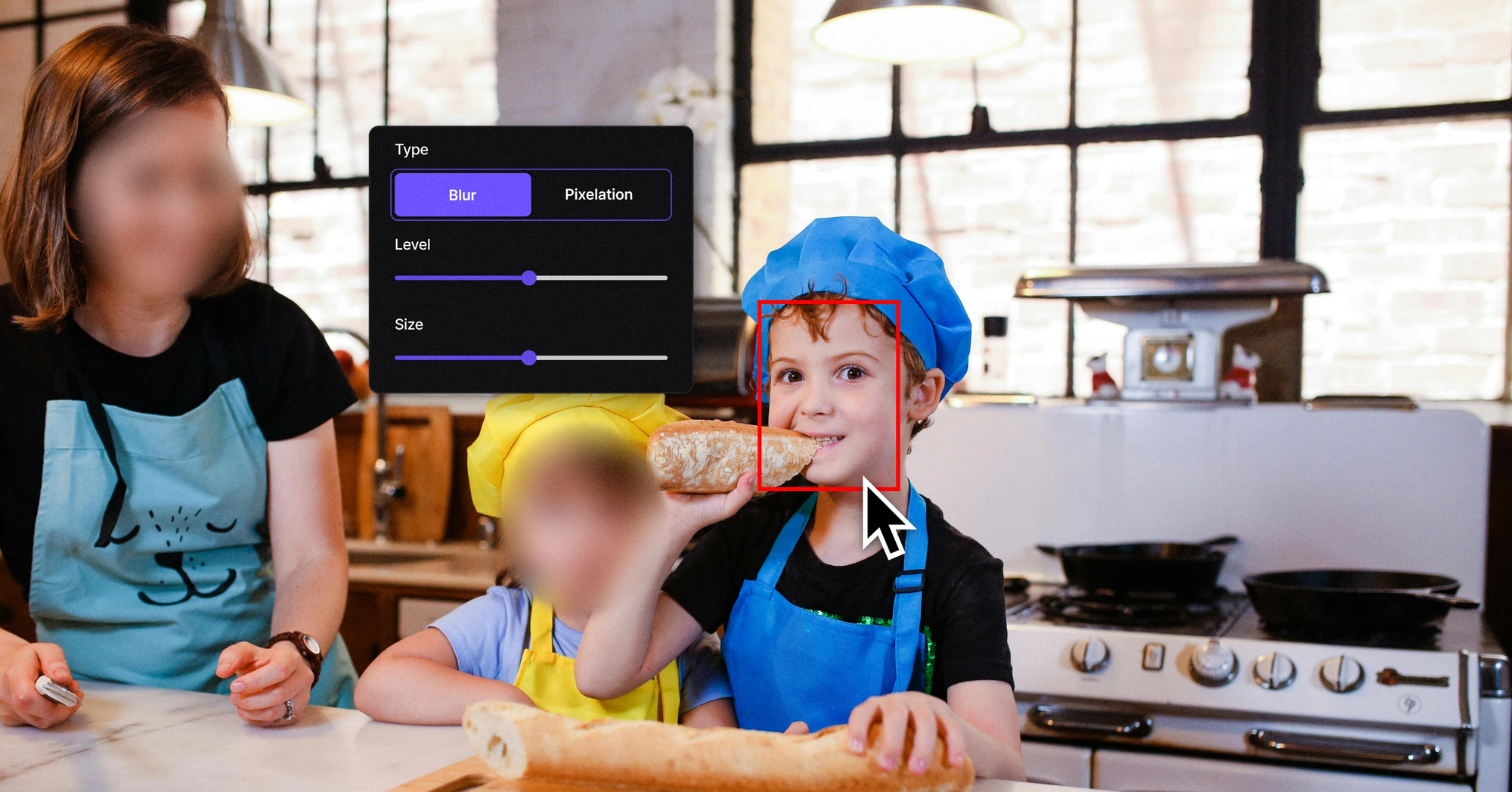
Sie haben 50 Eventfotos mit Dutzenden Gesichtern im Hintergrund – jedes einzeln in Photoshop zu bearbeiten würde 3+ Stunden dauern.

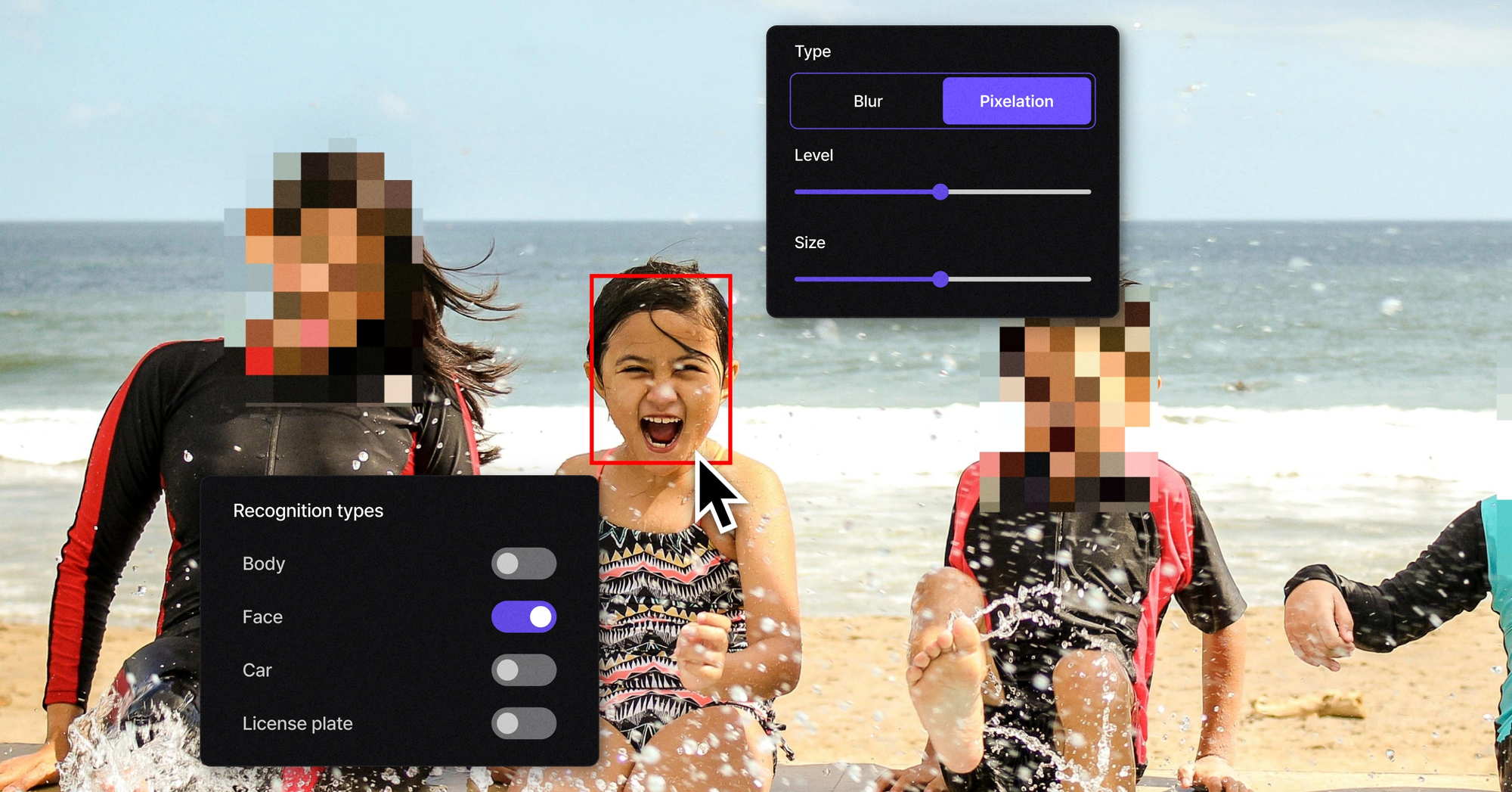
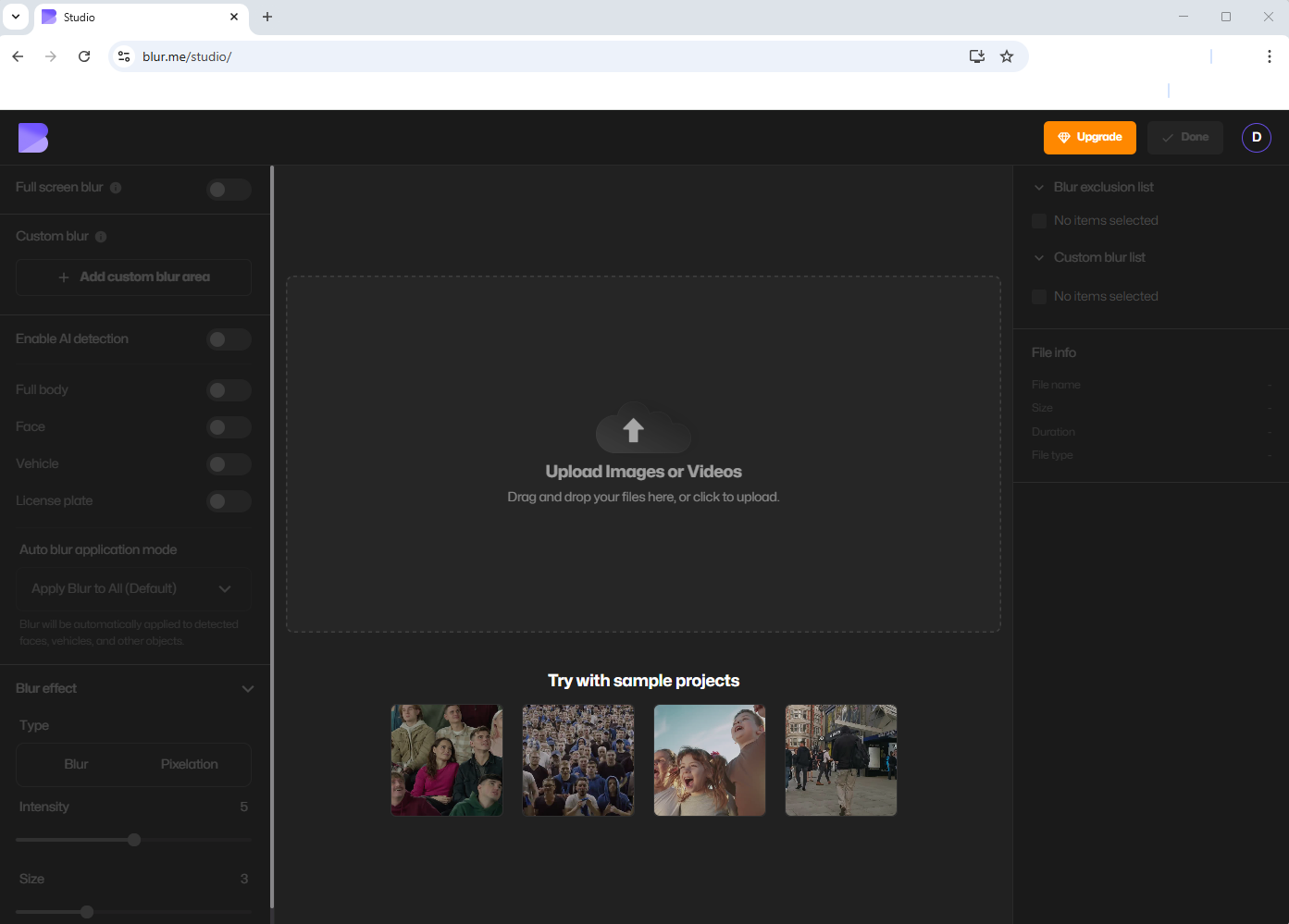
Datei hochziehen — blaue Rahmen erscheinen innerhalb von 2 Sekunden um jedes erkannte Gesicht, auch bei Gruppenbildern mit 20+ Personen.

Einzelne Bereiche umschalten — klicken Sie auf ein Gesicht, um es sichtbar zu lassen (der Hauptakteur bleibt erkennbar, alle Passanten bleiben verpixelt). Die KI erkennt auch seitlich gedrehte Köpfe mit 98%+ Genauigkeit.

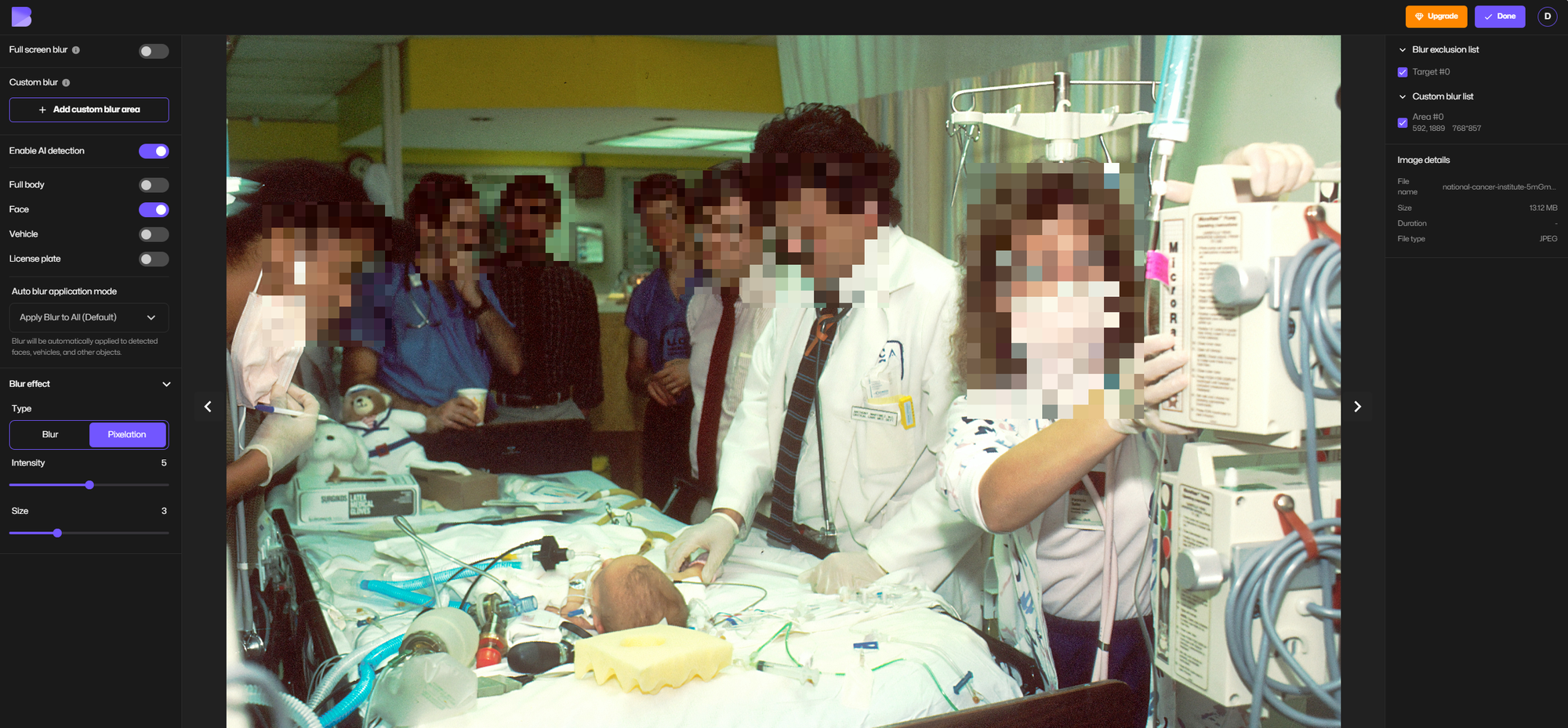
In Originalqualität exportieren — 50 Fotos in unter 2 Minuten verarbeitet, keine Qualitätsverluste. Die Verpixelung ist DSGVO-konform irreversibel.

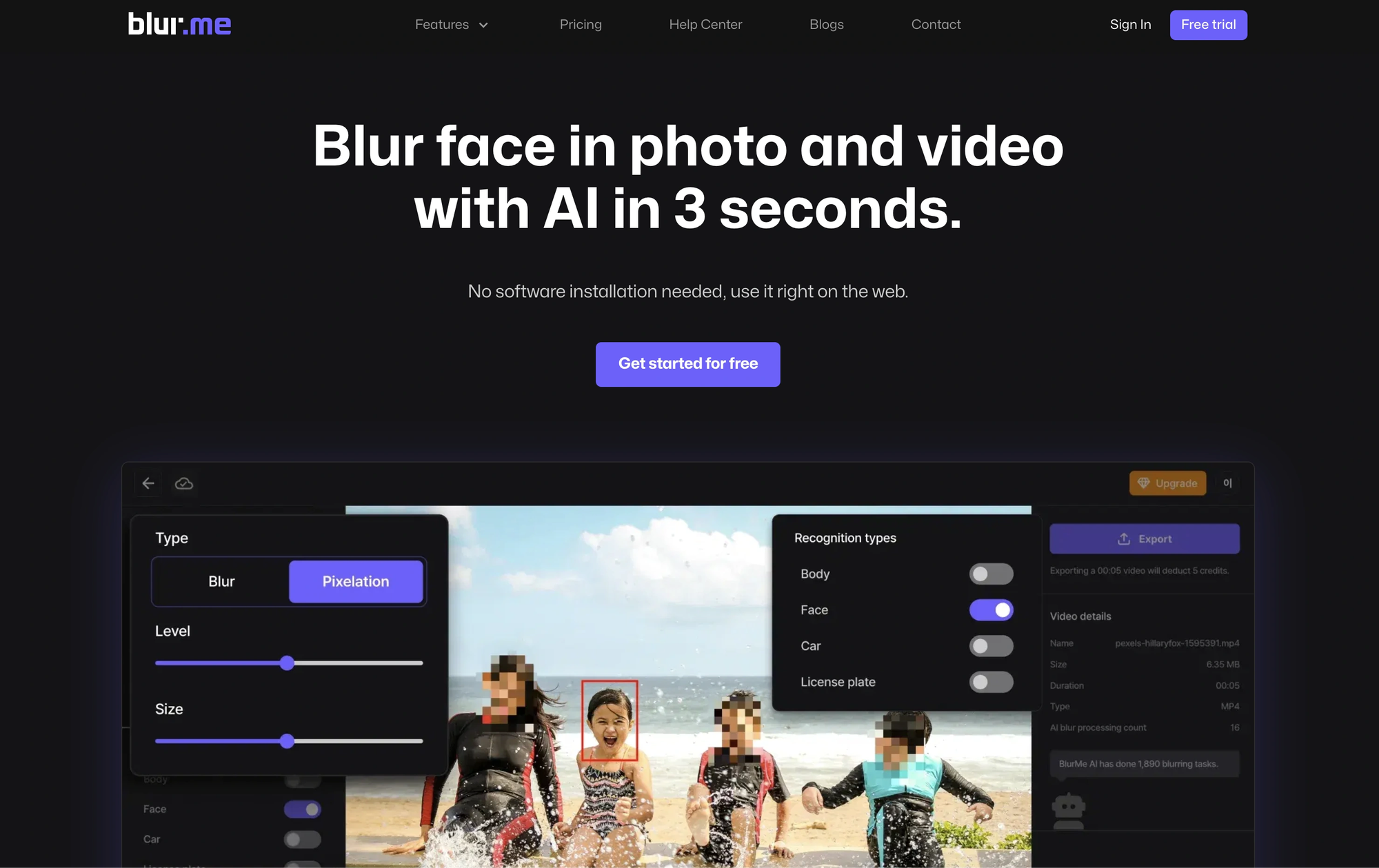
Blur.me funktioniert direkt im Browser – keine Softwareinstallation nötig. Unterstützt JPG, PNG, WebP bis 4K-Auflösung.

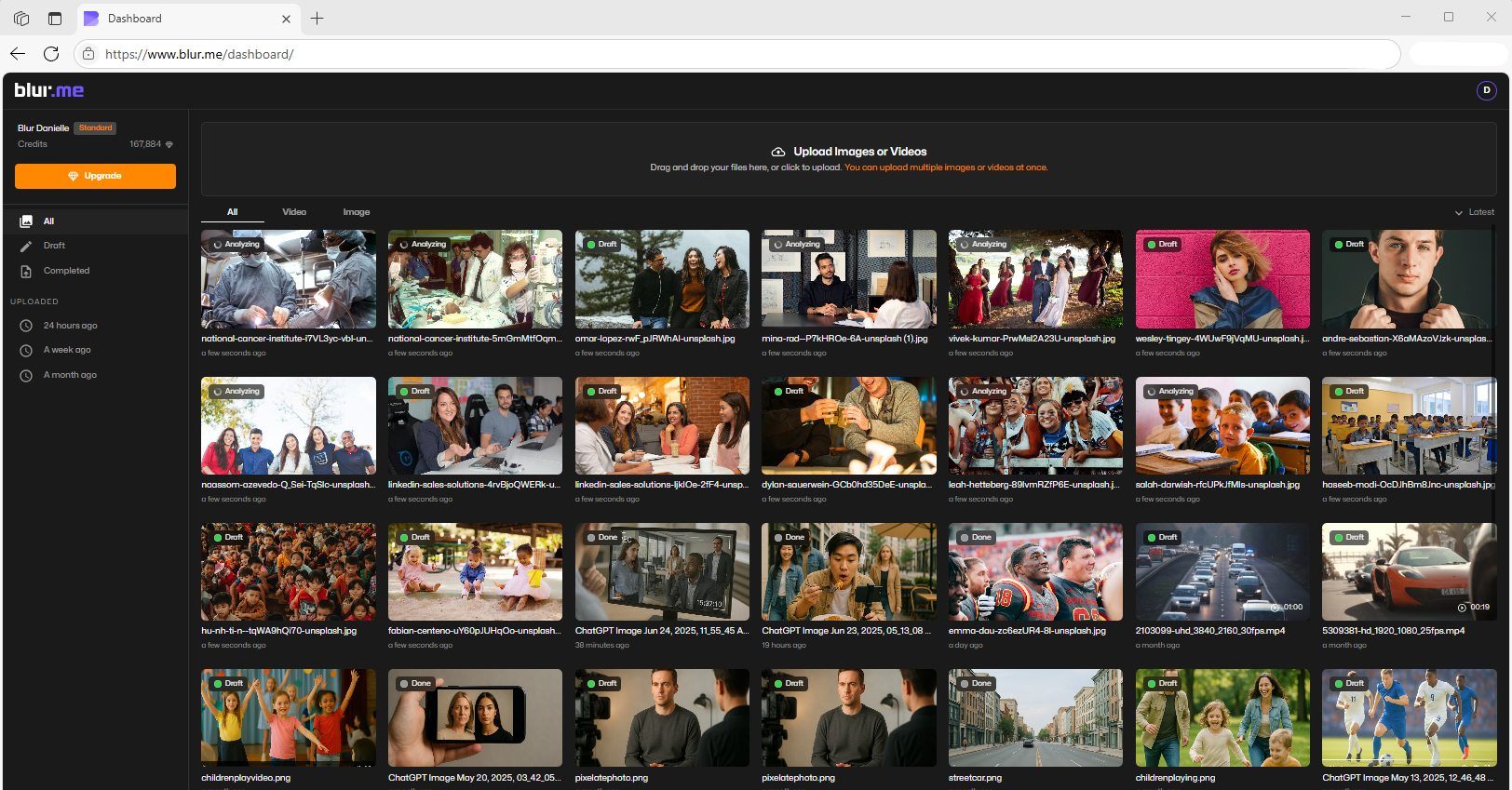
Wenn Sie regelmäßig Dutzende Fotos mit mehreren Gesichtern bearbeiten müssen, eliminiert Blur.me die 3+ Stunden manuelle Arbeit: Die KI erkennt alle Gesichter gleichzeitig (auch seitlich gedrehte mit 98%+ Genauigkeit) und verpixelt 50 Eventfotos in unter 2 Minuten.

Statt jedes der 20+ Gesichter einzeln zu markieren,

laden Sie das Foto hoch – fertig in 30 Sekunden.

Kostenlos testen

Schnellvergleich: Tools zum Verpixeln von Bildern

FeatureBlur.mePhotoshopGIMPSnapseedCanvaPixlr
PreisKostenlos (bis 5 Bilder/Monat), Pro ab 9€/Monat23,79€/Monat (Abo)Kostenlos (Open Source)KostenlosKostenlos (Pro ab 11,99€/Monat)Kostenlos (Premium ab 7,99€/Monat)
GesichtserkennungKI-gestützte automatische ErkennungManuell (Auswahlwerkzeuge erforderlich)Manuell (Auswahlwerkzeuge erforderlich)Manuell (Pinselwerkzeug)Manuell (Auswahlrahmen)Manuell (Auswahlwerkzeuge)
AutomatisierungsgradVollautomatisch (KI-Erkennung)Manuell (5 Schritte pro Bereich)Manuell (4-5 Schritte pro Bereich)Manuell (3-4 Schritte)Manuell (Effekt ziehen & platzieren)Manuell (Filter-Anwendung)
Zeitaufwand pro Bild~30 Sekunden~2 Minuten~2-3 Minuten~1-2 Minuten~1 Minute~1-2 Minuten
Pixelgröße-KontrolleVordefinierte Stufen (niedrig/mittel/hoch)Präzise Einstellung (1-999 Pixel)Präzise Einstellung (beliebige Werte)Stärke-Regler (0-100)Begrenzte Kontrolle (Effekt-Stärke)Einstellbare Zellgröße
StapelverarbeitungJa (bis zu 100 Bilder gleichzeitig)Ja (mit Aktionen/Skripten)Ja (mit Plugins wie BIMP)Nein (einzelne Bilder)Nein (einzelne Designs)Nein (einzelne Bilder)
PlattformBrowser (alle Geräte)Windows, macOSWindows, macOS, LinuxiOS, AndroidBrowser, iOS, AndroidBrowser (alle Geräte)
Beste VerwendungSchnelle Anonymisierung von Gesichtern und Kennzeichen mit KI-UnterstützungProfessionelle Bildbearbeitung mit maximaler Kontrolle über PixeleffekteKostenlose Alternative zu Photoshop für Desktop-Nutzer ohne BudgetMobile Bildbearbeitung unterwegs auf Smartphone oder TabletSocial-Media-Grafiken mit schnellen Design-VorlagenGelegentliche Online-Bildbearbeitung ohne Software-Installation

Unser Urteil: Für gelegentliche kostenlose Verpixelung ist GIMP die beste Wahl — bietet volle Kontrolle wie Photoshop, erfordert aber Einarbeitung in die Benutzeroberfläche. Bei regelmäßiger Bildbearbeitung rechtfertigt Photoshop seine Kosten durch präzise Werkzeuge und professionelle Stapelverarbeitung mit Aktionen. Blur.me hebt sich durch KI-gestützte automatische Gesichtserkennung ab und reduziert den Zeitaufwand von 2 Minuten auf 30 Sekunden pro Bild — ideal, wenn Sie hunderte Fotos mit erkennbaren Personen bearbeiten müssen.

FAQ

Wie kann ich ein Bild kostenlos verpixeln?

Kostenlose Online-Tools wie Pixlr, Photopea oder LunaPic ermöglichen Verpixelung direkt im Browser ohne Installation. Sie laden Ihr Foto hoch, markieren den Bereich mit dem Auswahlwerkzeug und wenden den Mosaikeffekt an – fertig in etwa 60 Sekunden. Desktop-Alternativen sind GIMP (kostenlos für Windows und Mac) oder Paint.NET, die mehr Kontrolle über Pixelgröße bieten. Beachten Sie: Bei sensiblen Dokumenten sollten Sie lokale Software nutzen, da Online-Tools Ihre Bilder auf fremde Server hochladen.

Welche App verpixelt Gesichter?

Für Android empfiehlt sich ObscuraCam (kostenlos, Open Source) mit automatischer Gesichtserkennung, die bis zu 10 Gesichter gleichzeitig in 15 Sekunden verpixelt. iOS-Nutzer können Blur Photo Editor verwenden (kostenlos mit In-App-Käufen ab 4,99 €). Beide Apps arbeiten offline und speichern Fotos lokal auf Ihrem Smartphone. Gesichter in Bildern unkenntlich machen funktioniert auch mit Canva Mobile (kostenlos, cloudbasiert) durch manuelles Zeichnen von Verpixelungsbereichen – dauert etwa 45 Sekunden pro Gesicht.

Kann man Verpixelung rückgängig machen?

Nein, richtige Verpixelung ist irreversibel. Der Mosaikeffekt ersetzt mehrere Pixel durch einen einzigen Durchschnittsfarbwert – die ursprünglichen Bildinformationen werden permanent gelöscht. Bei einer Pixelgröße von 20×20 Pixel gehen 99,75% der Originaldaten verloren. Wichtig: Weichzeichnen ist NICHT sicher – KI-Tools können unscharfe Bereiche mit 60-80% Genauigkeit rekonstruieren. Verwenden Sie immer echte Verpixelung (Mosaikeffekt) mit mindestens 15×15 Pixel Blockgröße für DSGVO-konforme Anonymisierung sensibler Daten.

Wie verpixelt man ein Bild in Photoshop?

Öffnen Sie Ihr Foto in Photoshop und wählen Sie das Auswahlrechteck-Werkzeug (Tastenkürzel: M). Markieren Sie den zu verpixelnden Bereich, gehen Sie zu Filter → Weichzeichnungsfilter → Mosaikeffekt und stellen Sie die Zellengröße ein (empfohlen: 15-25 Quadrate für Gesichter). Bestätigen Sie mit OK – die Verpixelung wird sofort angewendet. Für mehrere Bereiche wiederholen Sie den Vorgang oder nutzen Sie Ebenenmasken. Photoshop kostet 23,79 €/Monat im Foto-Abo, verarbeitet aber RAW-Dateien und bietet präzisere Kontrolle als kostenlose Alternativen.

Ist Verpixeln DSGVO-konform?

Ja, wenn die Verpixelung irreversibel ist. Die DSGVO verlangt nach Artikel 32, dass personenbezogene Daten durch "Pseudonymisierung und Verschlüsselung" geschützt werden – Verpixelung gilt als technische Schutzmaßnahme. Entscheidend ist die Pixelgröße: Mindestens 15×15 Pixel für Gesichter, 30×30 Pixel für Kennzeichen. Datenschutzbehörden haben Unternehmen mit Bußgeldern bis 50.000 € belegt, weil zu geringe Verpixelung (unter 10×10 Pixel) Personen noch erkennbar machte. Dokumentieren Sie Ihre Verpixelungseinstellungen für Nachweispflichten.

Manuelle Verpixelung mit Photoshop oder GIMP kostet Sie 2 Minuten pro Gesicht – bei 50 Fotos sind das über 90 Minuten Arbeit. Wenn Sie regelmäßig Gesichter in Bildern unkenntlich machen oder Kennzeichen verpixeln müssen, lohnt sich der Umstieg auf automatische Erkennung.

Kostenlos starten

Gesichter in 30 Sekunden verpixeln

Blur.me erkennt alle Gesichter automatisch – keine manuelle Auswahl mehr nötig.

Blur.me kostenlos testen
BlurMe Preview