Cómo comprimir un PNG sin perder calidad es un desafío común para diseñadores, especialistas en marketing, desarrolladores y creadores de contenido que necesitan tamaños de archivo más pequeños sin degradación visual. Los archivos PNG son conocidos por su claridad y soporte de transparencia, pero también pueden ser innecesariamente grandes.
Esta guía te lleva a través de la compresión PNG sin pérdida utilizando el compresor de PNG en línea de BlurMe, explica cómo funciona realmente la compresión PNG, y te muestra cómo reducir el tamaño del archivo PNG manteniendo intacta la calidad de la imagen.
Qué es la compresión PNG y por qué importa
La compresión PNG es el proceso de reducir el tamaño de un archivo PNG eliminando datos innecesarios sin afectar la calidad visual. A diferencia de la compresión JPEG, que es con pérdida, la compresión PNG puede ser completamente sin pérdida.
Utilizar un reductor de tamaño de PNG confiable te ayuda a mantener las imágenes nítidas mientras las haces más fáciles de almacenar, cargar y compartir.
Cómo comprimir PNG sin perder calidad usando BlurMe
Paso a paso: comprimir archivo PNG en línea
- Abre BlurMe Image Compressor
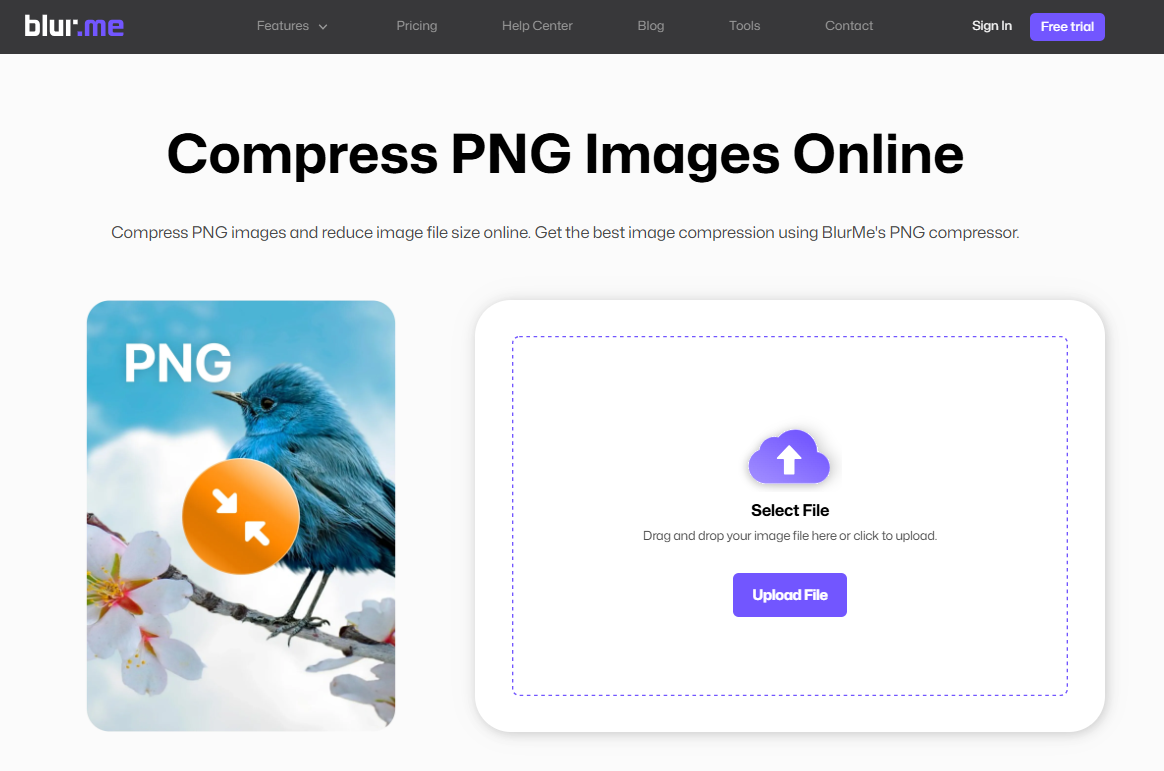
Ve a BlurMe y abre la herramienta PNG Compressor.
- Sube tu archivo PNG
Arrastra y suelta tu PNG o haz clic para subirlo. No se requiere cuenta.
- Selecciona el nivel de compresión PNG
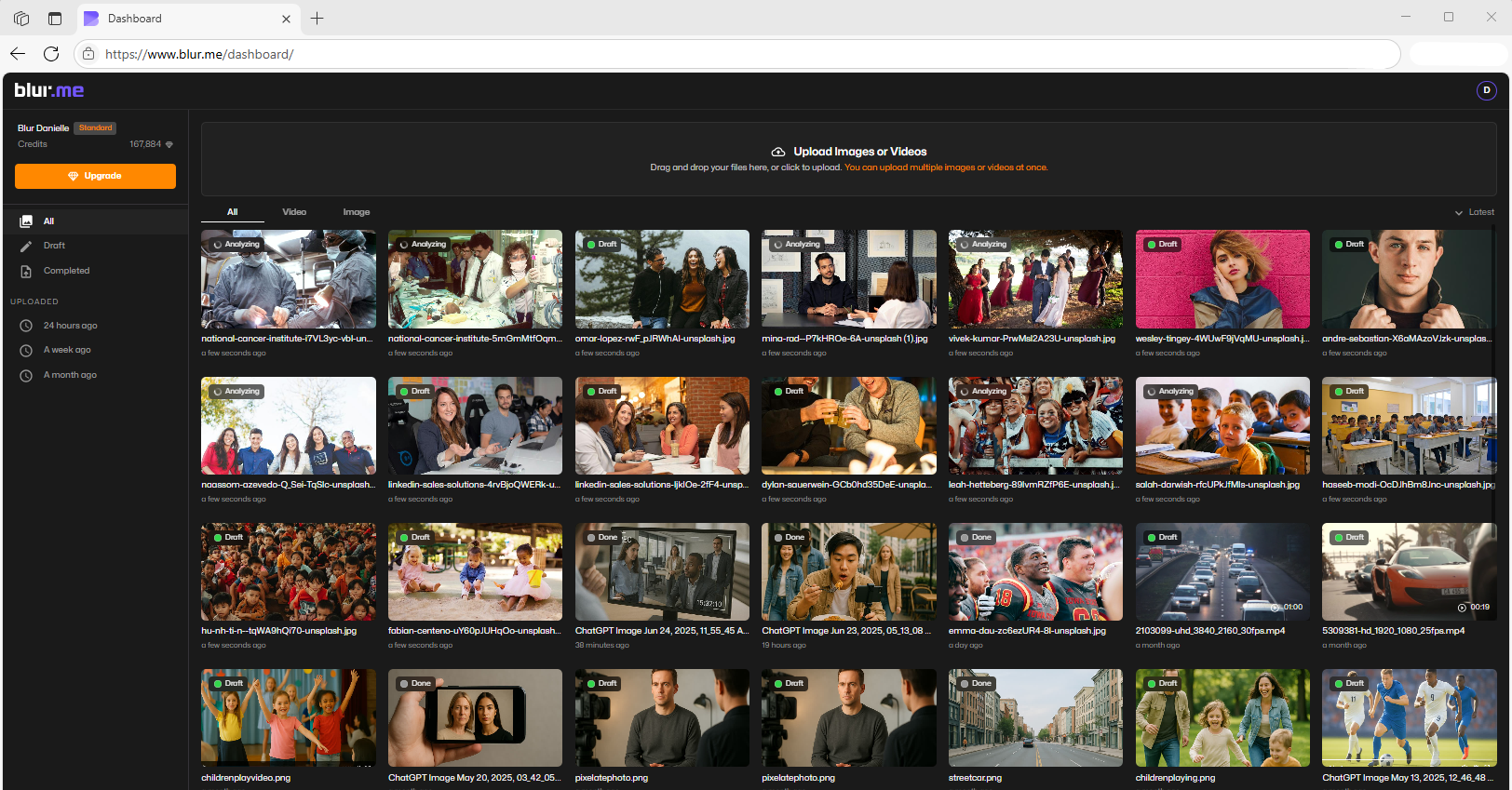
Elige la calidad de la compresión de la imagen: alta, baja o predeterminada.
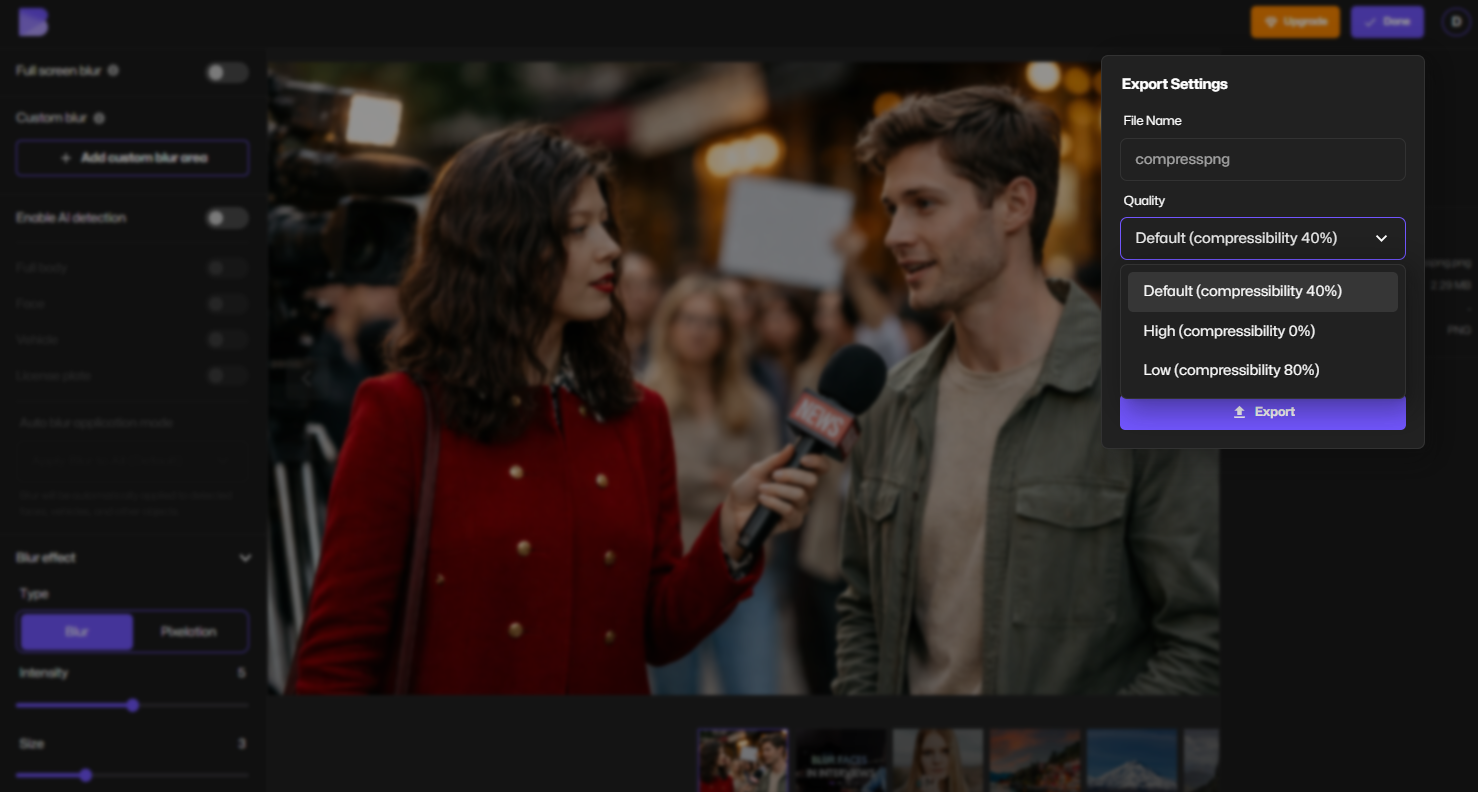
- Previsualiza y descarga
Haz clic en Exportar para descargar tu PNG comprimido con la misma calidad visual, solo que más pequeño.
Eso es todo. Sin deslizadores. Sin confusión. Sin pérdida de calidad.
Por qué BlurMe es el mejor compresor de PNG en línea
BlurMe no es solo otro reductor de tamaño de PNG, está diseñado para casos de uso del mundo real.
Beneficios clave
- Compresión PNG sin pérdida
- 100% en línea, basado en navegador
- Sin degradación de calidad
- Funciona en escritorio y móvil
- Manejo seguro de archivos
BlurMe es especialmente útil si ya utilizas la plataforma para emborronar imágenes con IA, lo que facilita emborronar y comprimir imágenes en un solo flujo de trabajo.
Compresión PNG sin pérdida explicada (en términos simples)
La compresión PNG sin pérdida funciona al:
- Eliminar metadatos redundantes
- Optimizar paletas de colores
- Comprimir datos de píxeles sin alterar la información visible
El resultado: la misma calidad de imagen, menor tamaño de archivo.
El compresor PNG de BlurMe aplica estas optimizaciones automáticamente, por lo que no tienes que preocuparte por configuraciones técnicas.
Casos de uso comunes para comprimir archivos PNG
Web
Los archivos PNG más pequeños mejoran la velocidad de carga de la página, Core Web Vitals y el posicionamiento de búsqueda.
Diseñadores y creadores
Mantener bordes nítidos, claridad de texto y transparencia sin archivos hinchados.
E-commerce
Reducir tamaños de imágenes de productos sin afectar la confianza visual o el detalle.
Redes sociales y límites de carga
Hacer PNGs más pequeños para plataformas con límites estrictos de tamaño de archivo.
PNG vs JPG: por qué PNG necesita un compresor dedicado
Los archivos PNG manejan mejor la transparencia y los detalles nítidos que los JPG, pero también:
- Almacenan más datos
- Usan diferentes algoritmos de compresión
- Requieren optimización especializada
Por eso es importante usar un compresor específico para PNG como BlurMe en lugar de herramientas genéricas.
Consejos para reducir aún más el tamaño de archivo PNG (sin pérdida de calidad)
- Exportar PNGs solo en las dimensiones requeridas
- Evitar transparencia alfa innecesaria
- Eliminar metadatos no utilizados
- Comprimir antes de subir (no después de publicar)
- Usar BlurMe en lugar de ajustes de exportación manuales
Comprimir PNG y emborronar imágenes en una sola herramienta
BlurMe es más que un compresor de PNG. Puedes:
- Emborronar caras
- Emborronar fondos
- Emborronar imágenes
- Comprimir el PNG final sin pérdida de calidad
Esto hace que BlurMe sea ideal para periodistas, creadores de contenido, educadores y empresas que necesitan imágenes optimizadas y seguras para la privacidad.
Preguntas frecuentes (FAQ)
¿Cuál es la mejor manera de comprimir PNG sin perder calidad?
Usar un compresor PNG sin pérdida como BlurMe es el método más seguro y rápido. Reduce el tamaño del archivo sin alterar los píxeles de la imagen.
¿Cómo reduzco el tamaño de archivo de un PNG para sitios web?
Comprime imágenes PNG antes de subirlas usando una herramienta en línea como BlurMe. Esto mejora la velocidad de carga de la página y el rendimiento SEO.
Puedes leer nuestra guía completa: Cómo comprimir imágenes.
¿Es mejor la compresión PNG que convertir a JPG?
Si necesitas transparencia o detalles nítidos, la compresión PNG es mejor. Para fotos sin transparencia, considera usar un compresor JPG.
¿Puedo comprimir múltiples formatos de imagen en BlurMe?
Sí. BlurMe admite formatos PNG, JPG y WEBP. Explora:
¿La compresión PNG es realmente sin pérdida?
Con BlurMe, sí. La compresión elimina datos innecesarios sin cambiar la calidad visible.
Reflexiones finales: haz los PNG más pequeños sin compromiso
Si buscas comprimir archivos PNG, reducir el tamaño de la imagen y mantener la calidad intacta, BlurMe ofrece una de las soluciones más fiables de compresión PNG sin pérdida disponibles en línea.
Ya sea que estés optimizando imágenes para SEO, privacidad o rendimiento, BlurMe te ayuda a trabajar más rápido, sin sacrificar claridad.
👉 Comprime tus imágenes PNG ahora usando el compresor PNG gratuito de BlurMe.