La conversión de HEIC a PNG a menudo es necesaria cuando los archivos HEIC no se abren, cargan o muestran correctamente fuera de los dispositivos Apple. HEIC (High Efficiency Image Container) es eficiente y de alta calidad, pero la compatibilidad sigue siendo limitada en navegadores, herramientas de diseño, plataformas CMS y sistemas Windows.
PNG, por otro lado, es universalmente compatible, sin pérdidas y ideal para transparencia, cargas en la web y flujos de trabajo de edición.
Si alguna vez:
- Intentaste subir una foto y recibiste un error de “formato de archivo no compatible”
- Necesitaste transparencia para un diseño o sitio web
- Compartiste imágenes con usuarios de Windows
- Convertiste capturas de pantalla, imágenes de productos o activos de redes sociales
Entonces, convertir archivos HEIC a PNG es la solución correcta.
Esta guía te guía a través de cómo convertir HEIC a PNG, incluyendo métodos específicos para Windows, conversión por lotes y la opción más fácil en línea utilizando el conversor HEIC de BlurMe HEIC Converter.
La mejor manera de convertir HEIC a PNG en línea (recomendado)
El método más rápido y confiable es usar un convertidor de HEIC a PNG en línea—sin descargas, sin plugins, sin limitaciones de sistema operativo.
Cómo convertir HEIC a PNG con BlurMe (paso a paso)
El convertidor HEIC a PNG de BlurMe está basado en navegador, es gratuito y funciona en cualquier dispositivo.
Pasos:
- Abre el convertidor HEIC a PNG en línea de BlurMe HEIC to PNG Converter
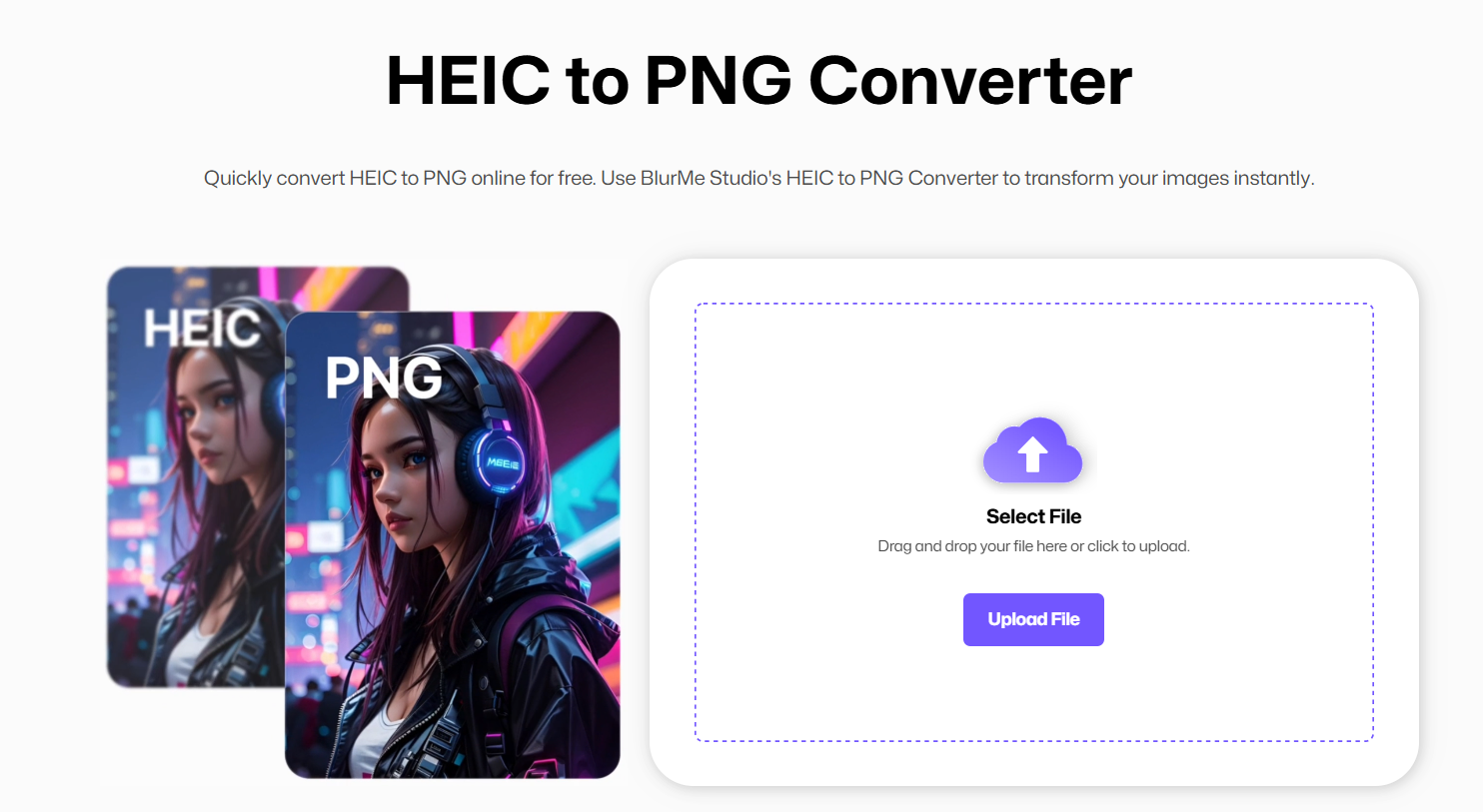
- Sube tu archivo
.heic(o múltiples archivos)

- Selecciona PNG como el formato de salida

- Exporta y descarga tu archivo PNG instantáneamente

Este método funciona para:
- Archivos HEIC individuales
- Conversión por lotes
- HEIC a PNG en Windows
- Fotos HEIC de iPhone o iCloud
Conversión por lotes de HEIC a PNG (múltiples archivos a la vez)
Si estás tratando con carpetas de fotos, la conversión por lotes ahorra tiempo.
Con BlurMe, puedes:
- Subir múltiples archivos HEIC a la vez
- Convertir archivos HEIC a PNG en una sola acción
- Descargar todos los archivos PNG juntos
Esto es ideal para:
- Creadores de contenido
- Migraciones de sitios web
- Archivos de fotos
- Bibliotecas de imágenes de productos
La conversión por lotes de HEIC a PNG en línea evita las limitaciones del software de escritorio y las herramientas específicas del sistema operativo.
Cómo convertir HEIC a PNG en Windows
Los usuarios de Windows a menudo tienen problemas con el soporte de HEIC.
Opción 1: Convertidor en línea HEIC a PNG (la mejor opción)
Usar BlurMe elimina la necesidad de códecs o extensiones de Microsoft Store.
Beneficios:
- Funciona en Windows 10 y 11
- No requiere instalación de códec HEIC
- Más rápido que las aplicaciones nativas
Esta es la forma más sencilla de convertir HEIC a PNG en Windows.
Opción 2: Instalar el códec HEIC (limitado)
Windows puede abrir archivos HEIC después de instalar extensiones, pero las opciones de conversión son limitadas e inconsistentes.
Para mayor confiabilidad, se recomienda encarecidamente la conversión en línea.
Convertir .HEIC a PNG sin perder calidad
La conversión a PNG preserva el detalle de la imagen cuando se hace correctamente.
BlurMe asegura:
- No pérdida visible de calidad
- No disminución de resolución
- Preservación limpia de color
A diferencia de algunos convertidores gratuitos que comprimen agresivamente los archivos PNG, BlurMe prioriza la precisión y la integridad de salida.
¿Por qué convertir HEIC a PNG en lugar de JPG?
Aunque JPG es común, PNG ofrece ventajas clave en flujos de trabajo específicos.
Convierte HEIC a PNG cuando necesites:
- Calidad de imagen sin pérdidas
- Fondos transparentes
- Cargas seguras para la web
- Edición sin artefactos de compresión
Si la prioridad es el tamaño de archivo, puede que prefieras JPG (consulta nuestro Convertidor de HEIC a JPG). Pero para calidad y compatibilidad, PNG es la mejor opción.
Convertidor HEIC a PNG gratuito: qué buscar
No todos los convertidores son iguales.
Un buen convertidor gratuito de HEIC a PNG debe ofrecer:
- Sin registro obligatorio
- Soporte para conversión por lotes
- Cargas seguras
- Procesamiento rápido
El convertidor de imágenes de BlurMe cumple con todos estos requisitos.
Más que conversión: difumina y edita después de convertir
Una vez que tu archivo HEIC se convierte a PNG, puedes inmediatamente:
- Difuminar rostros
- Difuminar información sensible
- Difuminar fondos
- Preparar imágenes para publicación
BlurMe integra la conversión con herramientas de edición enfocadas en la privacidad. Haz más explorando nuestra herramienta de difuminación de imágenes.
Herramientas relacionadas de conversión de imágenes de BlurMe
Si trabajas con múltiples formatos, estas guías pueden ayudar:
Cada herramienta también proporciona guías a través de casos de uso específicos por formato y consejos de conversión.
Preguntas frecuentes sobre la conversión de HEIC a PNG
¿Cómo convierto un HEIC a PNG en línea?
Sube el archivo HEIC al convertidor HEIC a PNG de BlurMe, selecciona PNG y descarga la imagen convertida.
¿Puedo convertir HEIC a PNG en Windows?
Sí. Usar un convertidor en línea como BlurMe es la forma más fácil de convertir HEIC a PNG en Windows sin instalar códecs.
¿La conversión de HEIC a PNG es gratuita?
BlurMe ofrece un convertidor gratuito de HEIC a PNG sin necesidad de cuenta.
¿Puedo convertir por lotes archivos HEIC a PNG?
Sí. BlurMe admite la conversión por lotes para que puedas convertir múltiples archivos HEIC a PNG a la vez.
¿Con la conversión de HEIC a PNG se reducirá la calidad?
PNG es un formato sin pérdidas. Con BlurMe, la calidad de la imagen se preserva durante la conversión.
Reflexiones finales: la manera más fácil de convertir HEIC a PNG
Si deseas una forma rápida, confiable y fácil de usar para convertir HEIC a PNG, BlurMe es la solución más práctica.
- Funciona en todos los dispositivos
- No requiere instalación
- Soporta conversión por lotes
- Gratis y basado en navegador