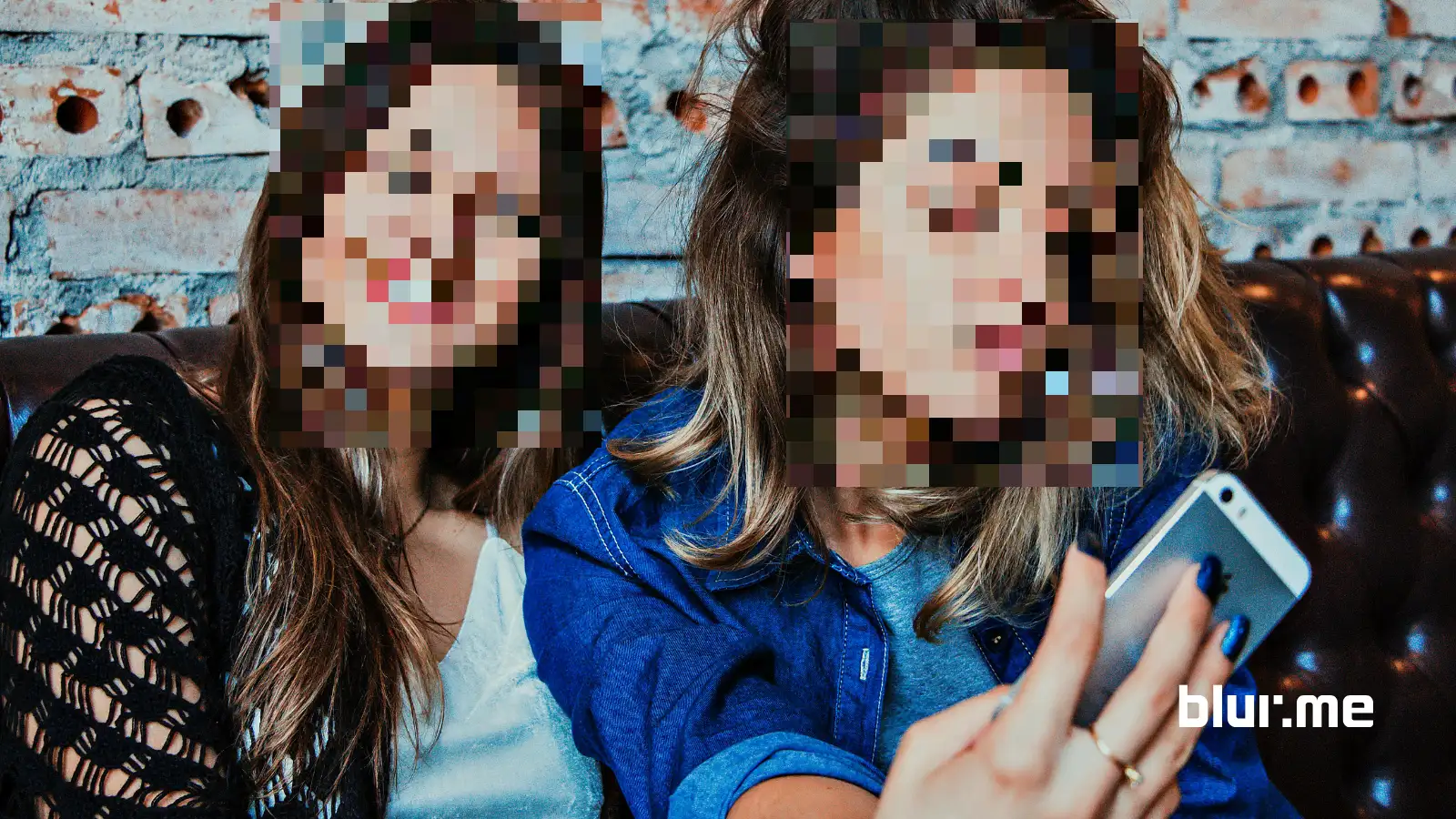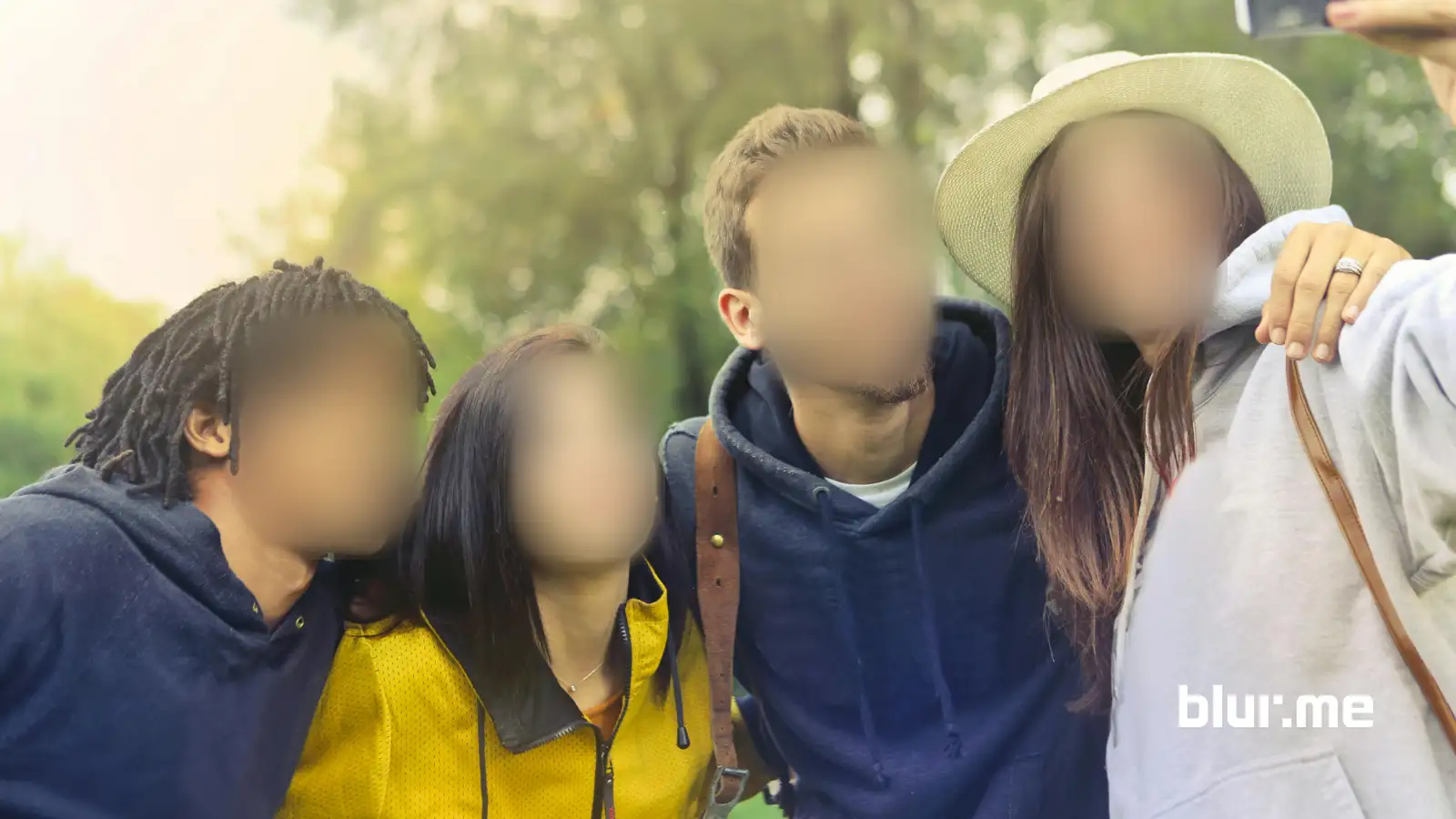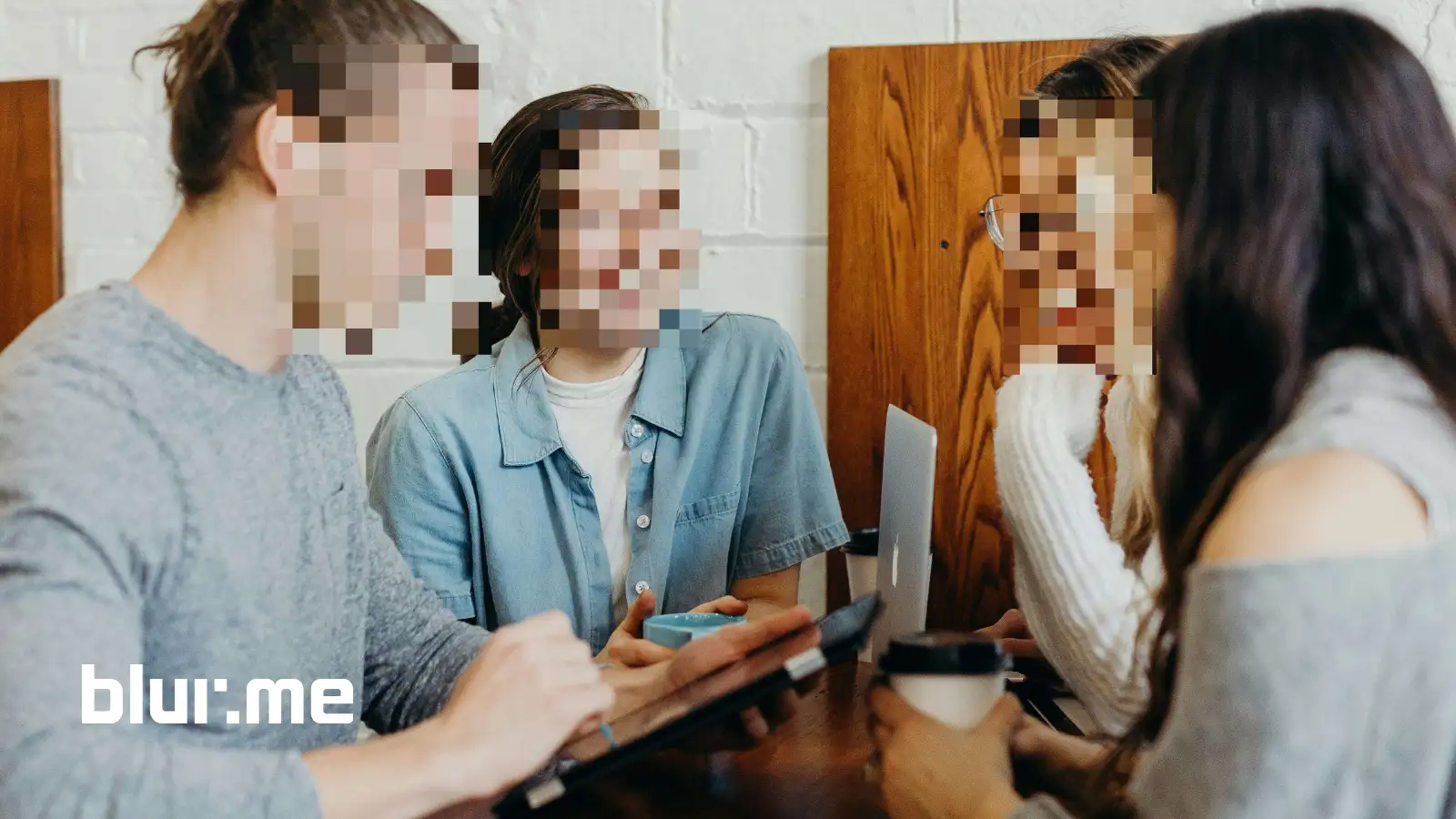
Cómo desenfocar una imagen generalmente significa una de tres cosas: quieres desenfocar una cara, desenfocar parte de una foto o desenfocar el fondo. Este tutorial muestra cómo hacer las tres cosas utilizando BlurMe, una herramienta de desenfoque de imágenes en línea que funciona directamente en tu navegador.
No necesitas instalar software ni aprender edición de fotos. Los pasos son los mismos, ya sea que estés desenfocando un solo detalle o múltiples áreas en una imagen.
Cómo desenfocar una imagen en línea usando BlurMe
Desenfocar una imagen con BlurMe está diseñado para ser rápido y controlado.
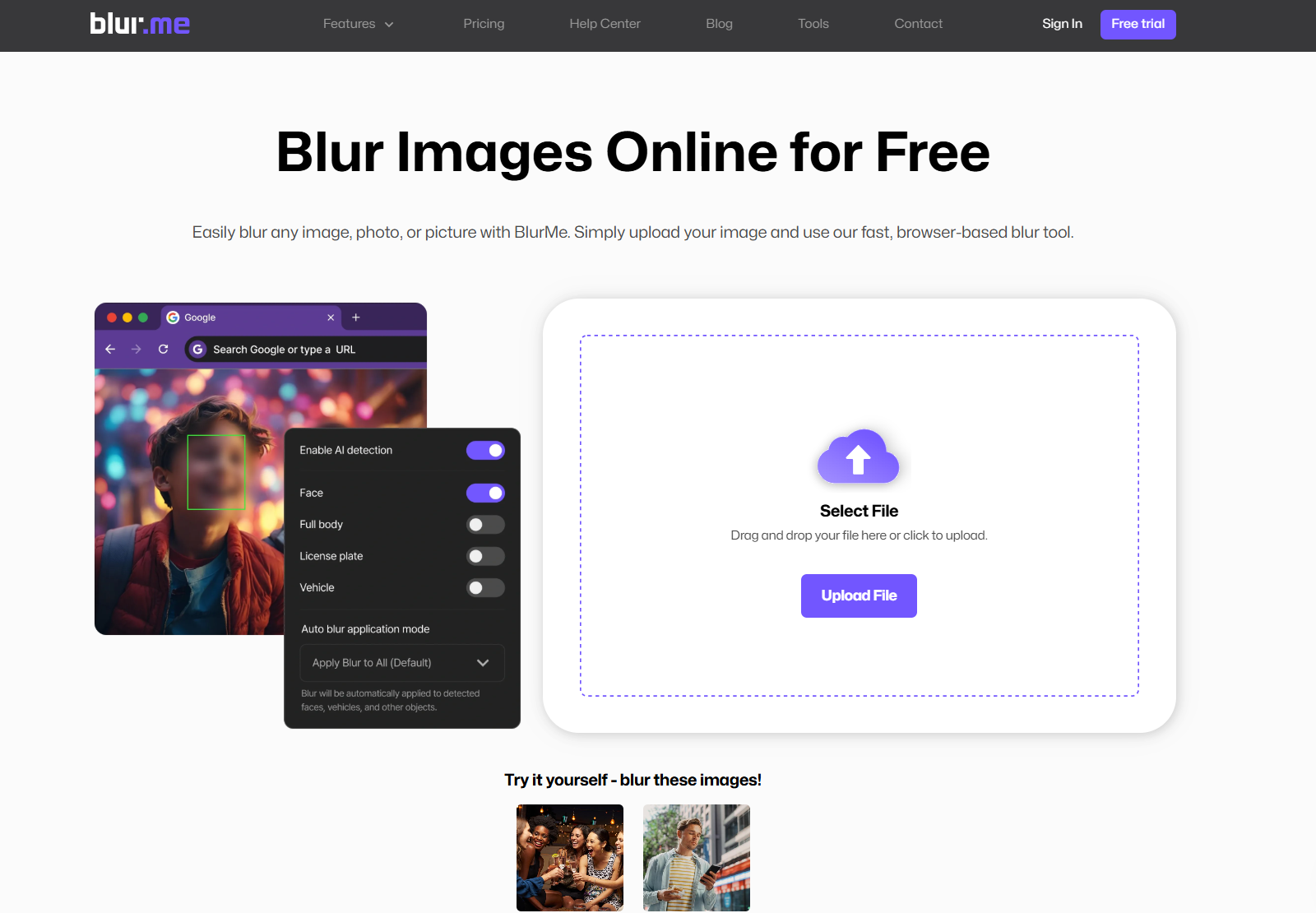
Comienza abriendo la Herramienta de Desenfoque de Imágenes y subiendo tu imagen. Una vez que la imagen se carga, BlurMe la analiza automáticamente. Si se detectan rostros, estarán listos para desenfocar de inmediato. Si no, puedes seleccionar manualmente cualquier área que quieras desenfocar.
Desde aquí, decides qué necesita ser ocultado y qué tan fuerte debería ser el desenfoque.
Paso a paso: desenfocar una imagen en 4 pasos
Paso 1: Carga Tu Imagen
Sube la foto que deseas desenfocar. BlurMe admite formatos comunes como JPG y PNG.
Paso 2: Selecciona el Tipo de Desenfoque
Elige cómo quieres desenfocar la imagen:
- Desenfoque de rostro para desenfocar automáticamente los rostros detectados
- Desenfoque personalizado para desenfocar un área específica
- Desenfoque de fondo para desenfocar todo detrás del sujeto
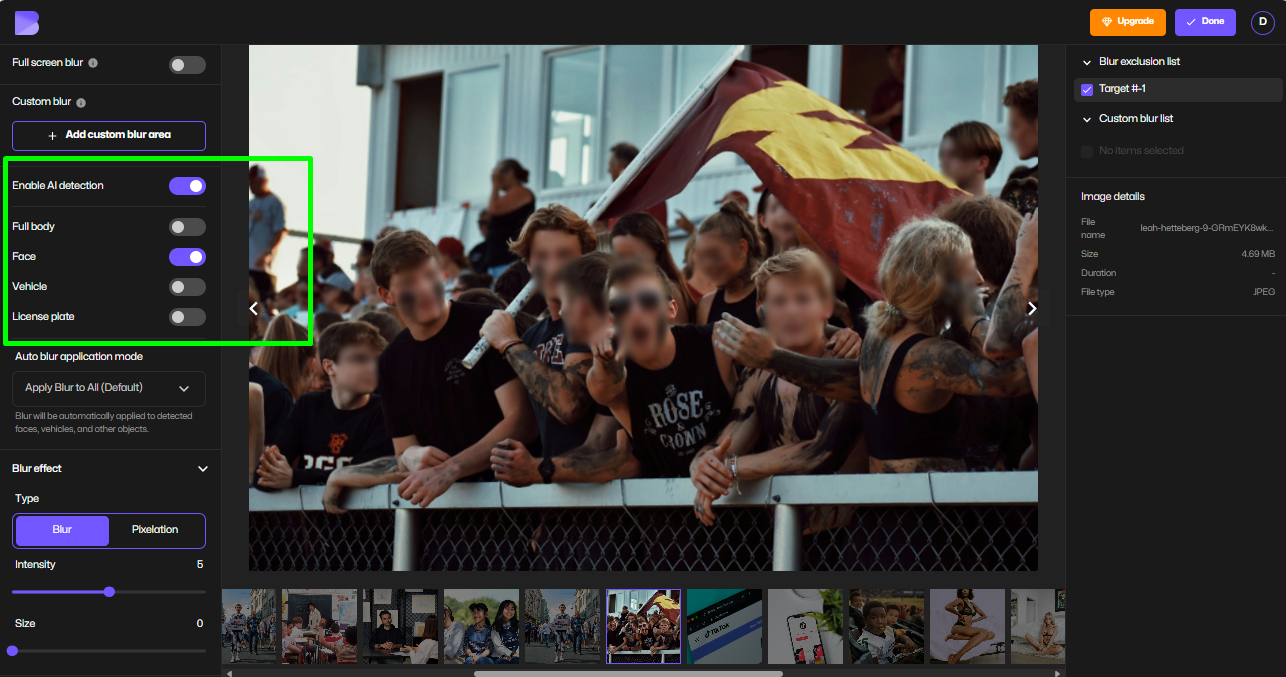
Paso 3: Ajusta la Intensidad del Desenfoque
Usa el deslizador para controlar cuán fuerte es el efecto de desenfoque. Aumenta para mayor privacidad. Redúcelo para un aspecto más suave.
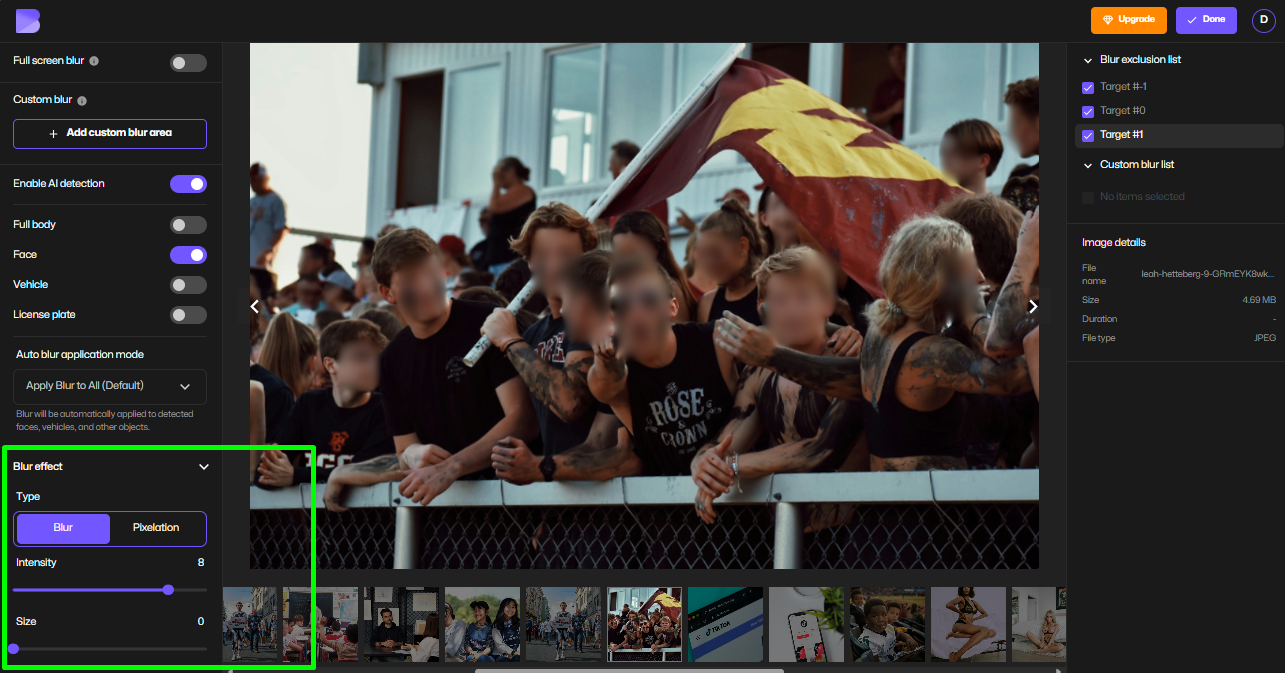
Paso 4: Descarga la Imagen Desenfocada
Una vez que el desenfoque se ve bien, descarga la imagen. El resto de la foto permanece nítido.
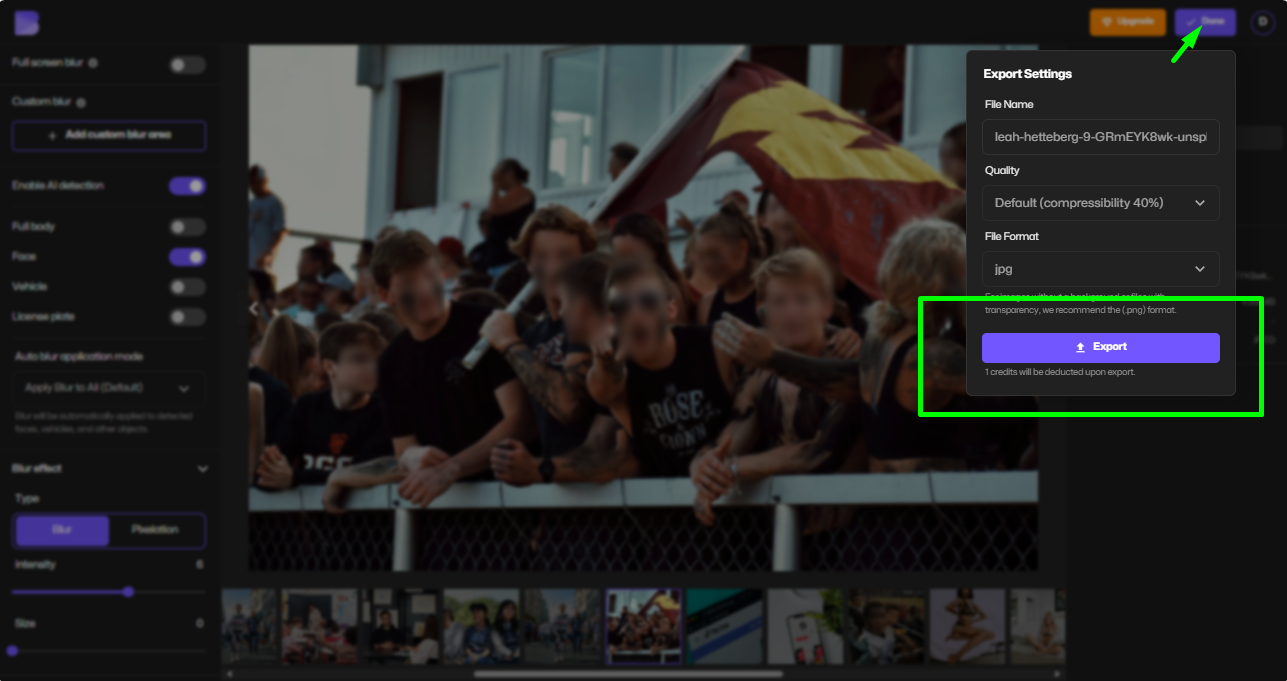
Cómo desenfocar parte de una imagen
Si solo necesitas desenfocar parte de una foto, como texto, un logotipo o una persona en el fondo, usa la opción de desenfoque personalizado.
Sube la imagen, dibuja sobre el área que deseas desenfocar, luego ajusta la intensidad del desenfoque hasta que el detalle ya no sea legible. Este método es útil cuando solo se necesita ocultar pequeñas partes de una imagen, evitando desenfoques innecesarios en otras partes.
Para casos de uso específicos de rostros, consulta la herramienta Desenfocar rostro en imagen.
Cómo desenfocar un rostro en una imagen automáticamente
Desenfocar rostros es una de las razones más comunes por las que las personas buscan cómo desenfocar una imagen.
Con BlurMe, los rostros se detectan automáticamente. Después de subir tu imagen, puedes aplicar desenfoque a los rostros con un solo clic y luego ajustar la intensidad si es necesario. Esto ahorra tiempo en comparación con dibujar manualmente formas de desenfoque sobre cada rostro.
También puedes aprender más en la guía Aplicación para desenfocar rostros.
Cómo desenfocar el fondo en una foto
El desenfoque de fondo es útil cuando el sujeto está claro pero el entorno es distractor o sensible.
Después de subir tu imagen, selecciona la opción de desenfoque de fondo. BlurMe separa automáticamente el sujeto del fondo, permitiéndote desenfocar solo el fondo mientras mantienes el sujeto principal nítido.
Para una guía dedicada, visita la página Desenfocar fondo.
Consejos para obtener mejores resultados de desenfoque de imágenes
Algunos pequeños ajustes pueden hacer que una imagen desenfocada se vea más limpia y natural.
Usa la menor intensidad de desenfoque que aún oculte el detalle. Un desenfoque fuerte puede llamar la atención si se usa en exceso. Al desenfocar rostros o texto, revisa los bordes para asegurarte de que el desenfoque cubra completamente el área sin invadir detalles cercanos.
Hacer zoom antes de exportar ayuda a detectar pequeñas áreas que puedan necesitar cobertura adicional.
¿Es BlurMe gratuito?
BlurMe ofrece una herramienta de desenfoque de imágenes gratuita que funciona en línea sin descargas. Puedes desenfocar imágenes, rostros y fondos directamente en tu navegador.
Para obtener una descripción completa de las funciones de desenfoque en línea, consulta el apartado Desenfocar imagen en línea.
FAQ: Cómo desenfocar una imagen
¿Puedo desenfocar una imagen en línea de forma gratuita?
Sí. BlurMe te permite desenfocar imágenes en línea de forma gratuita.
¿Puedo desenfocar solo parte de una imagen?
Sí. Puedes desenfocar áreas específicas sin afectar el resto de la imagen, especialmente usando las funciones de desenfoque de rostro de BlurMe.
¿Puedo desenfocar rostros automáticamente?
Sí. Los rostros se detectan y desenfocan automáticamente.
Desenfoca tu imagen en línea con BlurMe
Si necesitas una forma simple y confiable de desenfocar una imagen, ya sea un rostro, fondo o detalle específico, BlurMe te ofrece control sin complejidad.
👉Prueba Desenfoca tu imagen en línea con BlurMe