

Cómo difuminar una imagen es una de las preguntas de edición de fotos más buscadas hoy en día, y con razón. Difuminar imágenes ahora es esencial para creadores, empresas, periodistas, educadores y usuarios cotidianos.
Esta guía muestra exactamente cómo difuminar una imagen en línea de forma gratuita, utilizando BlurMe, una herramienta de difuminado de imágenes con IA basada en el navegador diseñada para precisión, rapidez y privacidad. Aprenderás cómo difuminar una imagen, difuminar parte de una imagen, difuminar un rostro en una foto y aplicar efectos de difuminado de píxeles.
Cómo difuminar una imagen en línea usando BlurMe (paso a paso)
BlurMe es una herramienta dedicada al difuminado de imágenes, no un editor de fotos genérico. Todo sucede directamente en tu navegador.
Paso 1: Abre la herramienta de difuminado de imagen
Ve a la herramienta de difuminado de imagen en BlurMe.
No hay descargas, ni plugins, ni cuenta requerida para comenzar.
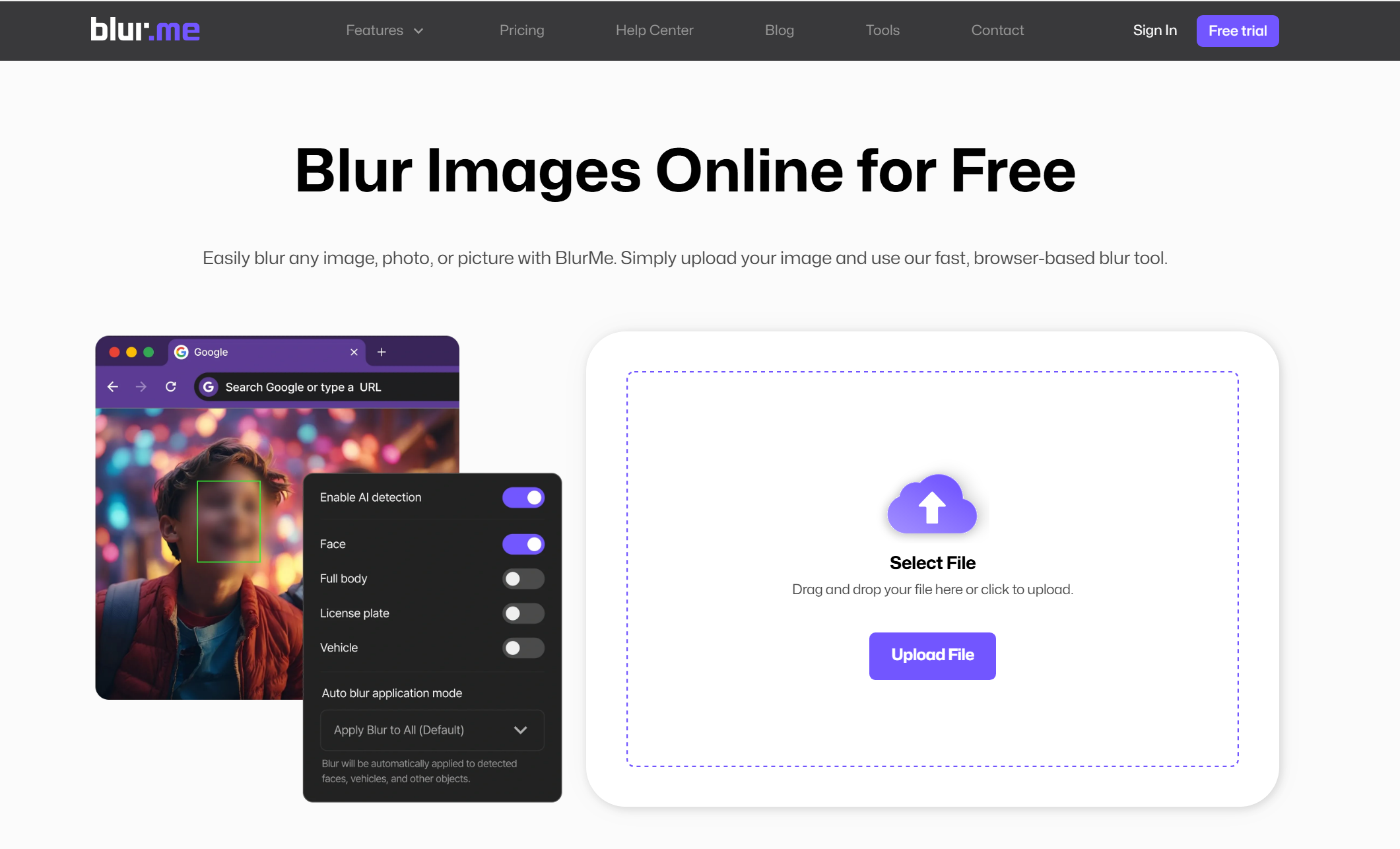
Paso 2: Sube tu foto
Sube cualquier formato de imagen (JPG, PNG, WEBP).
Tu imagen se carga de manera segura en el editor.
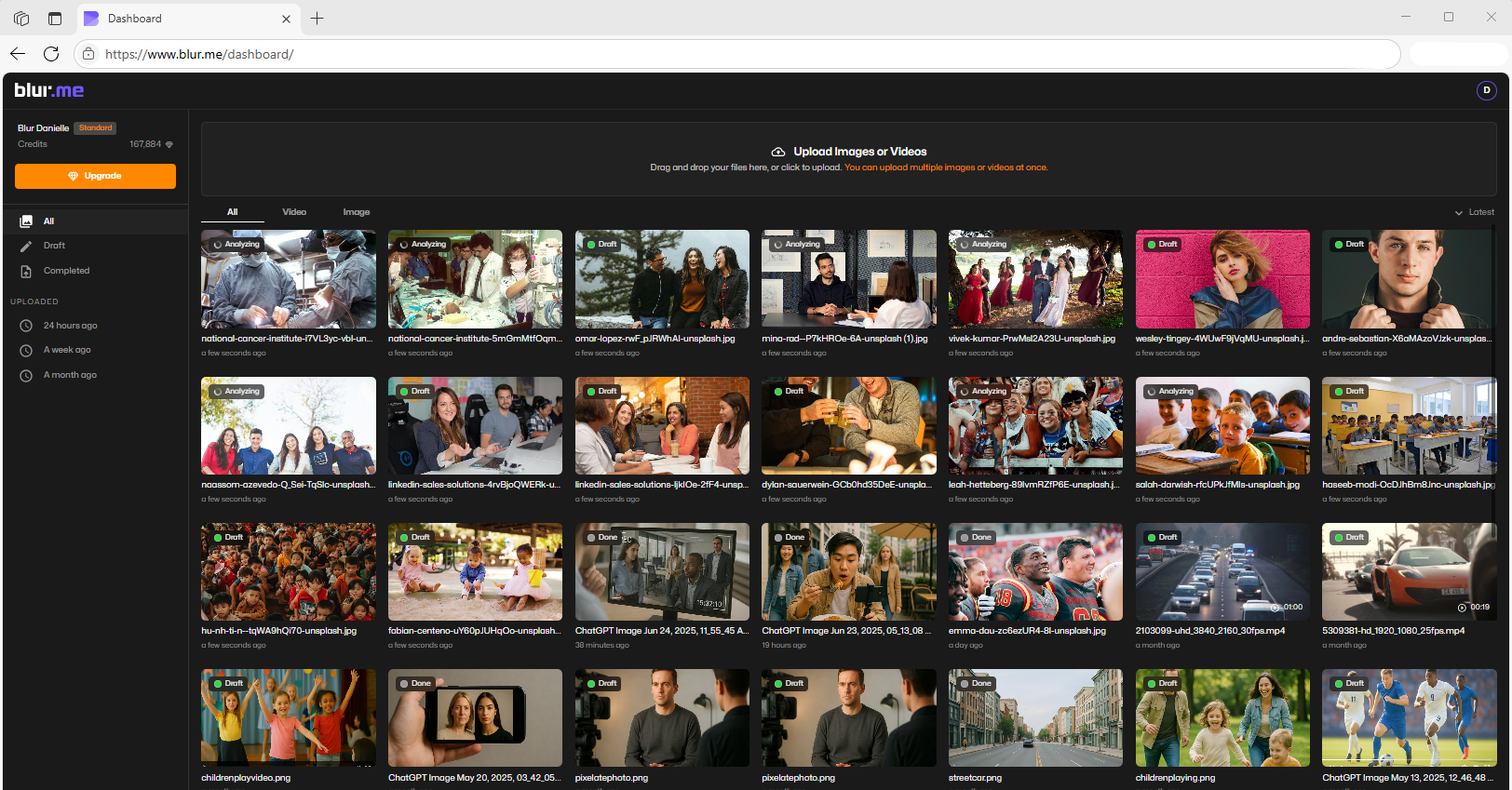
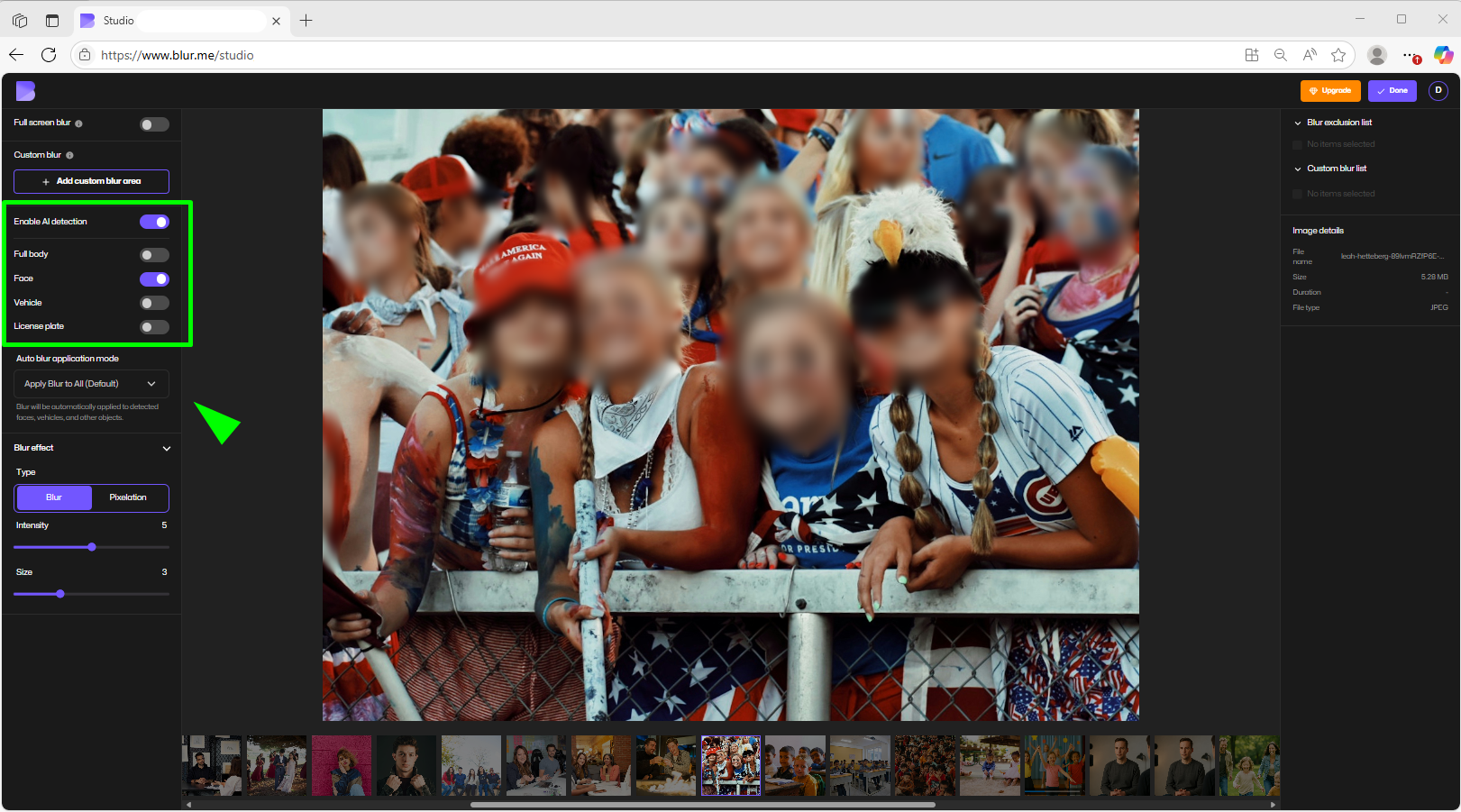
Paso 3: Elige tu método de difuminado
Puedes:
- Difuminar toda la imagen
- Difuminar parte de una imagen
- Difuminar un rostro en una foto usando IA
- Aplicar un efecto de difuminado de píxeles a una matrícula o un coche
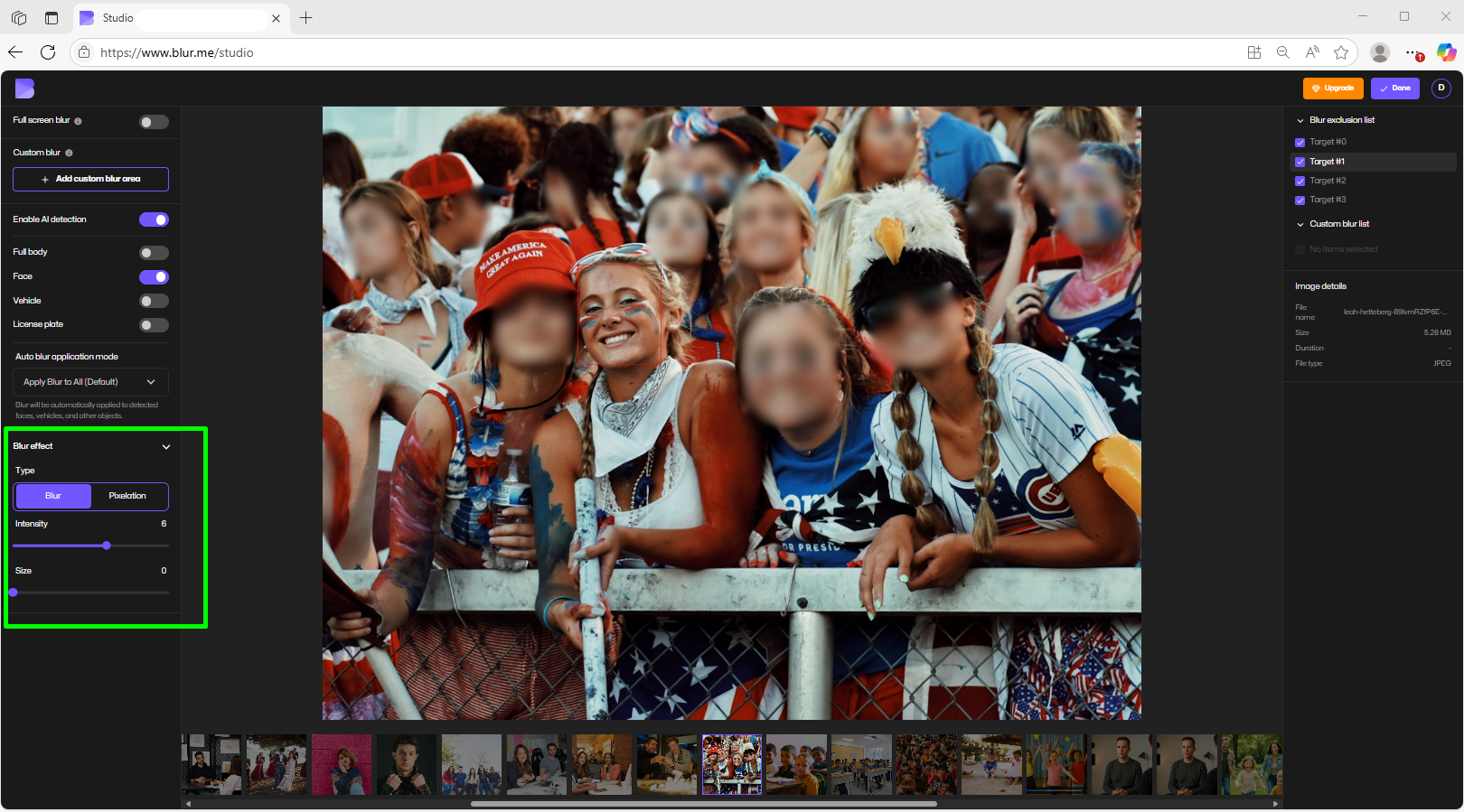
Paso 4: Ajusta el efecto de difuminado
Controla:
- La intensidad del difuminado
- El tamaño de los píxeles (para difuminado de mosaico)
- La forma y cobertura del difuminado
Paso 5: Exporta tu imagen difuminada
Descarga tu imagen al instante en alta calidad.
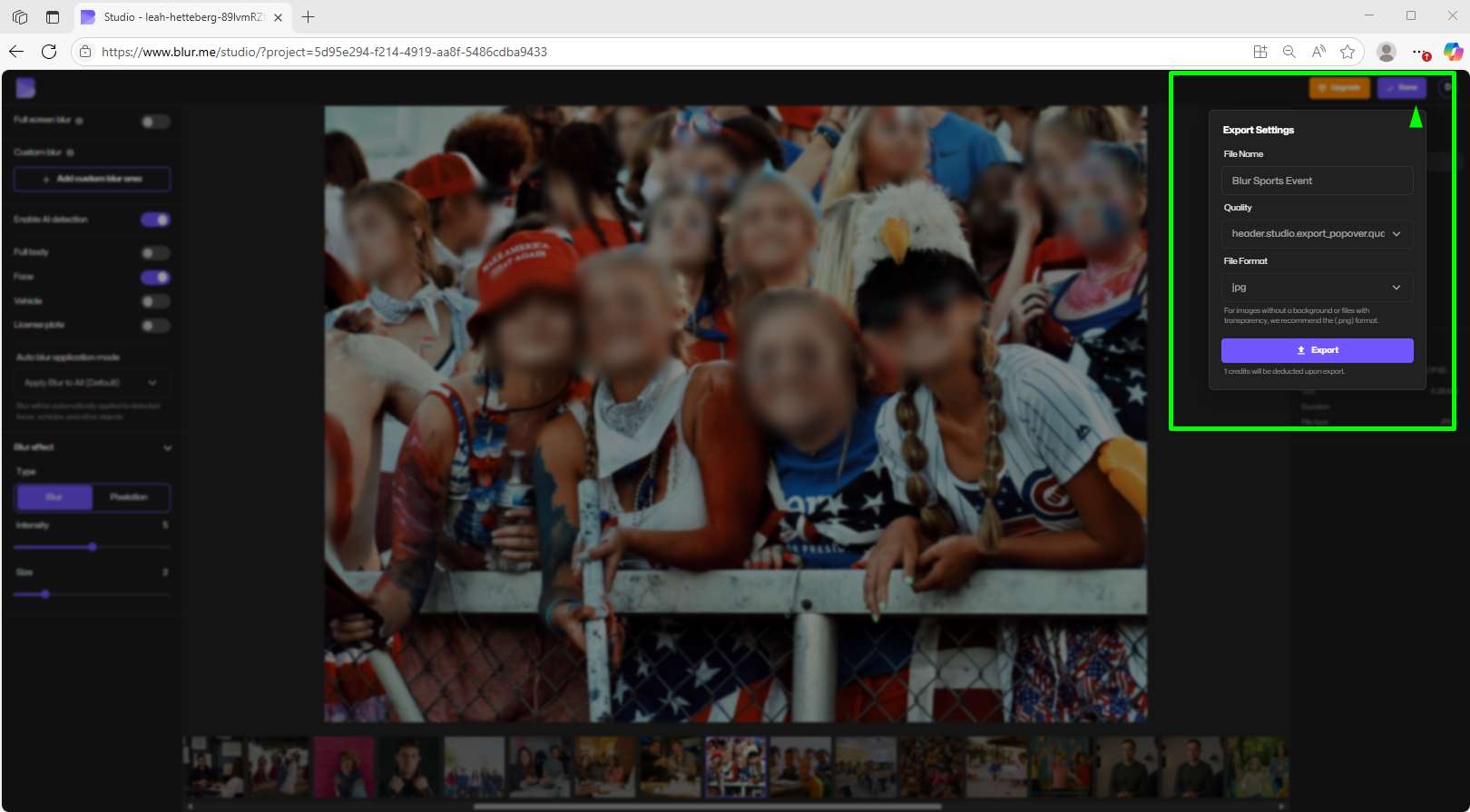
Este es el modo más sencillo de difuminar imágenes en línea sin perder claridad donde importa.
Cómo difuminar una imagen completa
Difuminar una imagen completa es ideal para:
- Crear un fondo suave
- Hacer una imagen intencionalmente borrosa
- Diseñar superposiciones o miniaturas
Cómo difuminar una imagen completamente:
- Sube tu foto
- Selecciona Difuminado de Pantalla Completa
- Ajusta la intensidad
- Exporta
Esto crea un efecto de difuminado limpio y consistente sin distorsión.
Cómo difuminar parte de una imagen (difuminado selectivo)
Cuando solo deseas difuminar un área específica—como texto, una matrícula o una pantalla—el difuminado selectivo es esencial.
Cómo difuminar parte de una imagen:
- Sube tu foto
- Elige Difuminado Personalizado
- Pinta sobre el área que deseas difuminar
- Ajusta la intensidad del difuminado
- Exporta
Este método es perfecto cuando necesitas difuminar parte de una imagen mientras mantienes el resto nítido.
Cómo difuminar automáticamente un rostro en una foto
El difuminado de rostros es una de las necesidades de privacidad más comunes.
BlurMe utiliza detección facial por IA para identificar instantáneamente rostros en imágenes.
Cómo difuminar un rostro en una imagen:
- Sube tu foto
- Habilita Detección IA y Modo de Rostros
- Selecciona qué rostros difuminar
- Elige entre difuminado suave o pixelación
- Exporta
Esto es ideal para:
- Contenido en redes sociales
- Periodismo e informes
- Materiales educativos
- Documentos públicos
Por qué las personas difuminan imágenes (más allá de lo estético)
Difuminar una foto no es solo cuestión de estilo. A menudo es sobre control y responsabilidad.
Las personas usan efectos de difuminado para:
- Proteger identidades personales en fotos
- Ocultar información sensible o privada
- Cumplir con las directrices de GDPR
- Eliminar distracciones de los fondos
- Crear un enfoque intencional en la narrativa visual
- Aplicar redacción (ver: significado de redacción)
Una herramienta de difuminado en línea efectiva debe manejar todos estos casos de uso con precisión—y ahí es donde destaca BlurMe.
Efecto de difuminado de píxeles vs difuminado suave: ¿cuál deberías usar?
Efecto de difuminado de píxeles
Mejor para:
- Redacción
- Protección de la privacidad
- Cumplimiento de GDPR
Aprende más en nuestra guía de cómo pixelar una imagen.
Filtro de difuminado suave
Mejor para:
- Ediciones estéticas
- Suavizado de fondos
- Control de enfoque
BlurMe te permite alternar entre ambos, dependiendo de tu objetivo.
Cómo hacer que una imagen esté borrosa sin arruinar la calidad
Un problema común con las herramientas de difuminado de fotos es la pérdida de calidad.
BlurMe evita esto al:
- Aplicar capas de difuminado no destructivas
- Preservar la resolución original
- Exportar imágenes limpias y nítidas fuera de las áreas difuminadas
El resultado es un efecto de foto borrosa profesional sin artefactos de compresión.
Consejos para mejores resultados de difuminado de imágenes
- Usa difuminado de píxeles para privacidad, no difuminado suave
- Difumina fondos en lugar de recortar siempre que sea posible
- Evita difuminar en exceso los rostros—la claridad aún importa
- Usa difuminado selectivo para detalles sensibles, no para imágenes completas
Para ediciones específicas de fondo, consulta difuminado de fondo de imagen.
Preguntas frecuentes (FAQ)
¿Cómo puedo difuminar una imagen en línea de forma gratuita?
Puedes difuminar imágenes en línea de forma gratuita usando la herramienta de difuminado en línea de BlurMe. Sube tu foto, elige tu método de difuminado y exporta al instante. Ve cómo difuminar una imagen en línea.
¿Cuál es la mejor manera de difuminar un rostro en una foto?
La forma más precisa es usar la detección facial por IA. La herramienta de difuminado de rostros en fotos de BlurMe detecta y difumina automáticamente los rostros con precisión.
¿Cómo puedo pixelar una imagen en lugar de difuminarla?
Usa un efecto de difuminado de píxeles para una redacción más fuerte. BlurMe incluye una herramienta dedicada para pixelar imágenes.
¿Es necesario difuminar imágenes para cumplir con GDPR?
En muchas imágenes públicas o compartidas, sí. Difuminar rostros y detalles identificativos ayuda a cumplir con las directrices de GDPR, especialmente para medios y contenido público.
¿Puedo difuminar solo una parte de una imagen?
Sí. BlurMe te permite difuminar selectivamente áreas específicas sin afectar toda la imagen.
Difumina tus imágenes en segundos con BlurMe
Si buscas la forma más rápida y precisa de difuminar una imagen en línea, BlurMe está diseñado para precisamente eso.
✔ Gratis para usar
✔ 100% basado en el navegador
✔ Detección facial por IA
✔ Opciones de difuminado de píxeles y suave
✔ Sin marca de agua
👉 Comienza a difuminar tus imágenes ahora con la herramienta de difuminado de rostros y de imágenes de BlurMe
