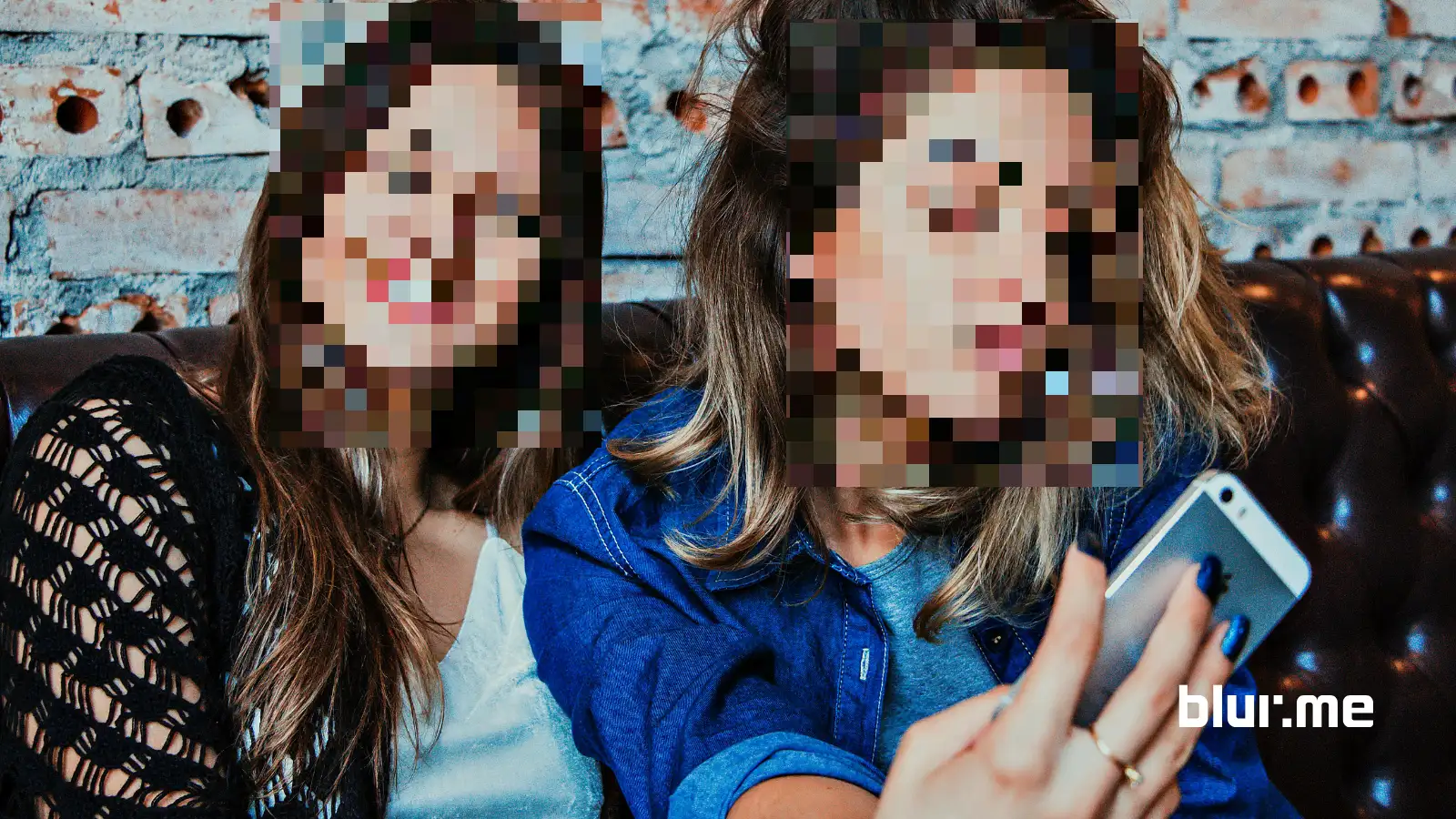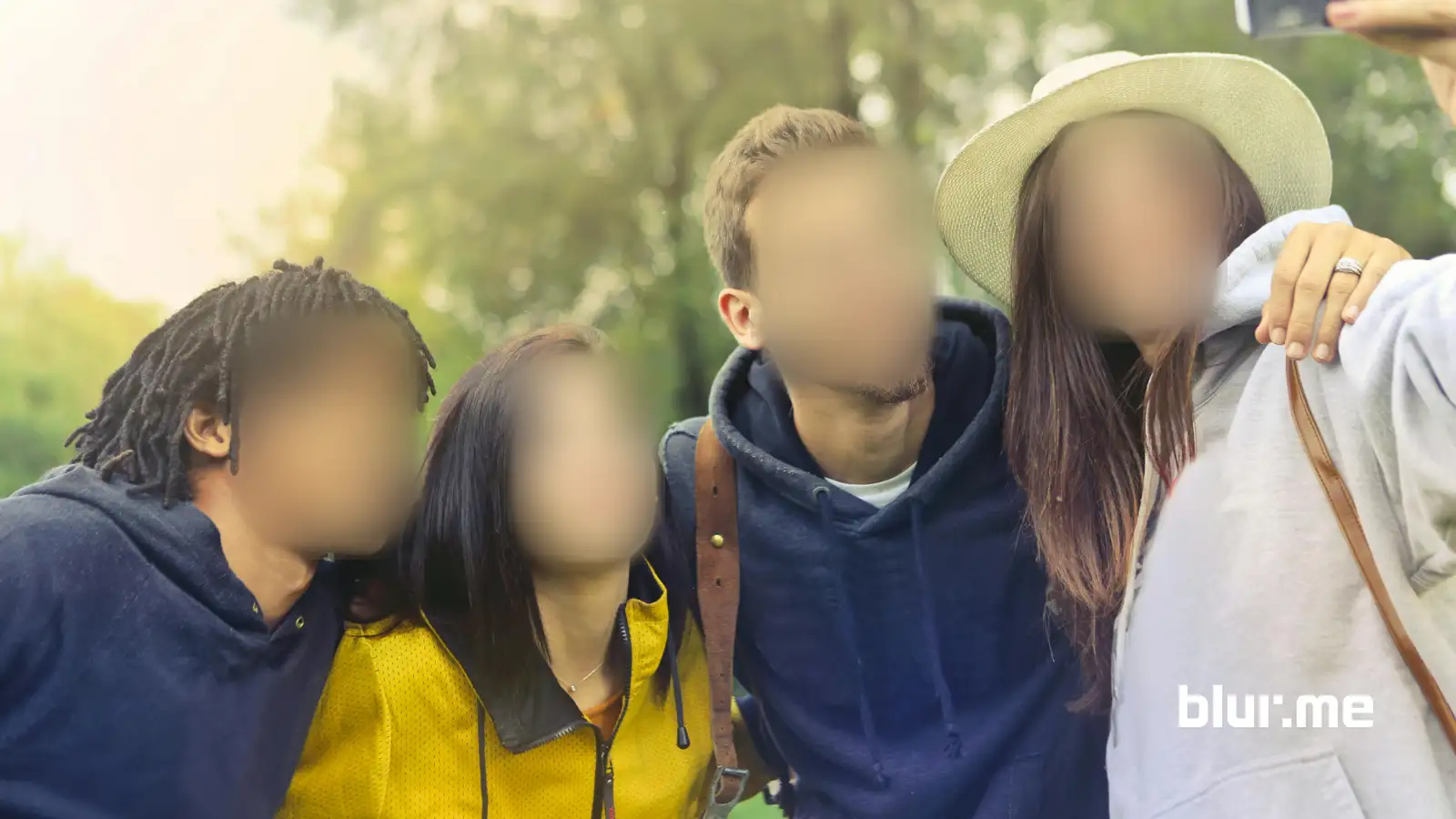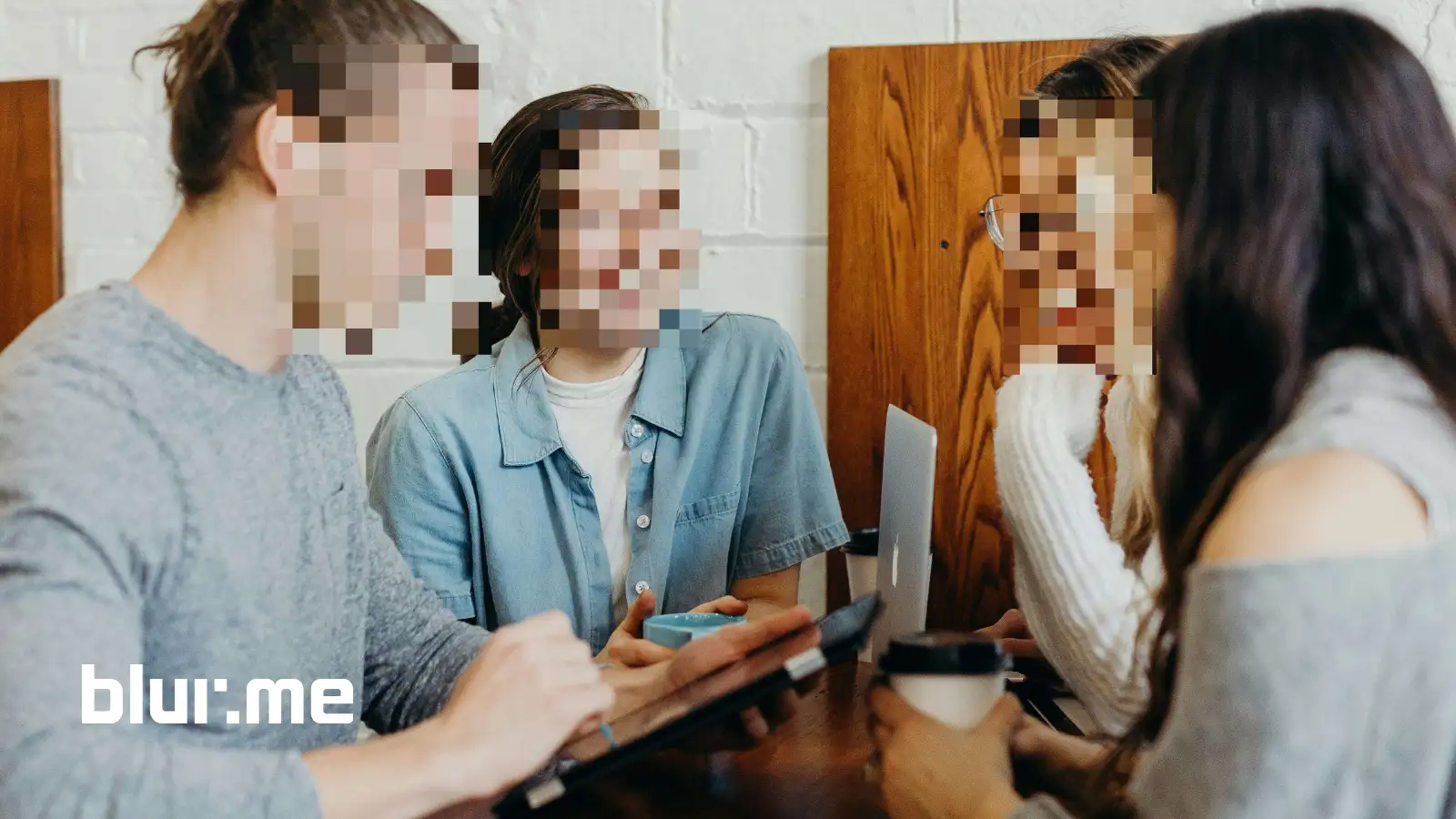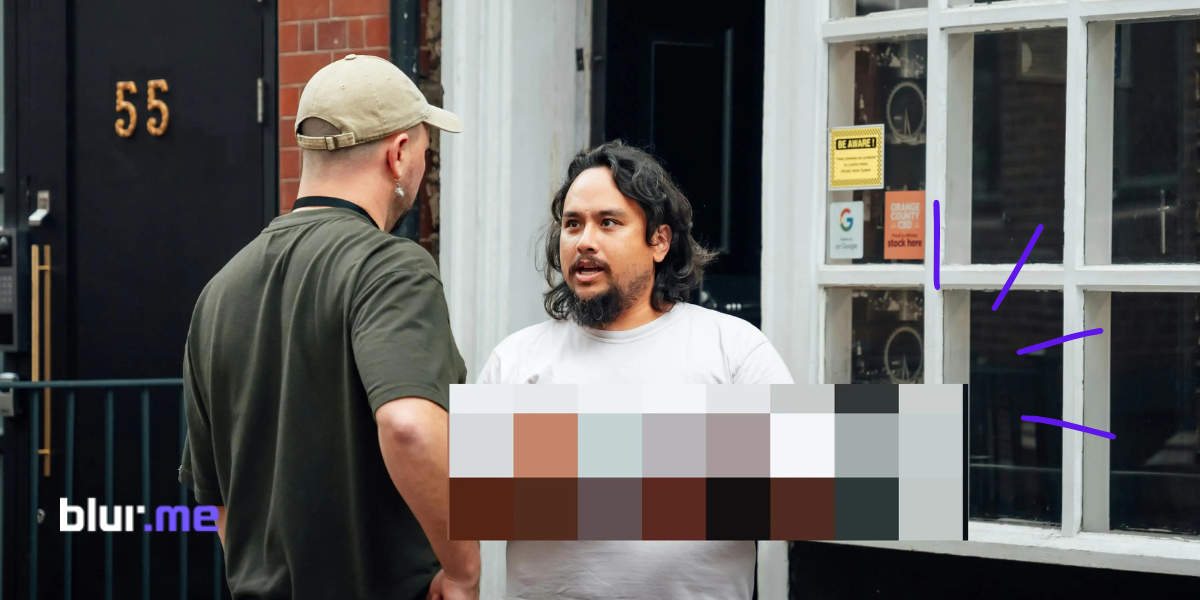
Cómo pixelar parte de una imagen es una de las solicitudes de edición más comunes hoy en día, especialmente para creadores, educadores, profesionales y cualquier persona que necesite censurar una imagen en línea rápidamente. Esta guía te muestra exactamente cómo pixelar una imagen, desenfocar partes específicas y aplicar con precisión un efecto de censura pixelado limpio.
Usaremos las herramientas Face Blur y Custom Blur de BlurMe’s AI Face Blur para crear efectos de difuminado pixelados fuertes, además de explicar las mejores prácticas, ejemplos reales y consejos inteligentes.
Qué hace el pixelado en parte de una imagen
La pixelación reemplaza detalles con bloques cuadrados visibles, creando un efecto de censura pixelada. Es más fuerte y deliberado que el desenfoque normal, ideal para la privacidad, el cumplimiento o ediciones estilísticas.
Usos típicos incluyen:
- Ocultar detalles de identificación
- Censurar elementos NSFW
- Mascarar logotipos de marcas
- Ocultar objetos de fondo
Si haces esto a menudo, quizás también quieras revisar la App Face Blur de BlurMe, una herramienta destacada para detectar y ocultar rostros automáticamente.
Cómo pixelar parte de una imagen en línea (Tutorial de BlurMe)
Aquí está el método más limpio y rápido usando BlurMe Studio, un editor de fotos completamente en línea.
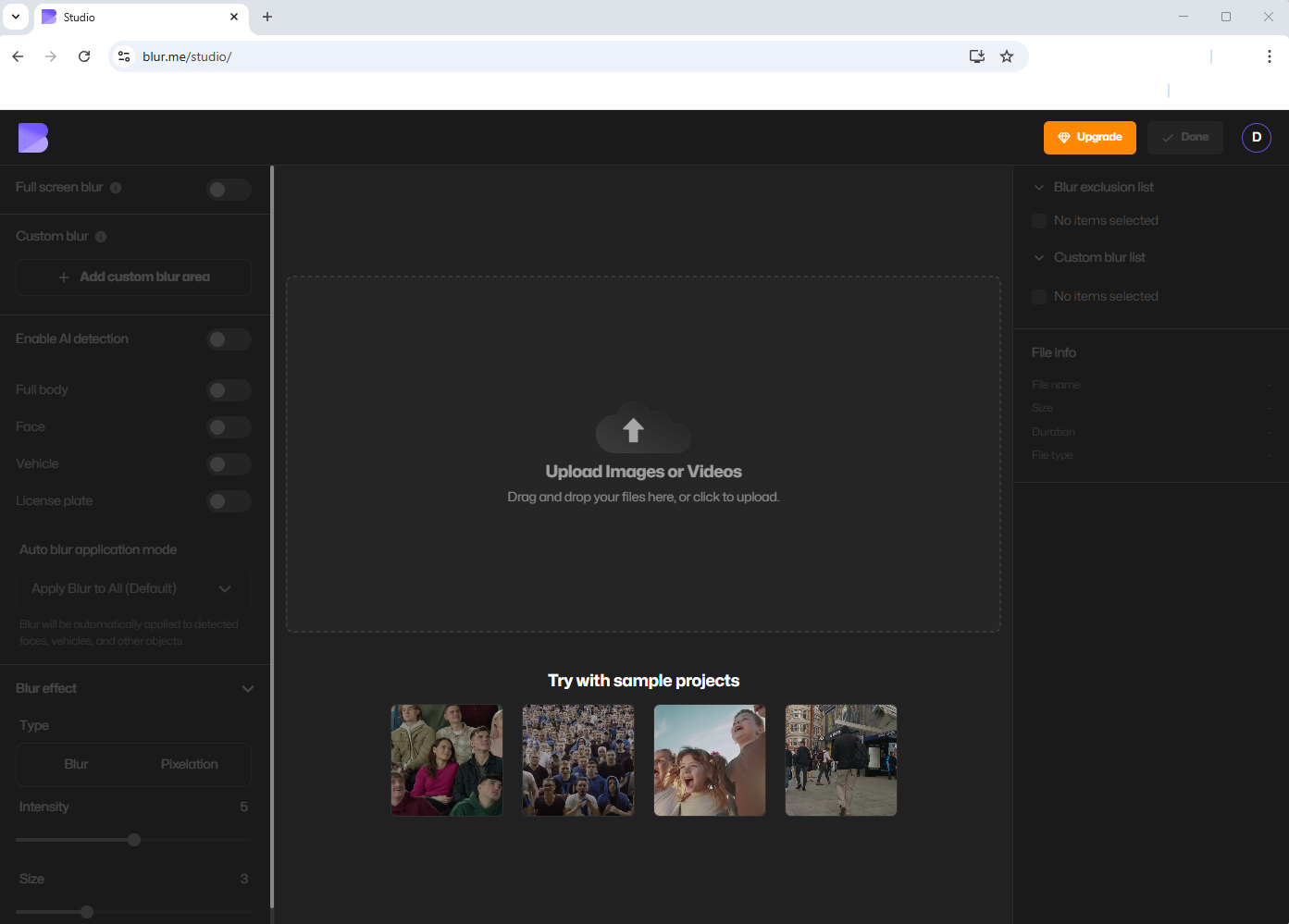
Paso 1 — Abre BlurMe Studio
Ve a BlurMe Online Studio en tu navegador. No requiere instalación y funciona instantáneamente con cualquier dispositivo moderno.
(Si alguna vez necesitas desenfocar una imagen completa, BlurMe también tiene una herramienta dedicada para desenfocar imágenes en línea.)
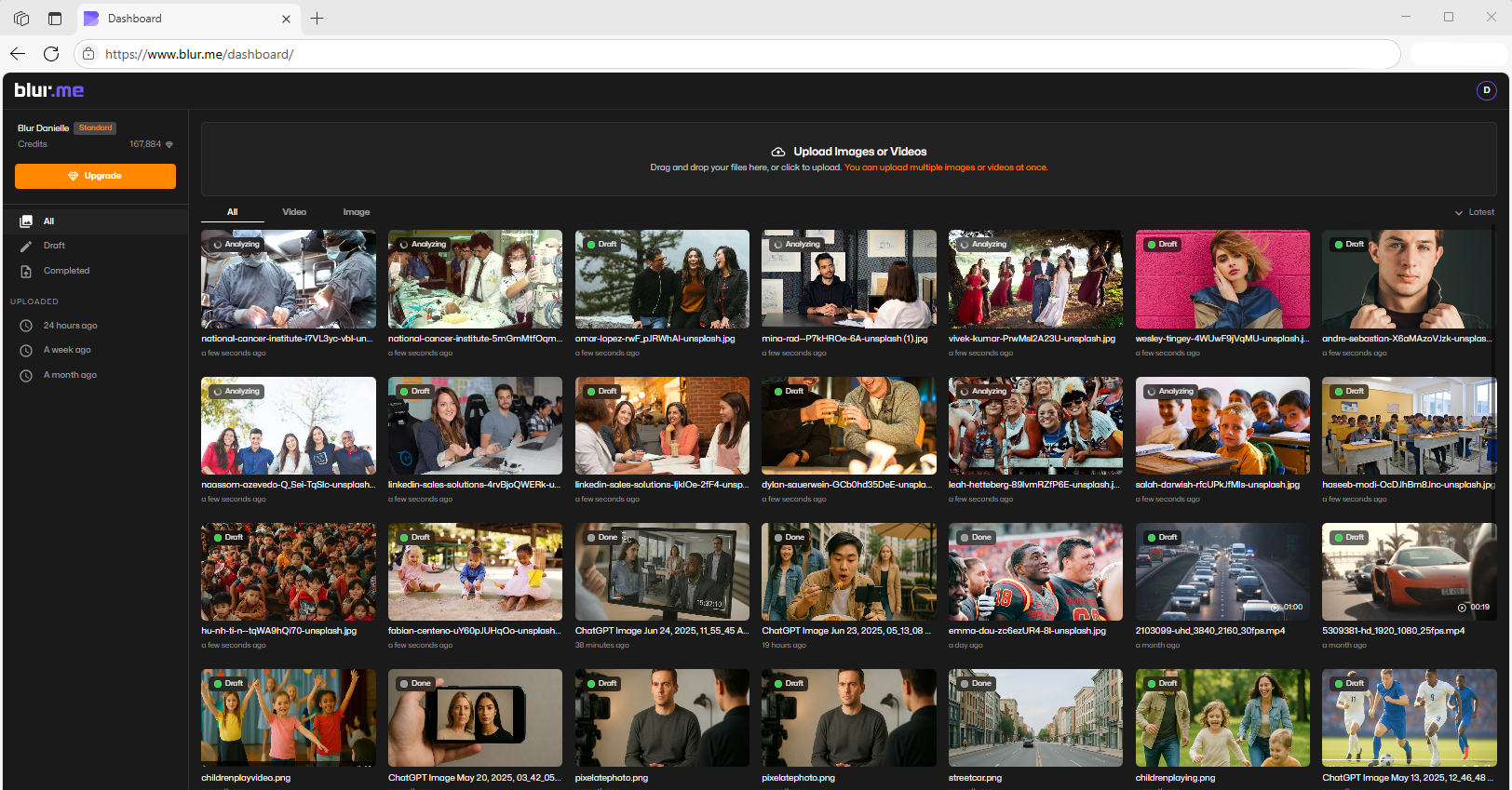
Paso 2 — Sube tu foto
Sube tu archivo PNG, JPG, HEIC o WEBP. Tu foto aparece inmediatamente en el editor.
Paso 3 — Elige el método de pixelación
Puedes pixelar automáticamente (para rostros) o manualmente (para cualquier cosa).
Opción A — Pixelación AI para rostros
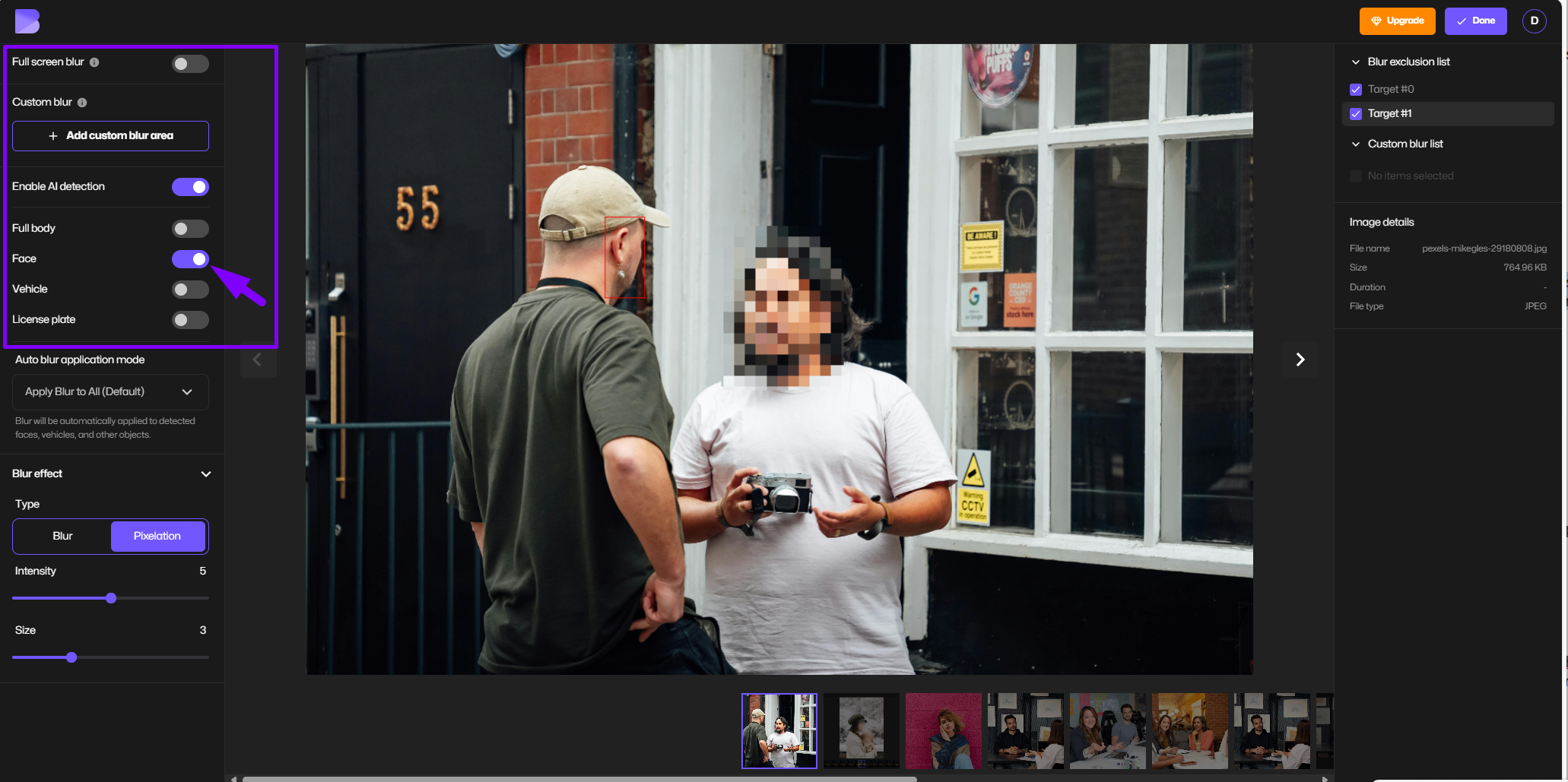
Mejor para ocultar identidades al instante.
- Selecciona AI Blur.
- BlurMe detecta cada rostro en la foto.
- Haz clic en los rostros que quieres censurar.
- Cambia el Tipo de Difuminado de desenfoque estándar a Pixelar.
- Ajusta el tamaño del bloque de píxeles para una censura más fuerte o más suave.
Esto funciona maravillosamente para:
- Fotos de grupo
- Imágenes de estudiantes o clientes
- Contenido de redes sociales
- Miniaturas para tutoriales
- Moderar fotos enviadas por usuarios
Si tu objetivo principal es ocultar la identidad facial, quizás también quieras leer nuestra guía sobre desenfocar rostro en foto — también potenciada por BlurMe.
Opción B — Pixelar manualmente cualquier parte de una imagen
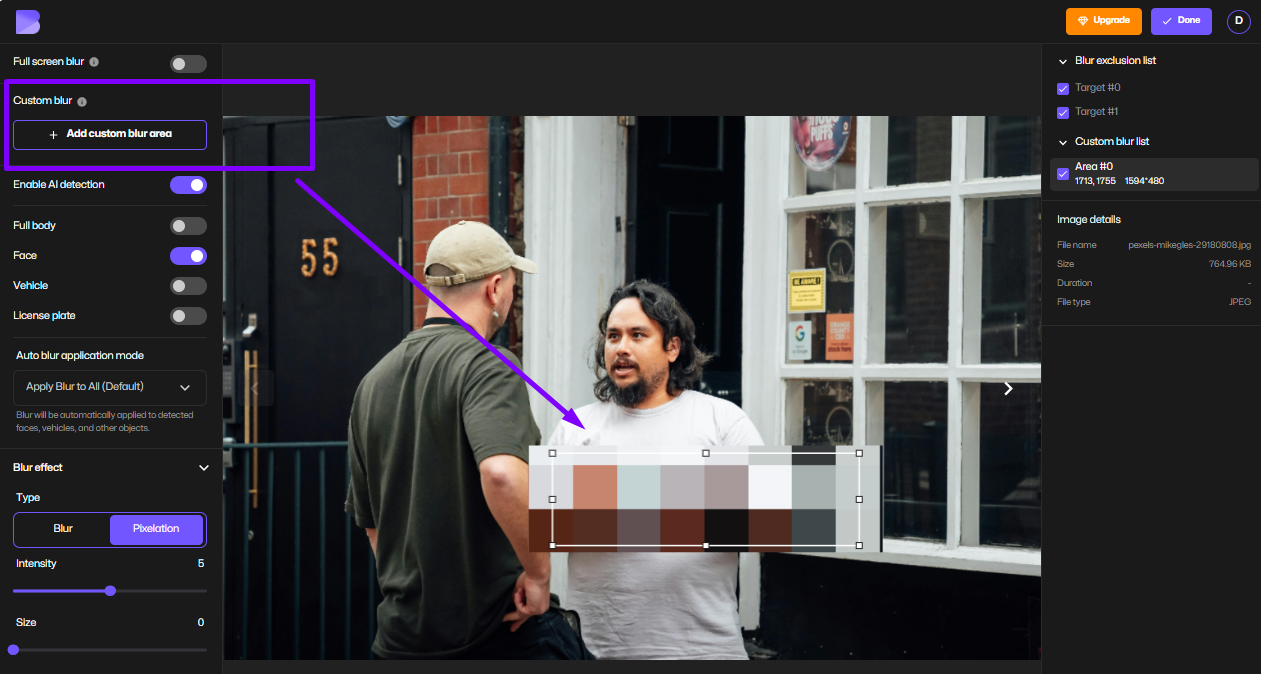
Perfecto para cualquier cosa que no sea un rostro.
- Selecciona Custom Blur.
- Cambia al modo Pixelar.
- Selecciona el área que deseas censurar.
- Ajusta la intensidad del bloque de píxeles.
- Refina bordes o expande el área para mayor privacidad.
Usa este método para:
- Ocultar números de teléfono
- Tapar dígitos de tarjetas de crédito
- Bloquear personas de fondo
- Eliminar objetos sensibles
- Censurar capturas de pantalla
- Pixelar etiquetas de productos
Si alguna vez necesitas crear un mosaico uniforme en varios lugares, las funciones de pixelar imágenes y pixelar foto de BlurMe te ayudarán a mantener la consistencia en tus ediciones.
Paso 4 — Exporta tu imagen pixelada
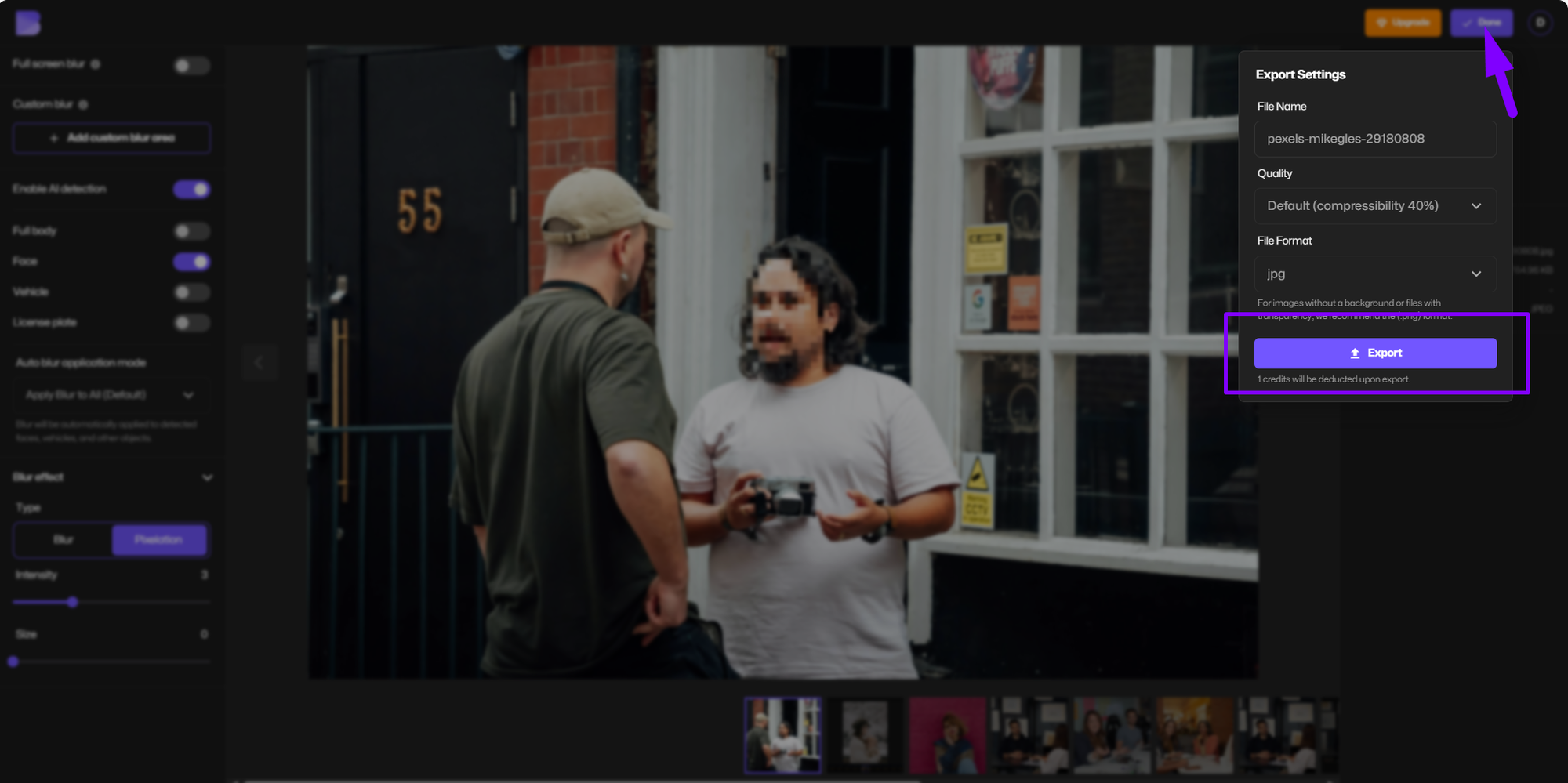
Haz clic en Exportar para descargar tu imagen editada con máxima calidad.
Desenfoque vs Pixelación — ¿Cuál deberías usar?
Ambos ocultan detalles, pero se comportan de manera diferente:
Pixelación (Pixelar una imagen)
- Censura fuerte
- Bloqueo visible
- Útil para conformidad o áreas sensibles
- Imposible de revertir
- Parece intencional
Desenfoque (Desenfocar parte de una imagen)
- Suave y natural
- Ideal para fondos
- Mejor para privacidad sutil
- Puede integrarse en imágenes de estilo de vida
BlurMe admite ambos y puedes cambiar entre ellos instantáneamente.
Mejores prácticas para pixelar partes de una foto
1. Usa bloques de píxeles más grandes para una censura fuerte
Cuadrados más grandes = mejor protección.
2. Cubre un área ligeramente mayor de lo necesario
Siempre expande la zona de pixelación en un 10–20%.
3. Igualar niveles de pixelación en varias áreas
Esto previene ediciones inconsistentes "parcheadas".
4. Evita el sobre-zoom durante la pixelación
Hacer zoom demasiado puede distorsionar los tamaños de los bloques de píxeles.
5. Usa desenfoque y pixelación juntos
Ejemplo: desenfoca todo el fondo, pixela solo el detalle sensible.
La flexibilidad de BlurMe hace esto fácil.
Casos de uso reales para pixelación
La pixelación es extremadamente común en contenido orientado al público:
Creadores e Influencers
Pixela rostros o nombres de usuario en capturas de pantalla, tutoriales y fotos entre bastidores.
(Si buscas un recorrido completo, consulta la guía "cómo pixelar una imagen".)
Empresas y Equipos Corporativos
Oculta información de clientes o visuales internos sensibles.
Educadores y Escuelas
Protege a menores al compartir fotos en línea.
Periodistas y Agencias de Noticias
Aplica una censura pixelada a identidades o detalles privados.
Usuarios de Todos los Días
Pixela personas de fondo, matrículas de autos, o artículos personales antes de compartir en línea.
La guía mejores herramientas para pixelar rostros de BlurMe es particularmente útil para creadores y periodistas que trabajan con contenido sensible.
Preguntas Frecuentes — Cómo pixelar parte de una imagen
1. ¿Cuál es la forma más fácil de pixelar parte de una imagen en línea?
Usa la opción Custom Blur > Pixelar de BlurMe para difuminar cualquier área. Es la misma herramienta enseñada en nuestra guía cómo pixelar una imagen.
2. ¿Cómo pixelar un rostro automáticamente?
Utiliza el AI Blur de BlurMe, que detecta rostros instantáneamente. Luego cambia el tipo de desenfoque a pixelado. Esto es similar al flujo de trabajo mostrado en nuestro tutorial pixelar imágenes.
3. ¿Puedo desenfocar en lugar de pixelar?
Sí. Solo cambia el tipo de desenfoque a Desenfoque Gaussiano en lugar de pixelado. BlurMe también ofrece un modo fácil de desenfocar imagen en línea para desenfoque de imagen completo.
4. ¿Cómo censor imágenes en línea gratis?
BlurMe admite censura pixelada gratuita . Sube tu foto, selecciona Pixelar y exporta sin marcas de agua.
5. ¿Puedo pixelar múltiples puntos en una sola imagen?
6. ¿Cuál es la diferencia entre pixelar y desenfocar rostros?
La pixelación es más fuerte y con más bloques; el desenfoque es más suave. Si solo quieres ocultar algo, consulta nuestra guía cómo desenfocar algo en una imagen como referencia.
No. La pixelación es intencionalmente irreversible, por lo que se utiliza para ediciones de alta privacidad.
8. ¿Qué es una herramienta de pixelación?
Un pixelador de imágenes (como BlurMe) aplica el efecto de difuminado pixelado a cualquier área elegida de una imagen. Es ideal cuando necesitas control preciso sobre qué partes son visibles.
Conclusión
Pixelar parte de una imagen no requiere software complicado ni habilidades avanzadas de edición. Con las herramientas completamente en línea de BlurMe, puedes pixelar rostros, censurar información sensible, o desenfocar ciertas partes de una imagen en segundos con total control sobre la intensidad y ubicación.
Si estás listo para crear imágenes limpias, profesionales y seguras para la privacidad, abre BlurMe y prueba la herramienta de pixelación ahora. Es rápido, gratis y está diseñado para creadores como tú, mi amor.