Numéroter les pages PDF
Ajouter les numéros d'origine en bas du PDF.
Gratuit · Sans inscription · Aucun envoi de fichier
Mode d’emploi : Numéroter les pages PDF
Choisissez un PDF.
Saisissez les pages à numéroter, ou laissez le champ vide pour toutes les pages.
Téléchargez le PDF avec les numéros centrés en bas de page.
Afficher les numéros d’origine des pages
Ajoutez un numéro en bas au centre des pages sélectionnées.
La numérotation correspond à la position d’origine dans le document, pas à l’ordre de la sélection.
Exemple de résultat
Original

source.pdf661.7 KB · 3 Pages
Résultat
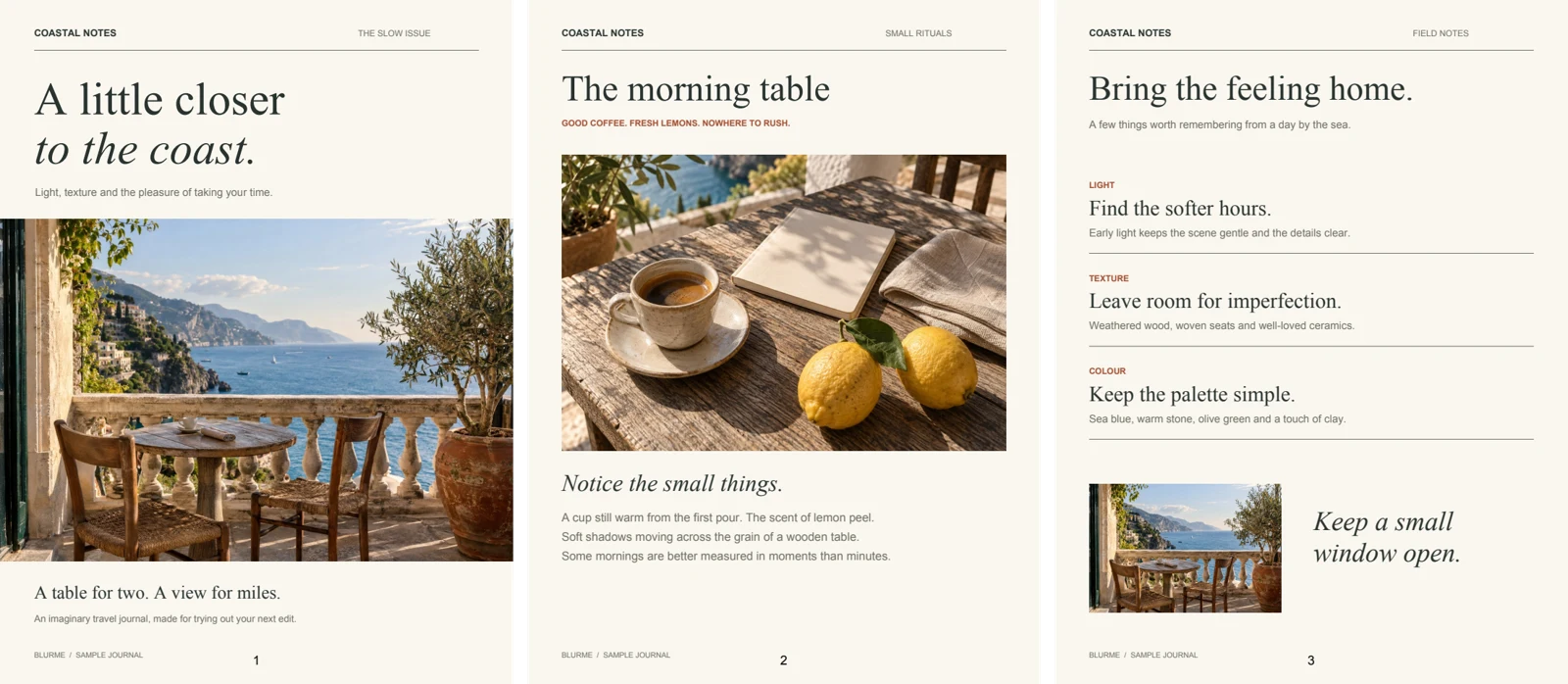
add-page-numbers-to-pdf-1.pdf662.4 KB · 3 Pages
Questions fréquentes
- La première page choisie porte-t-elle le numéro 1 ?
- Non. Chaque page affiche son vrai numéro : une sélection qui commence à la page 3 commence à 3.
- Quel numéro reçoit la page 3 si elle seule est sélectionnée ?
- Elle reçoit le numéro 3.
- Peut-on choisir un numéro de départ pour le PDF ?
- Non. Un départ personnalisé n’est pas proposé.
- Peut-on déplacer les numéros de pages ?
- Non. Leur position est fixée en bas au centre.
- Mes fichiers sont-ils envoyés sur un serveur ?
- Non. Les fichiers sont traités dans votre navigateur sur cet appareil et ne sont pas envoyés aux serveurs de BlurMe.
Outils associés
Tous les outilsCaviarder un PDF
Modifier dans StudioTrouvez et supprimez les données personnelles de vos PDF.
Ajouter un filigrane au PDF
Ajouter un filigrane textuel au centre du PDF.
Fusionner des PDF
Fusionner des PDF dans l'ordre de la liste.
Diviser un PDF
Diviser un PDF en groupes de pages.
Extraire des pages PDF
Copier des pages choisies dans un nouveau PDF.
Supprimer des pages PDF
Supprimer les pages inutiles d'un PDF.