Organiser un PDF
Réorganiser les pages d'un PDF dans un nouvel ordre.
Gratuit · Sans inscription · Aucun envoi de fichier
Mode d’emploi : Organiser un PDF
Choisissez un PDF.
Saisissez le nouvel ordre, par exemple 1,4,2-3,5. Les pages omises sont retirées.
Téléchargez le PDF réorganisé.
Définir un nouvel ordre de lecture
Réorganisez une PDF en saisissant la suite des numéros de pages souhaités.
Vous pouvez répéter ou omettre des pages. Vérifiez que votre sélection est complète.
Exemple de résultat
Original

source.pdf661.7 KB · 3 Pages
Résultat
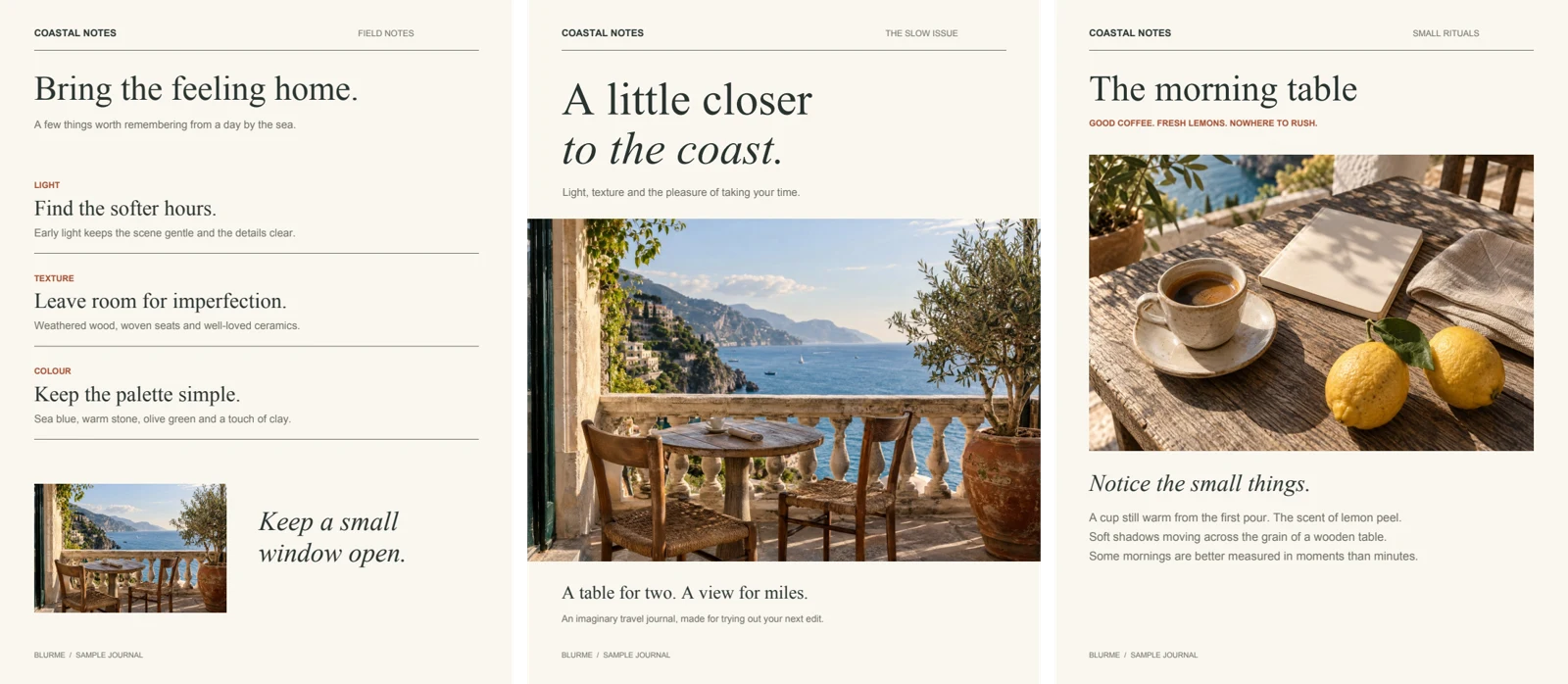
organize-pdf-1.pdf661.5 KB · 3 Pages
Questions fréquentes
- Peut-on répéter une page lors du réordonnancement ?
- Oui. Saisir 3,1,3 inclut deux fois la page 3.
- Que produit l’ordre PDF 3,1,3 ?
- La page 3 apparaît deux fois, avec la page 1 entre les deux.
- Doit-on citer toutes les pages pour les réorganiser ?
- Non. Les pages non citées ne figurent pas dans le résultat.
- La numérotation commence-t-elle à 0 pour réordonner le PDF ?
- Non. La première page porte le numéro 1.
- Mes fichiers sont-ils envoyés sur un serveur ?
- Non. Les fichiers sont traités dans votre navigateur sur cet appareil et ne sont pas envoyés aux serveurs de BlurMe.
Outils associés
Tous les outilsCaviarder un PDF
Modifier dans StudioTrouvez et supprimez les données personnelles de vos PDF.
Faire pivoter un PDF
Tourner certaines pages d'un PDF.
JPG → PDF
Réunir des photos JPG dans un PDF.
PNG → PDF
Réunir des PNG dans un PDF à partager.
HEIC → PDF
Réunir les photos HEIC du téléphone dans un document.
PDF → JPG
Convertir des pages PDF en JPG.