Comment flouter les visages dans les vidéos de surveillance (Guide IA)
Camille Dubois — Rédactrice tech
Vous venez d'enregistrer 2 heures de séquences de vidéosurveillance et devez maintenant flouter les visages dans les vidéos de surveillance avant 17h pour que la séquence puisse être transmise. Le problème ? Les logiciels de montage traditionnels comme Adobe Premiere Pro ou DaVinci Resolve exigent un long travail manuel par clip : créer des masques image par image, ajuster le suivi de mouvement, corriger les dérives de détection. Pour une journée complète de caméras de sécurité, ce processus peut dévorer des heures de travail. Et si vous ratez un visage identifiable ? La personne reste reconnaissable dans la séquence transmise. La bonne nouvelle : l'intelligence artificielle moderne raccourcit fortement ce processus grâce au floutage automatique. Sur blur.me, une vidéo de 5 minutes est traitée en environ 30 secondes. Ce guide vous montre comment anonymiser vos enregistrements vidéo de vidéosurveillance en 3 étapes simples — sans compétences techniques en traitement vidéo ni logiciel de floutage complexe.
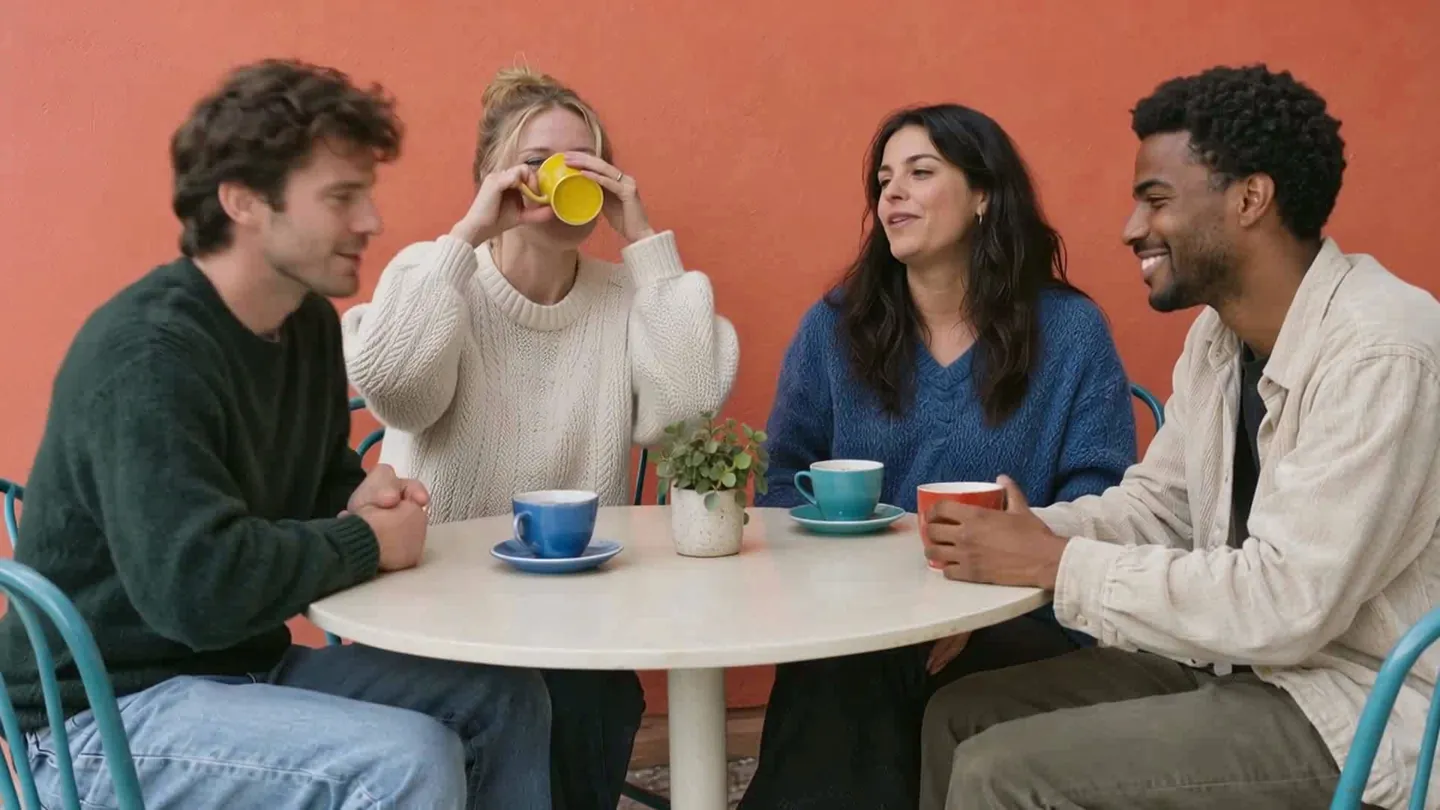
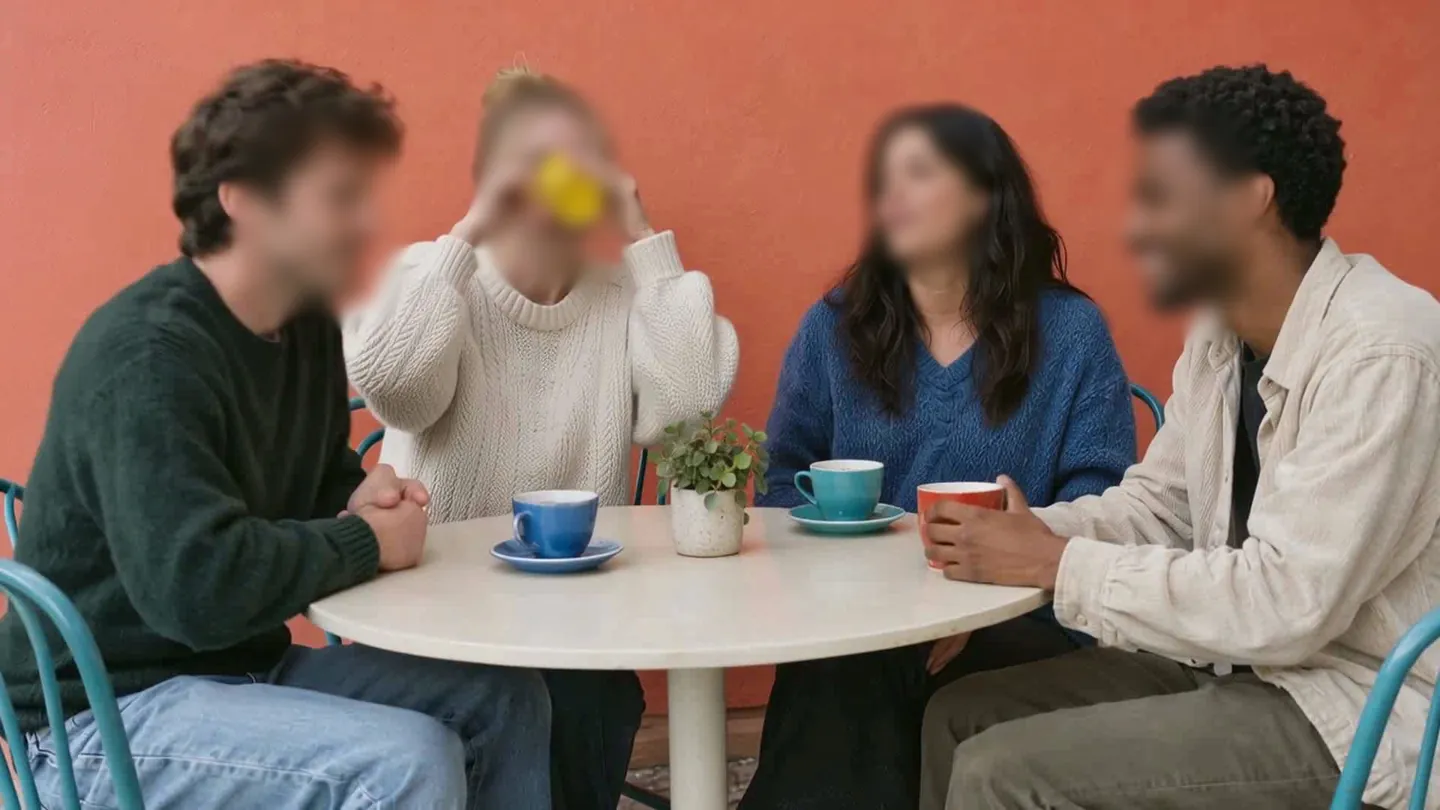
Des visages dans votre vidéo ? Importez-la, l’IA les repère sur chaque image.
Méthodes courantes pour flouter les visages dans les vidéos de surveillance
Flouter les visages dans les vidéos de vidéosurveillance n'est pas imposé en tant que tel par le RGPD, mais c'est souvent utile avant un partage, par exemple pour respecter les droits des tiers lorsqu'une personne demande à consulter une séquence. Plusieurs approches existent, chacune adaptée à des besoins spécifiques en matière d'anonymisation et de respect de la vie privée. Voici les méthodes les plus utilisées par les professionnels de la sécurité des images et les gestionnaires de caméras de sécurité.
1. Floutage manuel avec un logiciel de montage vidéo professionnel
Les logiciels de montage vidéo comme Adobe Premiere Pro, DaVinci Resolve ou Final Cut Pro offrent un contrôle total sur le processus de floutage. Cette méthode convient aux projets où vous devez anonymiser quelques visages spécifiques dans des enregistrements courts, ou lorsque vous avez besoin d'une précision maximale pour la confidentialité des données personnelles.
Comment procéder avec DaVinci Resolve (gratuit) :
- Importez votre vidéo de surveillance dans la timeline de DaVinci Resolve
- Accédez à l'onglet "Color" et sélectionnez l'outil "Power Window" pour créer un masque circulaire ou elliptique autour du visage
- Appliquez un effet "Blur" sur la zone masquée et ajustez l'intensité du flou selon vos besoins de masquage visage
- Activez le suivi de mouvement ("Tracker") pour que le masque suive automatiquement le visage à travers les images clés de la vidéo
- Exportez votre vidéo avec les paramètres de qualité appropriés pour l'exportation vidéo finale
Limitation majeure : Cette approche demande un investissement temps considérable. Une vidéo de quelques minutes avec plusieurs personnes en mouvement peut demander plusieurs heures de travail manuel. De plus, la courbe d'apprentissage de ces logiciels professionnels est abrupte — vous devrez maîtriser les images clés, le suivi de mouvement et les masques avant d'obtenir des résultats satisfaisants. Si votre vidéo contient de nombreux visages simultanés, le processus devient rapidement ingérable.
2. Applications mobiles de floutage vidéo pour petits projets
Des applications comme CapCut, Filmora ou iMovie permettent de flouter les visages directement depuis votre smartphone ou tablette. Ces outils conviennent aux propriétaires de petites entreprises ou aux particuliers qui gèrent occasionnellement des enregistrements vidéo nécessitant un traitement vidéo basique pour respecter le droit à l'image.
Comment procéder avec CapCut (gratuit) :
- Téléchargez CapCut sur iOS ou Android et importez votre clip de vidéosurveillance
- Sélectionnez "Effets" puis recherchez "Blur" ou "Mosaïque" dans la bibliothèque d'effets
- Appliquez l'effet sur la zone du visage et ajustez la taille du masque avec vos doigts
- Déplacez manuellement le masque image par image pour suivre les mouvements du visage (pas de détection automatique fiable dans la version gratuite)
- Exportez la vidéo en résolution HD pour maintenir une qualité acceptable
Limitation majeure : Ces applications mobiles manquent de précision pour les vidéos de surveillance complexes. Le suivi manuel image par image devient fastidieux dès que le sujet bouge rapidement ou sort du cadre. La pixellisation n'est pas toujours assez forte pour empêcher de reconnaître un visage. De plus, la plupart de ces apps ajoutent un filigrane sur les vidéos exportées dans leur version gratuite, ce qui peut poser problème pour un usage professionnel en matière de sécurité des images.
3. Solutions open-source avec FFmpeg et OpenCV
Pour les équipes techniques disposant de compétences en programmation, les bibliothèques OpenCV combinées avec FFmpeg offrent une solution gratuite et automatisable. Cette approche convient particulièrement aux organisations qui traitent régulièrement de gros volumes de vidéos de vidéosurveillance et qui ont besoin d'un traitement par lots pour la protection des données.
Comment procéder avec OpenCV (Python) :
- Installez Python, OpenCV et le modèle de reconnaissance faciale Haar Cascade depuis le dépôt GitHub officiel d'OpenCV
- Créez un script Python qui charge votre vidéo et utilise
cv2.CascadeClassifier()pour détecter les visages dans chaque frame - Pour chaque visage détecté, appliquez la fonction
cv2.GaussianBlur()sur la région rectangulaire identifiée - Exportez la vidéo traitée avec FFmpeg en conservant le codec et la résolution d'origine pour maintenir la qualité
Limitation majeure : Cette méthode exige des compétences techniques solides et du temps de développement initial. Les modèles de détection comme Haar Cascade ont un taux de faux négatifs élevé — ils ratent souvent les visages de profil, partiellement cachés ou mal éclairés, ce qui est fréquent dans les vidéos de caméras de sécurité. Vous devrez probablement passer en revue manuellement les vidéos traitées pour vérifier que tous les visages ont bien été anonymisés, ce qui réduit l'avantage de l'automatisation. De plus, le traitement peut être long selon votre matériel, sans compter le temps de débogage du code.
4. Logiciel de floutage automatique alimenté par intelligence artificielle
Les plateformes spécialisées comme BlurMe, SecureRedact ou Blur Video utilisent l'intelligence artificielle moderne pour automatiser complètement le processus de floutage automatique. Ces outils détectent et suivent automatiquement les visages en mouvement, même dans des vidéos de vidéosurveillance complexes avec plusieurs personnes, zones sensibles et conditions d'éclairage variables.
Comment procéder avec BlurMe (version gratuite disponible) :
- Accédez à BlurMe Studio depuis votre navigateur (aucune installation requise)
- Téléchargez votre fichier vidéo de surveillance — les formats courants comme le MP4 sont pris en charge
- L'IA détecte automatiquement les visages présents dans la vidéo et applique le suivi de mouvement sur toutes les frames
- Choisissez l'effet pour chaque cible (flou, mosaïque ou couleur) selon vos besoins
- Prévisualisez le résultat en temps réel et exportez la vidéo anonymisée en quelques clics
Avantage clé : Une vidéo de 5 minutes se traite en 30 secondes environ, contre plusieurs heures avec les méthodes manuelles. Les visages de profil, partiellement masqués ou mal éclairés sont courants dans les enregistrements de caméras de sécurité : relisez donc les détections avant l'export. Le processus se pilote depuis le navigateur, sans installation, avec un moteur combinant traitement cloud et navigateur, et vos fichiers envoyés sont chiffrés.
Limitation à considérer : Sur Blur.me, l'envoi et l'aperçu sont gratuits, mais les exports gratuits portent un filigrane et les exports vidéo gratuits sont limités à 10 secondes. Pour un usage intensif dans le cadre de la vidéosurveillance d'entreprise, il vous faudra un abonnement payant, qui exporte sans filigrane.
Quelle méthode choisir pour votre projet de vidéosurveillance ?
Le choix dépend de trois facteurs : le volume de vidéos à traiter, votre budget, et vos compétences techniques. Pour un clip isolé de quelques secondes, les applications mobiles comme CapCut ou iMovie suffisent. Si vous gérez régulièrement des enregistrements de caméras de sécurité, un logiciel de floutage spécialisé avec détection automatique fait gagner beaucoup de temps.
Les solutions professionnelles comme Adobe Premiere Pro offrent le meilleur contrôle créatif, mais leur complexité les réserve aux monteurs expérimentés. À l'inverse, les outils d'intelligence artificielle comme BlurMe démocratisent l'anonymisation vidéo en réduisant la courbe d'apprentissage. Le résultat reste à vérifier, et le floutage ne fait pas disparaître le traitement en amont : dans une décision du 22 décembre 2020 (n° 446155) sur des drones de surveillance, le Conseil d'État a jugé que le recours à un logiciel de floutage ne modifiait pas la nature des données traitées, qui restaient des données personnelles.
Flouter les visages dans les vidéos de surveillance avec l'IA (Blur.me)
Vous venez de récupérer 45 minutes de séquences CCTV avec des dizaines de passants — votre service juridique demande un floutage avant vendredi.
Glissez votre fichier MP4 — l'interface Blur.me Studio signale les visages détectés, y compris dans les zones fréquentées du hall d'entrée.
Activez le suivi automatique — l'IA suit les visages en mouvement à travers les 45 minutes sans keyframe manuel. Vérifiez ensuite les détections avant l'export, surtout quand les personnes pivotent ou quittent le cadre.
Exportez : l'export 4K est disponible à partir de l'offre Pro, et le flou du fichier final est irréversible, les données de pixels d'origine étant détruites.
Quand 45 minutes de séquences CCTV contiennent des dizaines de visages en mouvement, le suivi manuel image par image prend des heures. Blur.me suit automatiquement les visages à travers la séquence, sans keyframe manuel.
Comparaison rapide : Outils pour flouter les visages dans les vidéos de surveillance
| Fonctionnalité | Blur.me | Adobe Premiere Pro | DaVinci Resolve | CapCut | VEED.io |
|---|---|---|---|---|---|
| Détection de visage | IA automatique (détection multi-visages) | Manuelle (masquage frame par frame) | Manuelle (suivi d'objet) | Semi-auto (détection basique) | IA automatique (limitée en gratuit) |
| Niveau d'automatisation | Automatique complet (IA suit les visages en mouvement) | Manuel (keyframe à chaque changement) | Semi-automatique (suivi objet à régler) | Semi-automatique (ajustements fréquents) | Automatique (qualité variable) |
| Plateforme | Navigateur web (aucune installation) | Windows/macOS (logiciel lourd) | Windows/macOS/Linux | Mobile (iOS/Android) + Web | Navigateur web |
| Traitement par lots | Oui (export par lots à partir de l'offre Pro) | Non (une vidéo à la fois) | Non (une vidéo à la fois) | Non (mobile uniquement) | Limité en gratuit |
| Idéal pour | Vidéosurveillance CCTV, traitement en masse | Montage professionnel avec contrôle créatif total | Post-production cinéma et étalonnage avancé | Stories Instagram/TikTok rapides | Créateurs de contenu web occasionnels |
Verdict : Pour un usage gratuit, DaVinci Resolve (version gratuite) offre le plus de contrôle, mais exige une configuration manuelle par clip. En payant, Adobe Premiere Pro reste la référence pour les monteurs professionnels qui ont besoin d'un contrôle créatif pixel par pixel. Blur.me se distingue par son automatisation IA qui traite un clip de 5 minutes en environ 30 secondes, un atout pour la vidéosurveillance, où la vitesse prime sur le contrôle créatif.
FAQ
Comment flouter automatiquement les visages dans une vidéo ?
Le floutage automatique utilise l'intelligence artificielle pour détecter et suivre les visages sans intervention manuelle. Blur.me traite une vidéo de 5 minutes en 30 secondes environ grâce à son moteur de détection automatique. Adobe Premiere Pro nécessite un suivi manuel image par image, ce qui prend bien plus de temps. Choisissez l'IA quand vous traitez plusieurs vidéos de surveillance ou des séquences avec de nombreux visages en mouvement.
Quel logiciel gratuit pour flouter les visages ?
DaVinci Resolve offre des outils de floutage gratuits mais exige un apprentissage technique. CapCut propose un floutage basique gratuit. Blur.me Studio permet d'envoyer une vidéo et de prévisualiser gratuitement le floutage automatique, sans installation ; les exports gratuits portent un filigrane et les exports vidéo gratuits sont limités à 10 secondes. Pour des besoins professionnels continus, Adobe Premiere Pro est une option payante. Privilégiez les solutions gratuites pour des tests ponctuels, les outils payants pour un usage régulier.
Est-il obligatoire de flouter les visages en vidéosurveillance ?
Non, pas en tant que tel. Aucun texte français ou européen n'impose de flouter un visage, et la CNIL précise que le RGPD ne comporte pas d'obligation générale d'anonymisation. La diffusion d'une image suppose en principe une autorisation de droit à l'image ou une autre justification, et le respect des droits des tiers peut nécessiter le masquage ou le floutage d'une partie des images lorsqu'une personne demande à consulter une séquence. Les enregistrements restent soumis à une durée de conservation limitée : un mois au maximum pour la vidéoprotection et, selon la CNIL, en principe pas plus d'un mois sur un lieu de travail. Flouter peut réduire le risque qu'une personne soit reconnue, mais le résultat doit être vérifié au cas par cas.
Comment anonymiser une vidéo de caméra de sécurité ?
Importez votre séquence CCTV dans un logiciel compatible (MP4, AVI, MOV). Activez la détection automatique pour identifier tous les visages présents. Appliquez le floutage ou la pixellisation sur les zones détectées. Prévisualisez le résultat frame par frame pour vérifier que les visages en mouvement restent floutés. Exportez au format original pour conserver la qualité. Blur.me automatise ces 5 étapes en 3 clics pour les vidéos de surveillance.
Peut-on flouter plusieurs visages en même temps dans Adobe Premiere Pro ?
Adobe Premiere Pro nécessite un effet de flou séparé pour chaque visage détecté. Flouter 10 personnes dans une vidéo de 2 minutes demande 10 masques distincts avec suivi manuel, un travail long. Les solutions IA comme Blur.me détectent et floutent automatiquement les visages en une seule opération. Choisissez Premiere Pro pour 1-2 visages statiques, l'IA pour les foules ou les mouvements rapides.
Le floutage automatique remplace un long travail manuel. Si vous traitez régulièrement des vidéos de surveillance, l'IA fait vite gagner du temps. Pour aller plus loin, consultez notre guide sur le droit à l'image en vidéo et découvrez comment flouter les plaques d'immatriculation avec la même méthode.
Des visages dans votre vidéo ? Importez-la, l’IA les repère sur chaque image.
Rien à installer : commencez tout de suite.