Comment pixeliser une partie d'une image est l'une des demandes de retouche les plus courantes aujourd'hui, notamment pour les créateurs, éducateurs, professionnels et toute personne ayant besoin de censurer une image en ligne rapidement. Ce guide vous montre exactement comment pixeliser une image, flouter des parties spécifiques, et appliquer un effet de censure pixelisé propre avec précision.
Nous utiliserons les outils BlurMe’s AI Face Blur et Custom Blur pour créer de puissants effets de flou pixel, en plus d'expliquer les meilleures pratiques, des exemples concrets et des conseils intelligents.
Ce que fait la pixelisation d'une partie d'une image
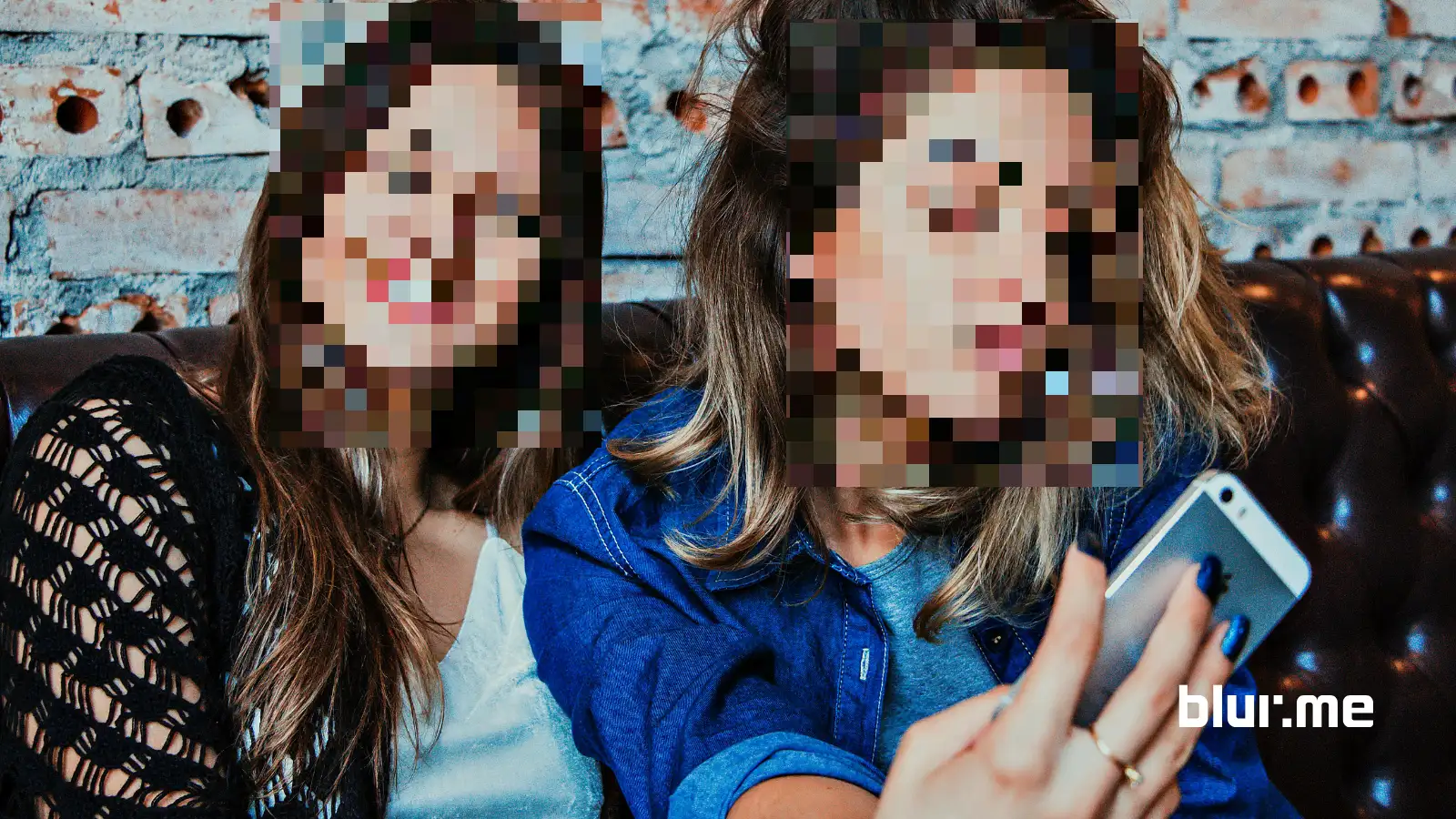
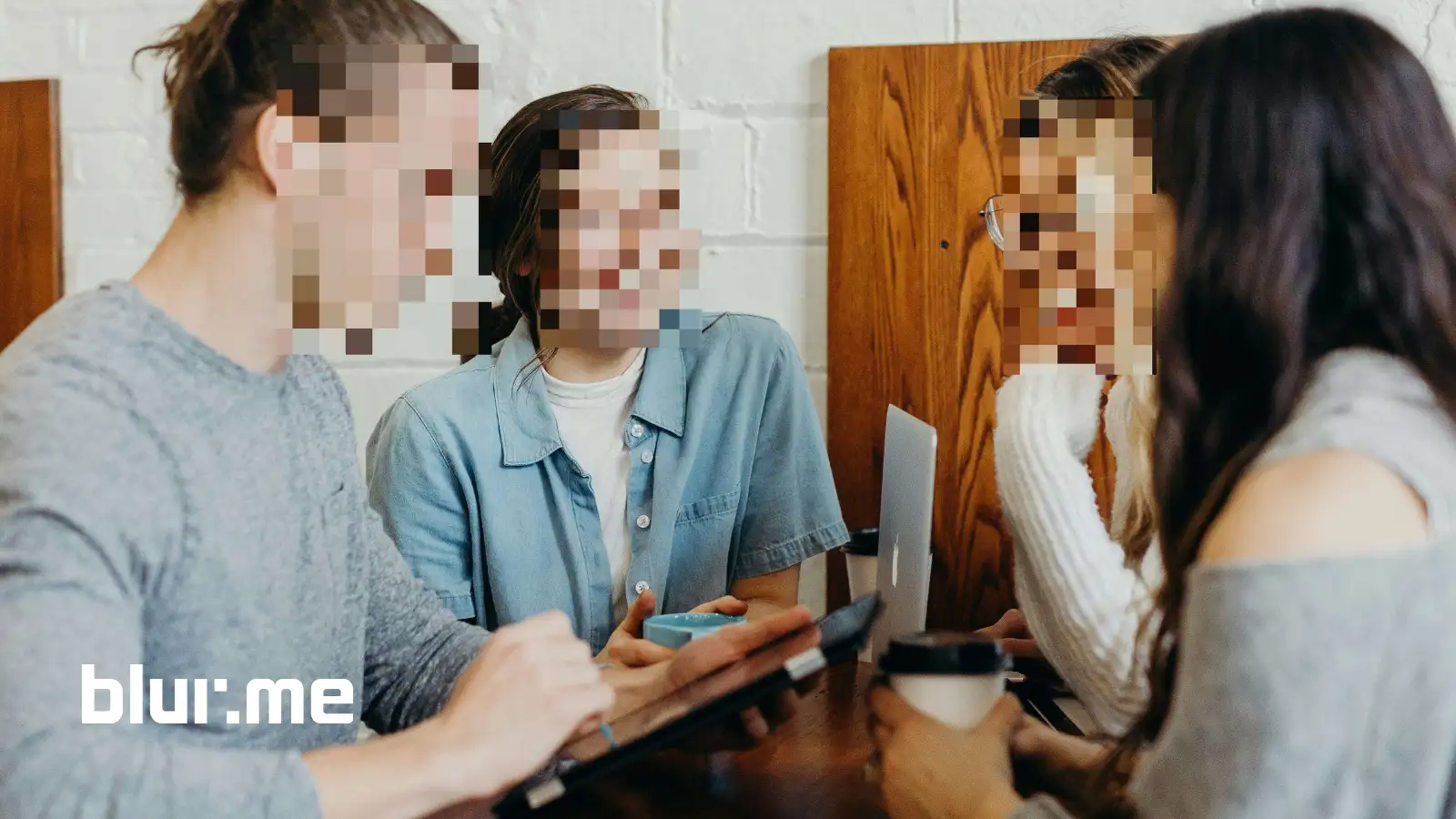
La pixelisation remplace les détails par des blocs carrés visibles, créant un effet de censure pixelisée. C'est plus fort et plus délibéré qu'un flou classique, idéal pour la confidentialité, la conformité ou les retouches stylistiques.
Utilisations typiques incluent :
- Cacher les détails d'identification
- Censurer les éléments NSFW
- Masquer les logos de marque
- Obscurcir les objets en arrière-plan
Si vous faites cela fréquemment, vous voudrez peut-être aussi consulter l' application Face Blur de BlurMe — un outil de premier plan pour détecter et masquer automatiquement les visages.
Comment pixeliser une partie d'une image en ligne (Tutoriel BlurMe)
Voici la méthode la plus propre et la plus rapide utilisant BlurMe Studio, un éditeur de photos entièrement en ligne.
Étape 1 — Ouvrir BlurMe Studio
Allez sur BlurMe Online Studio dans votre navigateur. Aucune installation requise et fonctionne instantanément avec tout appareil moderne.
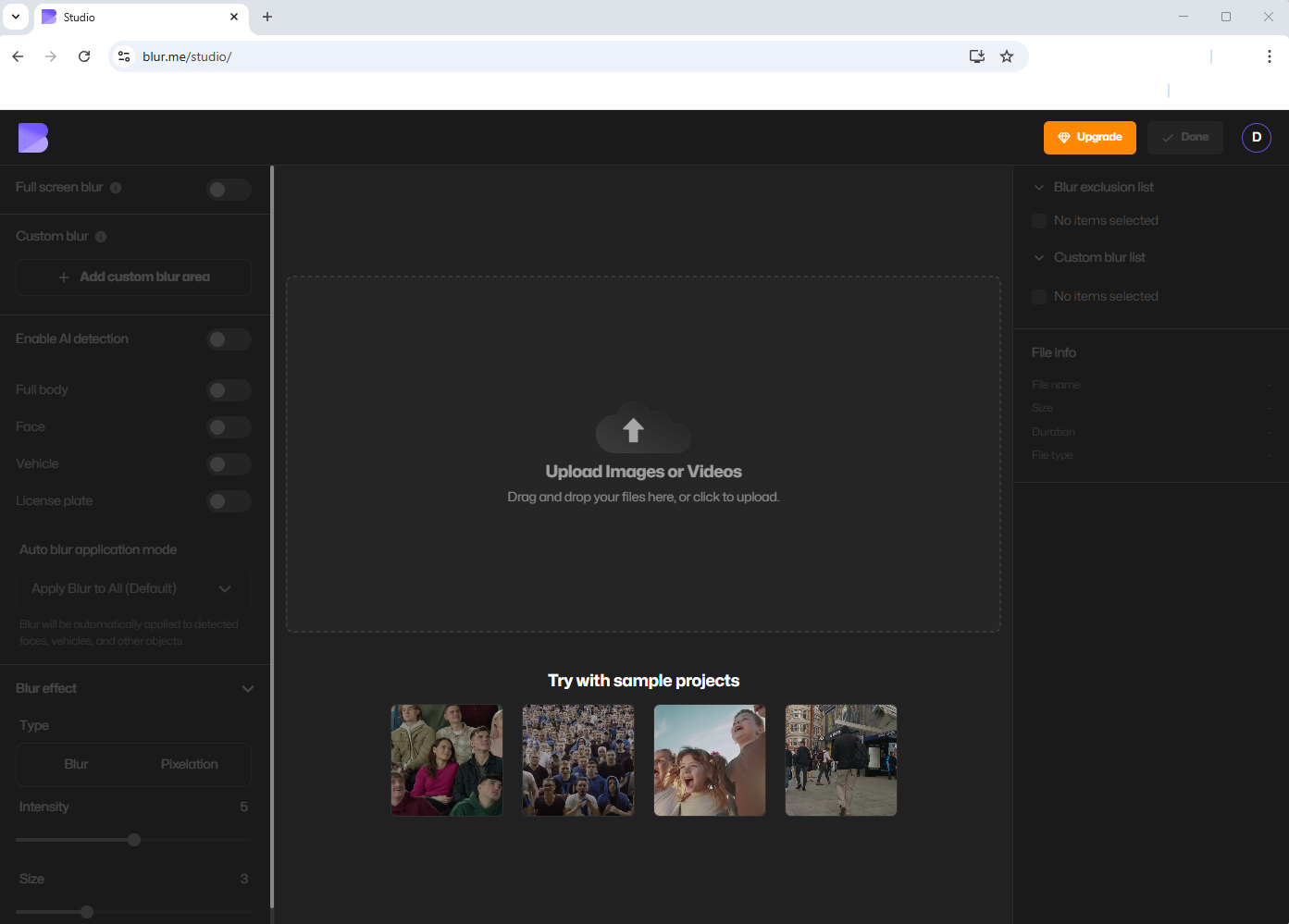
(Si vous avez besoin de flouter une image entière, BlurMe dispose également d'un outil dédié flouter une image en ligne intégré.)
Étape 2 — Téléchargez votre photo
Téléchargez votre fichier PNG, JPG, HEIC ou WEBP. Votre photo apparaît immédiatement dans l'éditeur.
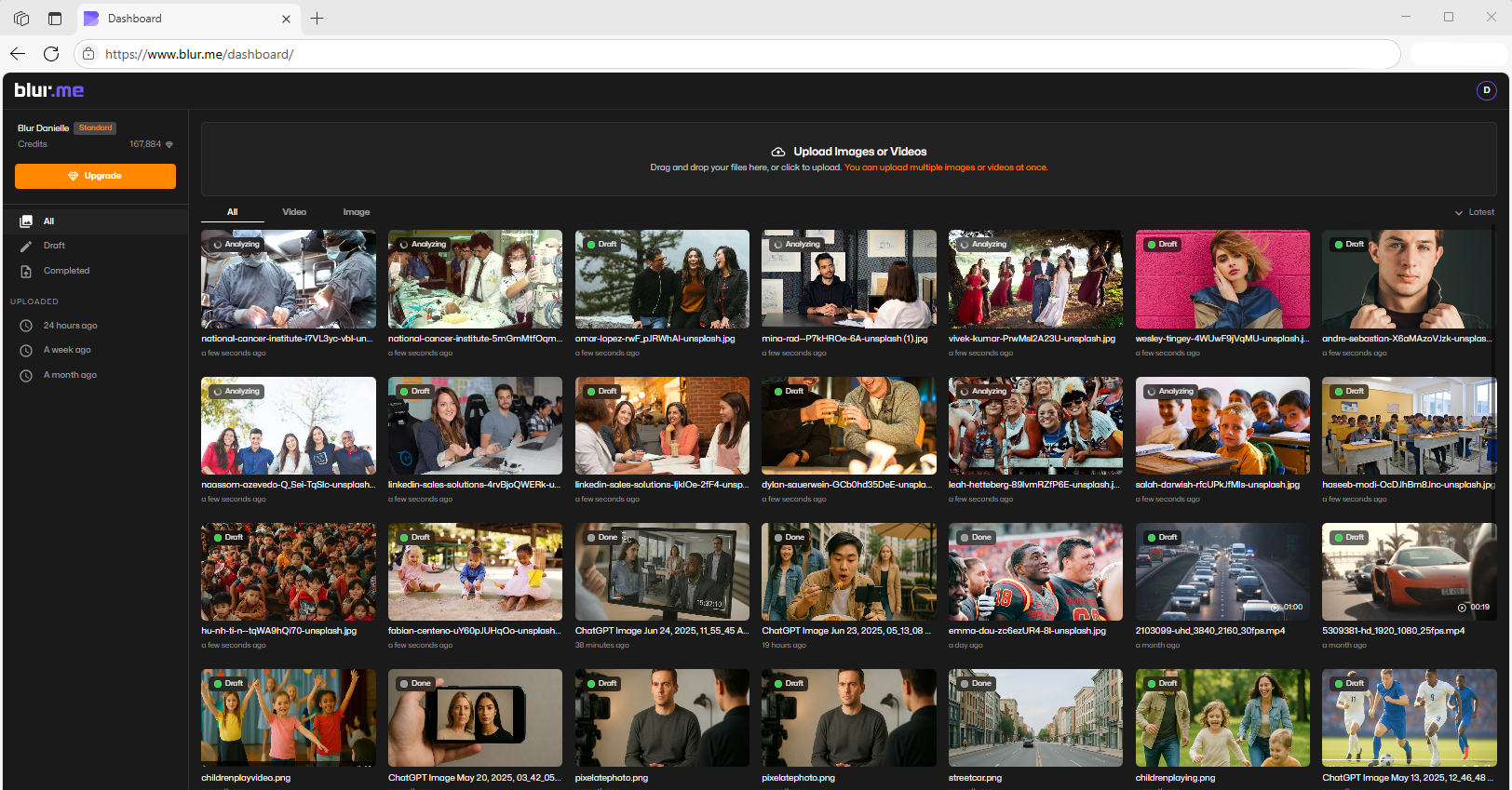
Étape 3 — Choisissez la méthode de pixelisation
Vous pouvez pixeliser automatiquement (pour les visages) ou manuellement (pour tout).
Option A — Pixelisation AI pour les visages
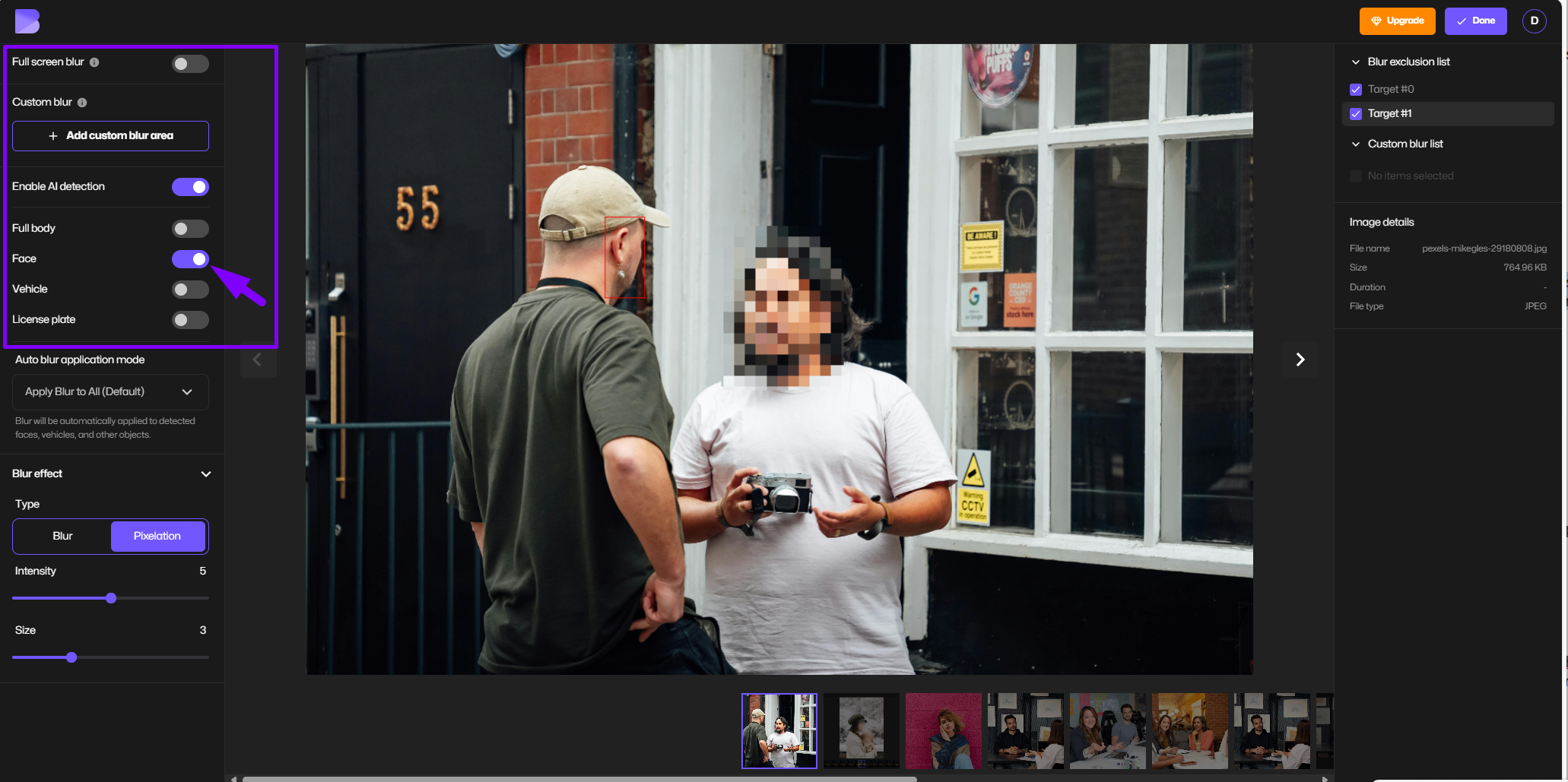
Idéal pour masquer instantanément les identités.
- Sélectionnez AI Blur.
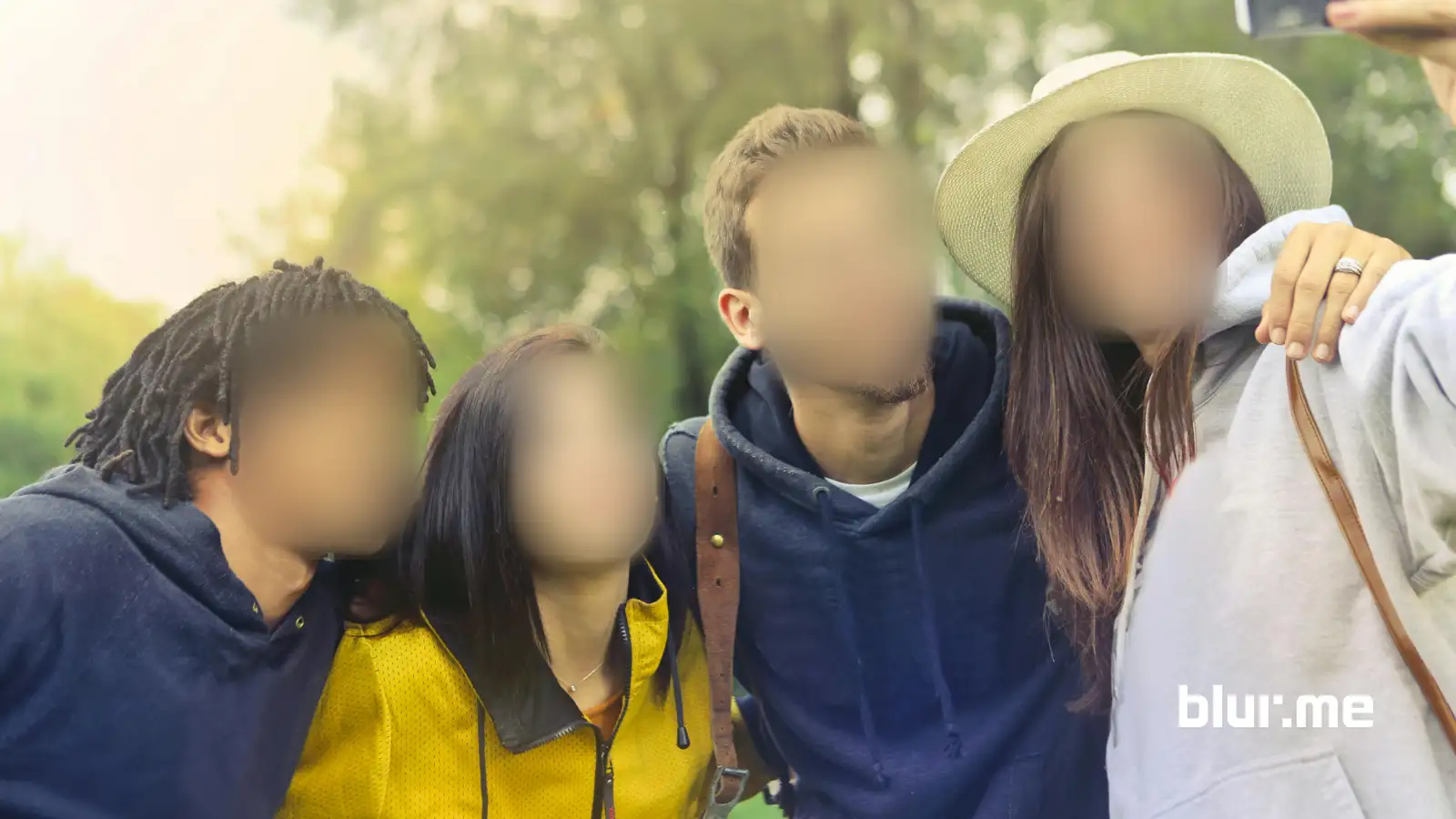
- BlurMe détecte chaque visage sur la photo.
- Cliquez sur les visages que vous souhaitez censurer.
- Changez le type de flou de flou standard à Pixeliser.
- Ajustez la taille des blocs pixel pour un censurement plus fort ou plus doux.
Cela fonctionne parfaitement pour :
- Photos de groupe
- Images d'étudiants ou de clients
- Contenu sur les réseaux sociaux
- Vignettes pour tutoriels
- Modération des photos soumises par les utilisateurs
Si votre principal objectif est de masquer l'identité faciale, vous voudrez peut-être aussi lire notre guide sur flouter un visage sur une photo — également alimenté par BlurMe.
Option B — Pixeliser manuellement n'importe quelle partie d'une image
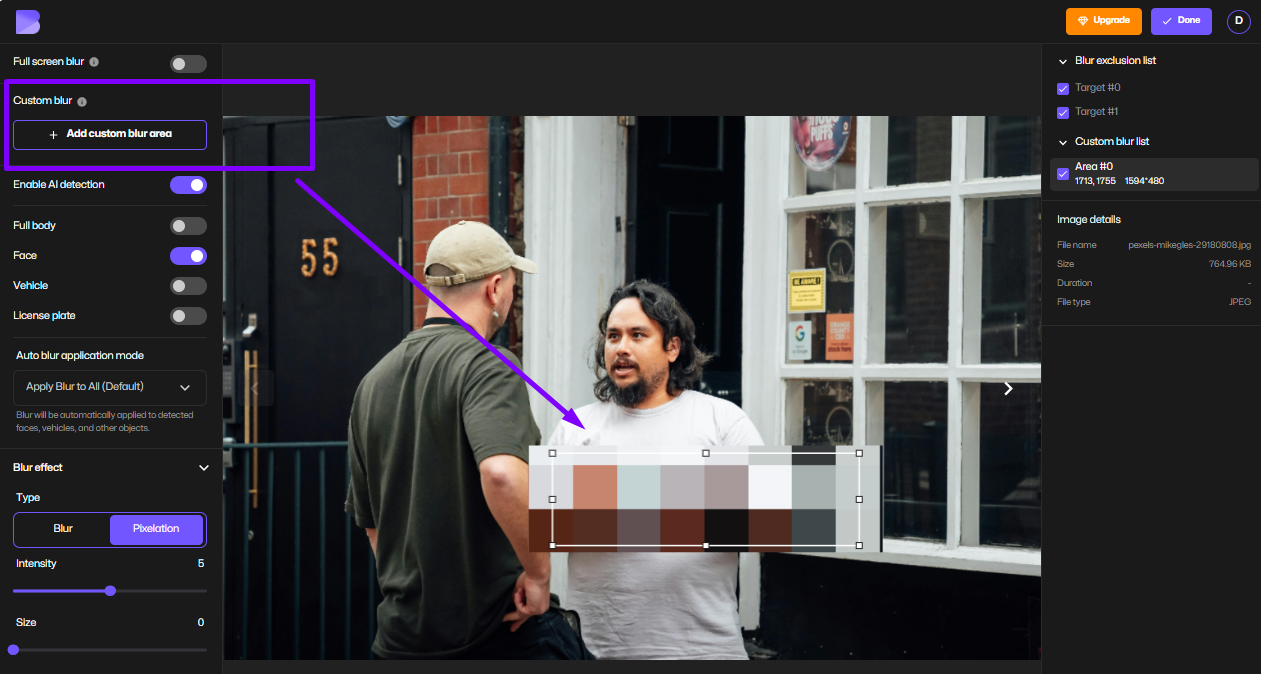
Parfait pour tout ce qui n'est pas un visage.
- Sélectionnez Custom Blur.
- Passez en mode Pixeliser.
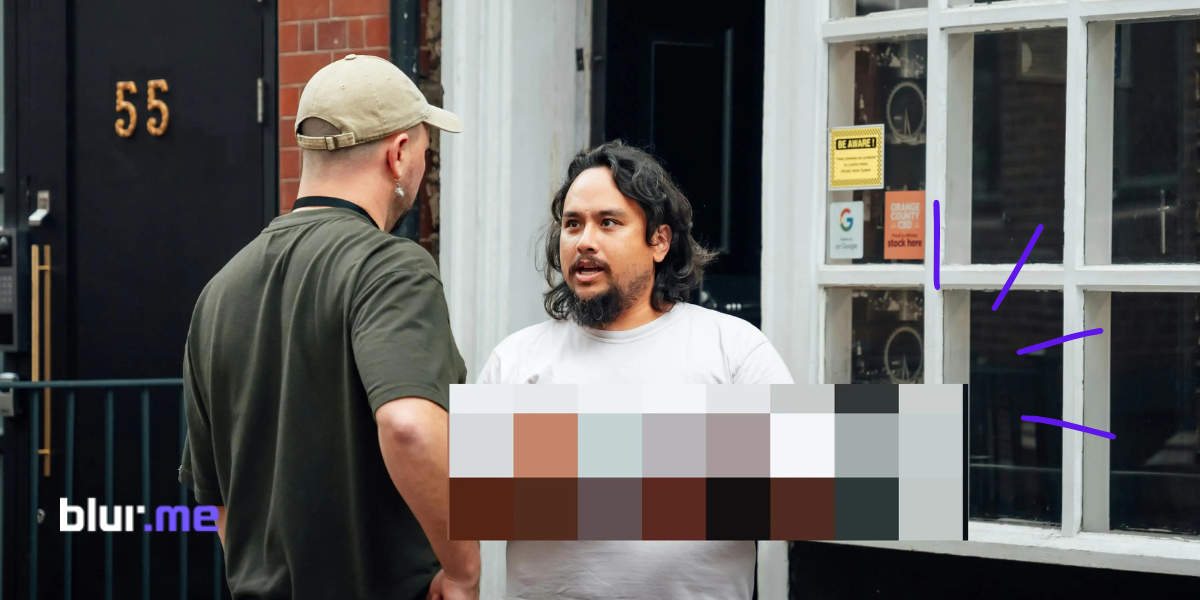
- Sélectionnez la zone que vous souhaitez censurer.
- Ajustez l'intensité du bloc pixel.
- Affinez les bords ou agrandissez la zone pour une confidentialité plus forte.
Utilisez cette méthode pour :
- Cacher les numéros de téléphone
- Couvrir les chiffres des cartes de crédit
- Masquer les personnes en arrière-plan
- Supprimer les objets sensibles
- Censurer les captures d'écran
- Pixeliser les étiquettes de produits
Si vous devez créer une mosaïque uniforme sur plusieurs zones, les fonctionnalités pixeliser les images et pixeliser la photo dans BlurMe vous aideront à maintenir la cohérence entre les modifications.
Étape 4 — Exporter votre image pixelisée
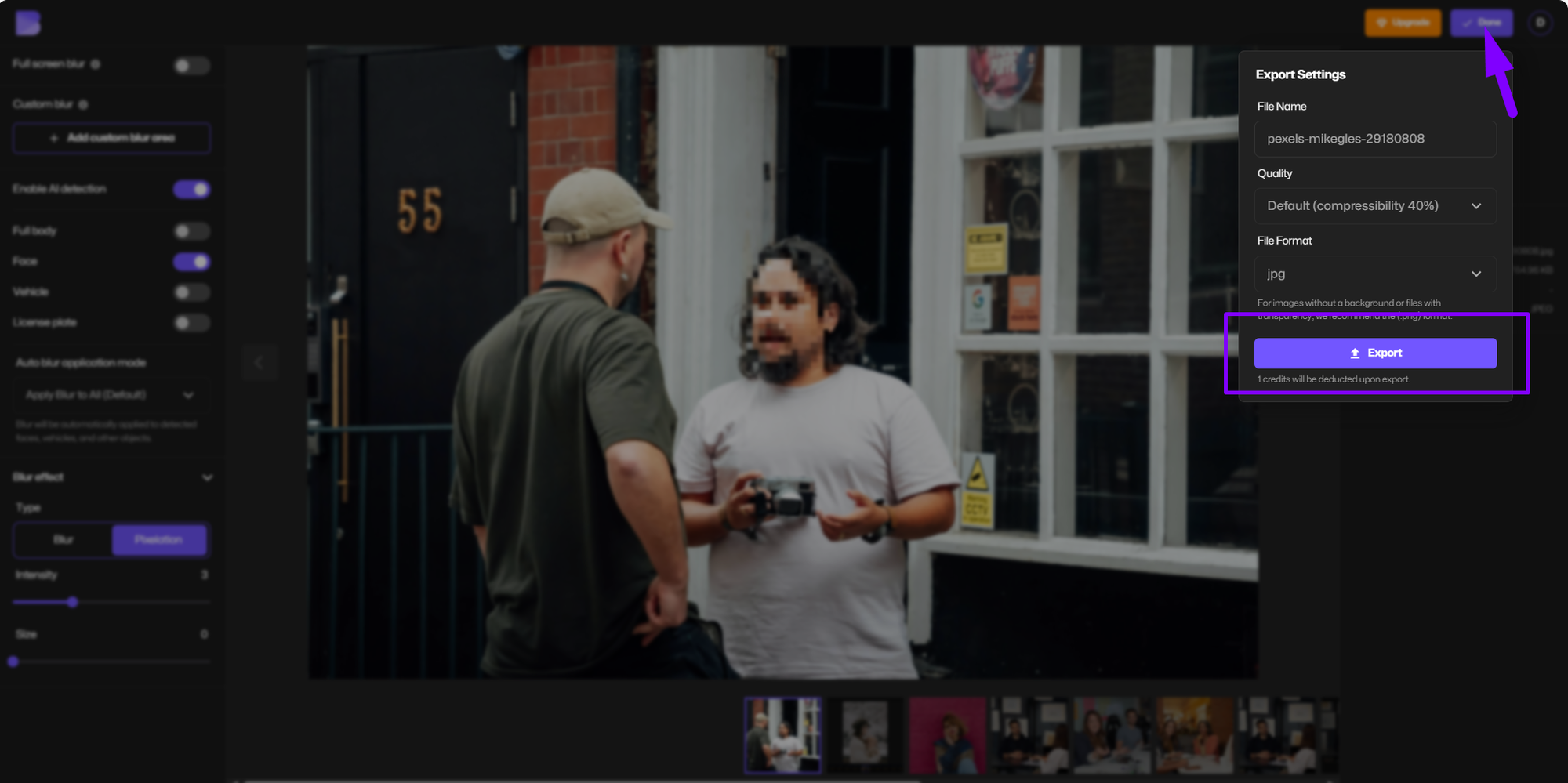
Cliquez sur Export pour télécharger votre image éditée en pleine qualité.
Flou vs Pixelisation — Lequel utiliser ?
Les deux masquent les détails, mais fonctionnent différemment :
Pixelisation (Pixeliser une image)
- Censure forte
- Blocage évident
- Utile pour conformité ou zones sensibles
- Impossible à inverser
- Semble intentionnel
Flou (Flouter une partie d'une image)
- Douce et naturelle
- Idéal pour les arrière-plans
- Idéal pour la confidentialité subtile
- Peut se fondre dans les images de style de vie
BlurMe prend en charge les deux et vous pouvez basculer entre eux instantanément.
Meilleures pratiques pour pixeliser des parties d'une photo
1. Utiliser des blocs pixel plus grands pour une censure forte
Des carrés plus grands = meilleure protection.
2. Couvrir une zone légèrement plus grande que nécessaire
Étendez toujours la zone de pixelisation de 10 à 20%.
3. Harmoniser les niveaux de pixelisation sur plusieurs zones
Cela évite des modifications incohérentes et “tachetées”.
4. Éviter le sur-zoom pendant la pixelisation
Zoomer trop peut déformer les tailles des blocs pixel.
5. Utiliser flou et pixelisation ensemble
Exemple : flouter tout l'arrière-plan, pixeliser uniquement le détail sensible.
La flexibilité de BlurMe rend cela facile.
Cas d'utilisation réels de la pixelisation
La pixelisation est extrêmement courante dans les contenus pour le public :
Créateurs & Influenceurs
Pixeliser les visages ou les noms d'utilisateurs dans les captures d'écran, tutoriels et photos en coulisses.
(Si vous cherchez un guide complet, consultez le guide “comment pixeliser une image”.)
Entreprises & Équipes Corporate
Cacher les informations des clients ou les visuels internes sensibles.
Éducateurs & Écoles
Protéger les mineurs lors du partage de photos en ligne.
Journalistes & Agences de presse
Appliquer une censure pixelisée aux identités ou aux détails privés.
Utilisateurs quotidiens
Pixeliser les étrangers en arrière-plan, les plaques d'immatriculation ou les objets personnels avant de partager en ligne.
Le guide meilleurs outils pour pixeliser les visages de BlurMe est particulièrement utile pour les créateurs et journalistes travaillant avec des contenus sensibles.
FAQ — Comment pixeliser une partie d'une image
1. Quelle est la façon la plus simple de pixeliser une partie d'une image en ligne ?
Utilisez l'option Custom Blur > Pixelate de BlurMe pour brosser sur n'importe quelle zone. C'est le même outil enseigné dans notre guide comment pixeliser une image.
2. Comment pixeliser un visage automatiquement ?
Utilisez l'AI Blur de BlurMe, qui détecte instantanément les visages. Ensuite, passez le type de flou à la pixelisation. C'est similaire au flux de travail montré dans notre tutoriel pixeliser des images.
3. Puis-je flouter au lieu de pixeliser ?
Oui. Il suffit de passer le type de flou à flou gaussien au lieu de pixelisation. BlurMe propose également un mode flouter une image en ligne facile pour le floutage d'image complet.
4. Comment censurer des images en ligne gratuitement ?
BlurMe prend en charge la censure pixelisée gratuite. Téléchargez votre photo, sélectionnez Pixelate, et exportez sans filigrane.
5. Puis-je pixeliser plusieurs zones dans une seule image ?
Oui — utilisez Custom Blur pour appliquer la pixelisation où vous le souhaitez, même sur plusieurs zones.
6. Quelle est la différence entre pixeliser et flouter des visages ?
La pixelisation est plus forte et plus carrée ; le flou est plus doux. Si vous souhaitez simplement masquer quelque chose, consultez notre guide comment flouter quelque chose dans une image pour référence.
Non. La pixelisation est intentionnellement irréversible, c'est pourquoi elle est utilisée pour des modifications de haute confidentialité.
8. Qu'est-ce qu'un outil de pixelisation ?
Un pixeliseur d'image (comme BlurMe) applique l'effet de flou pixel à n'importe quelle zone choisie d'une image. Il est idéal lorsque vous avez besoin d'un contrôle précis sur quelles parties sont visibles.
Conclusion
Pixeliser une partie d'une image ne nécessite pas de logiciel compliqué ou de compétences avancées en retouche. Avec les outils entièrement en ligne de BlurMe, vous pouvez pixeliser les visages, censurer des informations sensibles ou flouter certaines parties d'une image en quelques secondes avec un contrôle total sur l'intensité et le placement.
Si vous êtes prêt à créer des images propres, professionnelles et sécurisées en termes de confidentialité, ouvrez BlurMe et essayez l'outil de pixelisation maintenant. C'est rapide, gratuit et conçu pour les créateurs comme vous, mon chéri.