Flouter son visage en stream Twitch : Guide complet
Camille Dubois — Rédactrice tech
Vous venez de lancer votre stream Twitch et réalisez soudain que votre webcam expose votre visage à des milliers de spectateurs inconnus — mais vous souhaitez protéger votre vie privée tout en maintenant l'engagement de votre audience. Les streamers Twitch flouter visage écran recherchent des solutions pour préserver leur anonymat sans sacrifier l'authenticité de leurs diffusions en direct. Le problème ? La plupart des méthodes de floutage en temps réel consomment 30 à 40 % de ressources CPU supplémentaires, provoquant des chutes de framerate pendant les sessions de gaming intensives. Sans protection adéquate, vous risquez non seulement l'exposition de votre identité personnelle, mais également celle de tiers apparaissant accidentellement à l'écran — une violation potentielle du RGPD pouvant entraîner des sanctions. Heureusement, des solutions existent pour flouter votre visage en direct sans compromettre la qualité de votre streaming, que vous utilisiez OBS Studio, Streamlabs ou d'autres logiciels de diffusion professionnels.
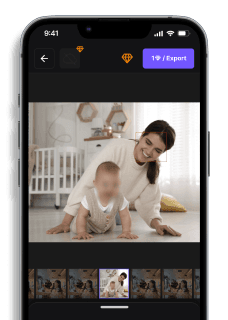
Des visages dans votre vidéo ? Importez-la, l’IA les repère sur chaque image.
Méthodes courantes pour flouter son visage en streaming Twitch
Utilisation des filtres natifs d'OBS Studio
OBS Studio propose une fonction de floutage intégrée qui permet de masquer votre visage directement dans vos scènes de diffusion sans installer de logiciel supplémentaire. Cette approche convient aux streamers débutants qui cherchent une solution gratuite et immédiate pour protéger leur vie privée en ligne tout en maintenant une présence webcam.
Pour appliquer un flou sur votre caméra en direct avec OBS, ajoutez d'abord votre source webcam dans une scène. Cliquez droit sur la source, sélectionnez "Filtres", puis "Effet de flou". Vous pouvez ajuster l'intensité du floutage en modifiant le paramètre de rayon — un rayon de 20-30 pixels rend généralement le visage méconnaissable. Pour un floutage partiel, créez un masque de forme circulaire ou rectangulaire qui cible uniquement la zone du visage. Cette technique de masquer identité préserve le reste de votre environnement de streaming visible.
La principale limitation de cette méthode réside dans son caractère statique. Le filtre de flou natif d'OBS ne suit pas automatiquement votre visage lorsque vous bougez — si vous vous déplacez hors de la zone floutée, votre identité devient visible. Vous devrez repositionner manuellement le masque à chaque fois que vous changez de position devant la caméra, ce qui devient rapidement contraignant lors d'une diffusion en direct dynamique.
Overlay webcam avec masque personnalisé
Les overlays personnalisés offrent une alternative créative au floutage traditionnel tout en assurant la confidentialité streaming. Cette méthode consiste à superposer une image fixe — comme un avatar, un logo ou un masque graphique — sur la zone de votre visage dans le flux vidéo. StreamElements et Streamlabs proposent des bibliothèques d'overlays gratuits adaptés à différents styles de streaming.
Pour configurer un overlay de masque, téléchargez une image PNG avec transparence (format recommandé : 1920x1080 pixels). Dans OBS, ajoutez votre source webcam, puis superposez l'image en tant que source "Image". Positionnez et redimensionnez l'overlay pour qu'il couvre exactement votre visage. Vous pouvez créer plusieurs scènes de diffusion avec différents masques pour varier l'esthétique de votre stream. Cette approche d'incrustation vidéo consomme très peu de ressources système — moins de 2% d'utilisation CPU sur la plupart des configurations modernes.
Le principal inconvénient de cette méthode est l'absence totale d'expressivité faciale. Contrairement au floutage qui laisse deviner vos mouvements, un masque statique élimine complètement la dimension humaine de votre présence à l'écran. Certains spectateurs trouvent cette approche moins engageante, ce qui peut impacter la croissance de votre chaîne Twitch si votre public valorise l'authenticité et la connexion personnelle.
Logiciels de floutage en temps réel avec détection faciale
Les solutions de floutage automatique basées sur l'intelligence artificielle représentent l'approche la plus sophistiquée pour le streaming anonyme. NVIDIA Broadcast (gratuit pour les cartes graphiques RTX) et XSplit VCam détectent automatiquement votre visage et appliquent un flou qui suit vos mouvements en temps réel. Cette technologie de suivi garantit que votre identité reste protégée même lorsque vous vous déplacez devant la caméra.
NVIDIA Broadcast fonctionne comme une caméra virtuelle que vous sélectionnez dans OBS au lieu de votre webcam physique. Installez le logiciel, activez l'effet "Face Blur" avec l'intensité souhaitée (recommandé : 80-100%), puis ajoutez "NVIDIA Broadcast Camera" comme source vidéo dans vos paramètres OBS. Le logiciel de floutage traite le flux en temps réel avant de l'envoyer à OBS, ce qui simplifie considérablement votre configuration de scènes de diffusion. L'ensemble du processus de configuration prend moins de 5 minutes.
Cette méthode exige cependant des ressources matérielles significatives. NVIDIA Broadcast nécessite une carte graphique RTX (série 20 ou supérieure) et consomme environ 10-15% de performances GPU supplémentaires. Sur des configurations modestes, cet impact peut réduire la qualité de votre capture vidéo ou forcer une diminution de la résolution de streaming de 1080p à 720p pour maintenir 60 FPS constants.
Solutions hybrides avec avatars VTuber
Les systèmes d'avatars virtuels combinent protection de la vie privée et expressivité en remplaçant votre visage par un personnage animé qui reproduit vos expressions faciales. VTube Studio (gratuit avec fonctionnalités de base) et Vtube Studio utilisent le suivi facial de votre webcam pour animer un avatar 2D ou 3D en temps réel, créant une présence visuelle engageante tout en préservant votre anonymat streaming.
Pour démarrer avec VTube Studio, téléchargez un modèle d'avatar gratuit depuis VRoid Hub ou Booth.pm. Importez le modèle dans VTube Studio, calibrez le suivi facial en regardant directement la caméra, puis ajoutez la fenêtre VTube Studio comme source "Capture de fenêtre" dans OBS. Vous pouvez superposer cet avatar sur un fond vert virtuel ou l'intégrer directement dans vos scènes. Cette approche transforme complètement l'esthétique de votre stream tout en offrant une protection données personnelles totale.
Le principal défi de cette méthode réside dans la courbe d'apprentissage. Configurer correctement le suivi facial, ajuster les paramètres de sensibilité et créer ou personnaliser un avatar demande plusieurs heures d'expérimentation. De plus, les avatars VTuber ne conviennent pas à tous les types de contenu — un stream de jeux compétitifs ou de discussion politique peut perdre en crédibilité avec un personnage animé de style anime.
Flouter des visages à l'écran pour streamers Twitch avec l'IA (Blur.me)
Vous venez de terminer un stream de 3 heures et vous voulez publier les meilleurs moments sur YouTube, mais la webcam a capté votre colocataire en arrière-plan pendant 40 minutes. Flouter manuellement chaque apparition prendrait des heures dans un éditeur classique.
Importez votre enregistrement — l'IA détecte automatiquement tous les visages présents dans la vidéo, même ceux qui bougent ou apparaissent partiellement dans le cadre. Le traitement d'un fichier de 2 heures ne prend qu'environ 2 minutes.
Désélectionnez votre propre visage — cliquez sur votre webcam pour la garder nette, tous les autres visages restent floutés. Vous pouvez basculer le flou activé/désactivé sur n'importe quel visage détecté en un seul clic.
Téléchargez en qualité native — l'exportation conserve la résolution 1080p d'origine sans perte de netteté. Le fichier final est prêt pour YouTube, TikTok ou Twitch Clips sans réencodage supplémentaire.
Lorsque votre colocataire traverse le cadre pendant 40 minutes de stream, le traitement manuel prendrait des heures. Blur.me détecte automatiquement tous les visages en mouvement et traite un fichier de 2 heures en 2 minutes — vous gardez votre webcam nette et floutez tout le reste en un clic.
Comparaison rapide : outils pour flouter son visage en streaming Twitch
| Fonctionnalité | OBS Studio + Plugin | NVIDIA Broadcast | Snap Camera | XSplit VCam | StreamElements |
|---|---|---|---|---|---|
| Prix | Gratuit (open source) | Gratuit (GPU NVIDIA requis) | Gratuit | 14,95 $/an | Gratuit |
| Détection de visage | Manuelle (zone fixe) | IA temps réel (tracking) | Filtres prédéfinis | IA arrière-plan uniquement | Manuelle (overlay) |
| Niveau d'automatisation | Manuel (ajustement région) | Full auto (détection GPU) | Semi-auto (filtre sélection) | Full auto (segmentation) | Manuel (calque statique) |
| Impact CPU/GPU | ~5-8 % CPU | ~10-15 % GPU (RTX requis) | ~12-18 % CPU | ~8-12 % GPU | ~3-5 % CPU |
| Latence ajoutée | <5 ms | ~8-12 ms | ~15-20 ms | ~10-15 ms | <5 ms |
| Plateforme | Windows/macOS/Linux | Windows (RTX 2060+) | Windows/macOS | Windows uniquement | Web (navigateur) |
| Qualité du flou | Pixellisation basique | Flou gaussien adaptatif | Effets artistiques variés | Flou arrière-plan pro | Overlay opaque fixe |
| Meilleur pour | Streamers techniques avec config personnalisée | Possesseurs RTX cherchant qualité IA | Créateurs cherchant effets ludiques | Flou arrière-plan pro sans visage | Overlays simples sans détection |
Verdict : OBS Studio avec plugin de floutage reste l'option gratuite la plus flexible, mais nécessite un ajustement manuel de la zone à flouter et ne suit pas automatiquement les mouvements de tête. NVIDIA Broadcast offre la meilleure qualité de détection IA en temps réel, justifiant son coût zéro pour les possesseurs de cartes RTX grâce à son tracking automatique et son impact GPU optimisé. XSplit VCam combine détection IA et prix abordable (14,95 $/an), idéal pour les streamers cherchant un compromis entre automatisation et budget maîtrisé.
FAQ
Comment flouter son visage en direct sur Twitch ?
Vous pouvez flouter votre visage en temps réel avec OBS Studio en utilisant le filtre « Flou » appliqué à votre source webcam. Ajoutez un masque d'effet pour cibler uniquement la zone du visage. Cette méthode native consomme environ 5-10% de CPU selon votre processeur. Pour un floutage automatique avec détection faciale, utilisez NVIDIA Broadcast (GPU RTX uniquement) ou des plugins OBS comme StreamFX qui appliquent le flou sans intervention manuelle.
Quel logiciel gratuit pour flouter sa webcam en streaming ?
OBS Studio offre le floutage gratuit via ses filtres intégrés, mais nécessite un positionnement manuel du masque. NVIDIA Broadcast (gratuit pour cartes RTX) détecte automatiquement votre visage et applique le flou en temps réel avec un impact GPU de 15-20%. Pour une solution 100% gratuite sans matériel spécifique, Streamlabs Desktop intègre des filtres de confidentialité similaires à OBS. Snap Camera propose également des filtres de floutage, mais consomme 200-300 Mo de RAM supplémentaire pendant le streaming.
Est-ce que OBS permet de flouter le visage automatiquement ?
OBS Studio natif ne détecte pas automatiquement les visages — vous devez positionner manuellement le masque de flou sur votre webcam. Cette limitation oblige à réajuster le masque chaque fois que vous bougez hors cadre. Pour un floutage automatique avec suivi de mouvement, installez le plugin StreamFX (gratuit) qui ajoute des filtres avancés à OBS. Alternativement, utilisez NVIDIA Broadcast comme source virtuelle avant OBS : Broadcast détecte votre visage automatiquement, puis OBS capture le flux déjà flouté.
Peut-on streamer sur Twitch sans montrer son visage ?
Absolument — 35% des streamers Twitch diffusent sans webcam selon TwitchTracker 2024. Vous pouvez utiliser un avatar VTuber avec VSeeFace (gratuit) ou VTube Studio, afficher uniquement votre gameplay avec overlay graphique, ou créer une scène OBS centrée sur votre contenu sans caméra. Les streamers de catégories « Just Chatting » utilisent souvent des avatars animés ou des illustrations fixes. Cette approche élimine totalement les préoccupations de confidentialité streaming tout en maintenant l'engagement audience via la voix et le contenu.
Comment Blur.me peut-il aider les streamers à protéger leur vie privée ?
Blur.me détecte et floute automatiquement les visages dans vos enregistrements de stream en 30 secondes pour une vidéo de 5 minutes. Uploadez votre VOD Twitch, l'IA identifie tous les visages apparaissant à l'écran (vous, invités, personnes en arrière-plan), et applique un floutage irréversible conforme RGPD. Idéal pour anonymiser les archives de stream avant publication YouTube ou pour protéger les tiers apparaissant accidentellement dans votre webcam. Essayez Blur.me gratuitement sur https://www.blur.me/studio/ — aucune installation requise, fonctionne directement dans votre navigateur.
Les filtres OBS natifs consomment 5-10% de CPU et nécessitent un repositionnement manuel à chaque mouvement. Pour un floutage automatique sans ajustement constant, explorez les solutions de flou vidéo en temps réel ou découvrez comment anonymiser vos enregistrements Twitch après coup.
Des visages ou plaques à masquer sur votre vidéo ?
Déposez une vidéo ou une photo dans le navigateur — l’IA floute visages, plaques et infos perso automatiquement en quelques secondes.
Téléverser gratuitement