DOCX en texte
Extraire le contenu écrit de Word dans un fichier TXT UTF-8.
Gratuit · Sans inscription · Aucun envoi de fichier
Les anciens formats, fichiers chiffrés et documents avec macros sont exclus.
Utiliser DOCX en texte
Choisissez un fichier DOCX. Les formats Office anciens, les macros et les documents chiffrés sont exclus.
Choisissez le DOCX, lancez l’extraction et relisez l’aperçu.
Vérifiez le résultat dans le panneau puis téléchargez le fichier produit.
Comprendre le résultat de DOCX en texte
Le texte et les séparations de paragraphes sont conservés pour la recherche, la citation ou la reprise d’un brouillon.
Les images, couleurs et dispositions de tableaux ne sont pas reproduites. Le texte dans les images n’est pas reconnu.
Exemple de résultat
Original
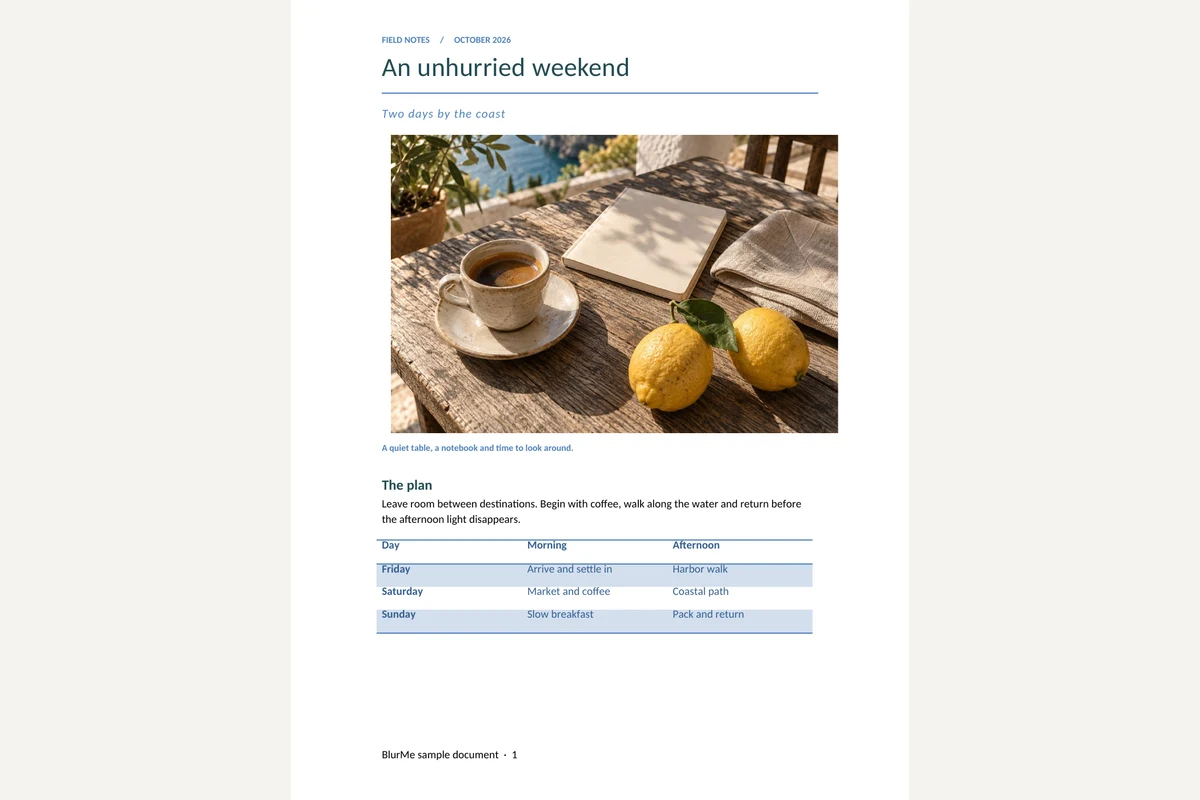
Questions fréquentes
- Que conserve DOCX en texte ?
- Le texte et les séparations de paragraphes sont conservés pour la recherche, la citation ou la reprise d’un brouillon.
- Que faut-il vérifier avec DOCX en texte ?
- Les images, couleurs et dispositions de tableaux ne sont pas reproduites. Le texte dans les images n’est pas reconnu.
- Comment utiliser le résultat de DOCX en texte ?
- Utilisez TXT dans un éditeur. Gardez le DOCX pour sa mise en forme, ou convertissez-le en PDF.
- Utiliser DOCX en texte
- Choisissez le DOCX, lancez l’extraction et relisez l’aperçu.
- Mes fichiers sont-ils envoyés sur un serveur ?
- Non. Les fichiers sont traités dans votre navigateur sur cet appareil et ne sont pas envoyés aux serveurs de BlurMe.
Outils associés
Tous les outilsWord en PDF
Convertir un DOCX en PDF avec texte sélectionnable.
Extraire les images DOCX
Récupérer les images Word originales, seules ou en ZIP.
Caviarder un PDF
Modifier dans StudioTrouvez et supprimez les données personnelles de vos PDF.
Visionneuse XLSX
Choisir une feuille et lire ses valeurs de cellules enregistrées.
XLSX en CSV
Exporter une feuille visible ou un CSV par feuille visible.
CSV en XLSX
Conserver zéros initiaux et identifiants longs dans un classeur.