PDF en images
Choisissez les pages, le format et les DPI, puis téléchargez les images séparément ou dans un ZIP.
Gratuit · Sans inscription · Aucun envoi de fichier
Exporter les pages choisies dans un format d'image
Choisissez un PDF et saisissez les pages à convertir.
Choisissez JPG, PNG ou WebP et réglez les DPI.
Téléchargez chaque page ou toutes en ZIP.
Les DPI déterminent les dimensions en pixels
Les DPI fixent le nombre de pixels utilisés pour dessiner chaque page. Doubler les DPI double la largeur et la hauteur : l’image compte alors quatre fois plus de pixels.
Le nom du fichier reprend le numéro de page d'origine. Textes, liens et vecteurs deviennent des pixels sans texte PDF sélectionnable.
Exemple de résultat
Original

Résultat
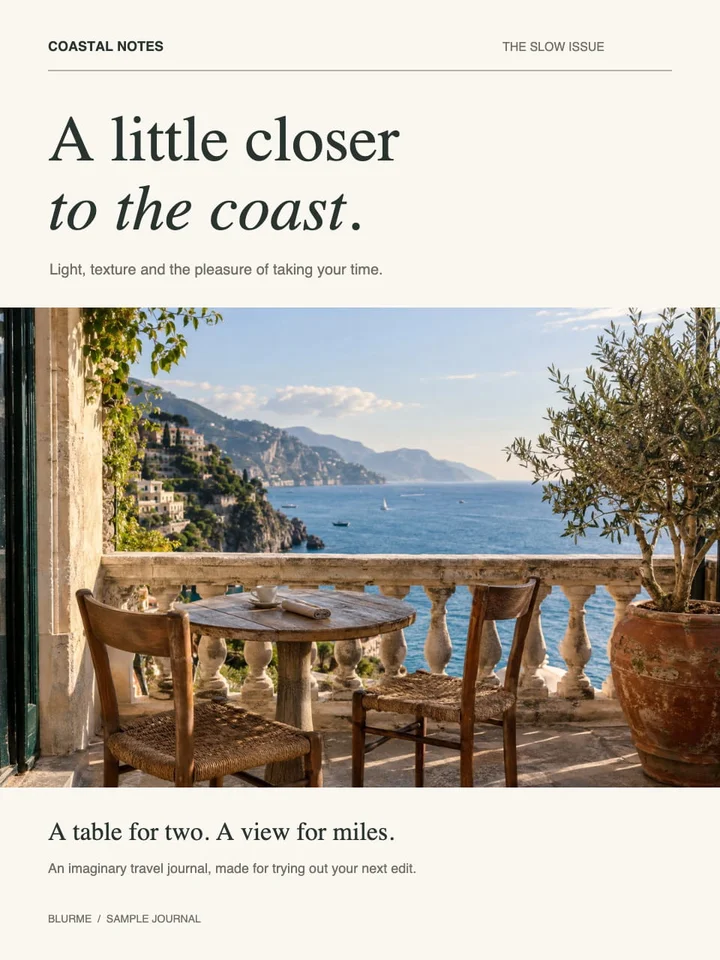 JPG · 960×1280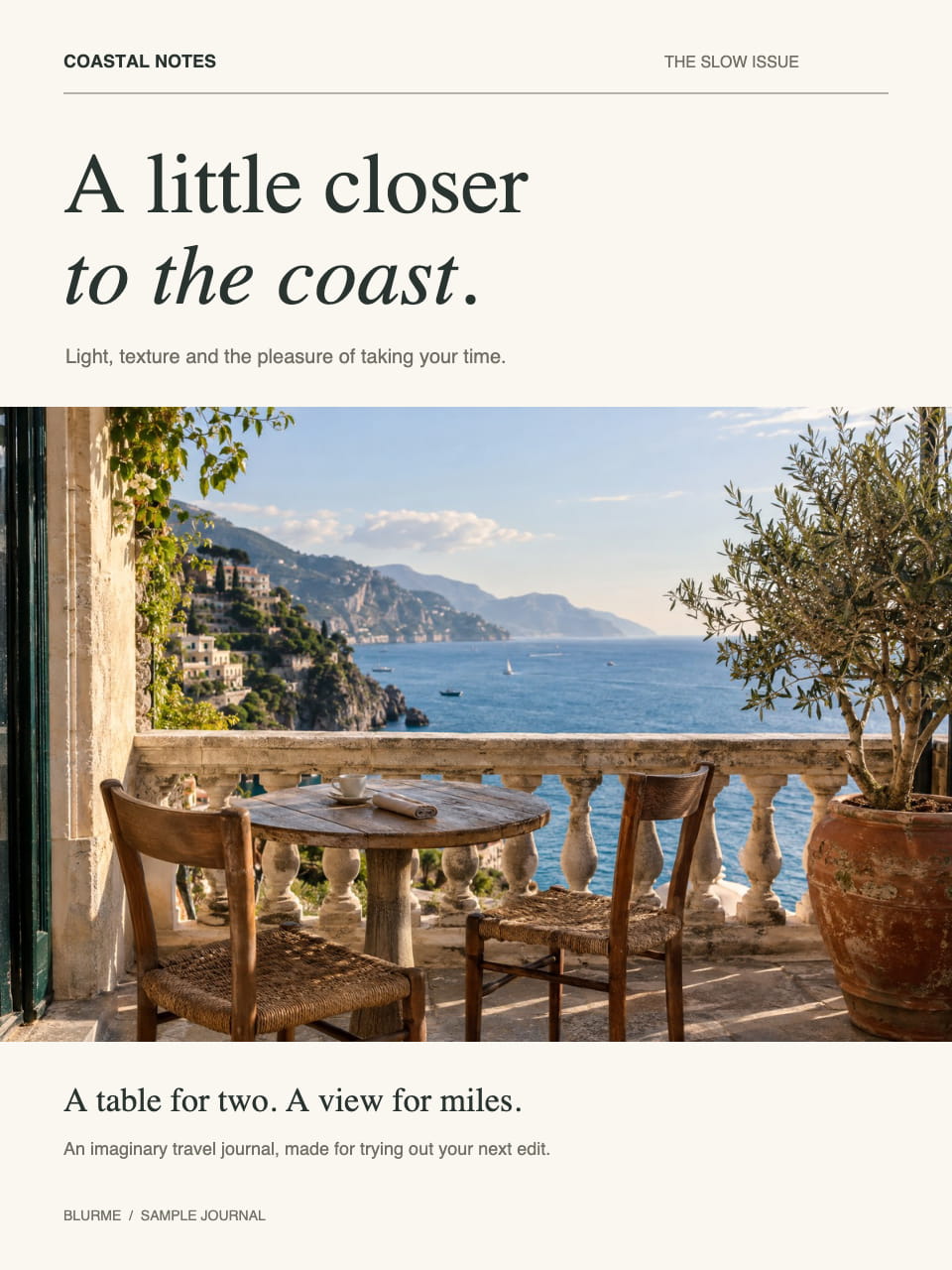
Questions fréquentes
- Quel format d'image choisir pour mes pages PDF ?
- JPG convient aux photos, PNG évite une nouvelle compression avec perte, et WebP permet de régler la qualité. Les pages sont rendues sur fond blanc.
- L'export PNG d'un PDF conserve-t-il les vecteurs ?
- Non. Il conserve le rendu en pixels. Augmentez les DPI dans les limites pour davantage de détails.
- Pourquoi l'export PDF en PNG n'a-t-il pas de réglage de qualité ?
- PNG est sans perte. Les DPI contrôlent les dimensions ; la qualité concerne JPG et WebP.
- L'export d'images déverrouille-t-il un PDF protégé ?
- Non. Les PDF avec mot de passe sont refusés. Utilisez une copie accessible sans protection.
- Mes fichiers sont-ils envoyés sur un serveur ?
- Non. Les fichiers sont traités dans votre navigateur sur cet appareil et ne sont pas envoyés aux serveurs de BlurMe.
Outils associés
Tous les outilsImages en PDF
Rassembler différents formats d'image dans un PDF.
PDF → JPG
Convertir des pages PDF en JPG.
PDF → PNG
Convertir des pages PDF en PNG.
Extraire le texte d'un PDF
Enregistrer le texte sélectionnable d'un PDF en TXT.
Caviarder un PDF
Modifier dans StudioTrouvez et supprimez les données personnelles de vos PDF.
Numéroter les pages PDF
Ajouter les numéros d'origine en bas du PDF.