Excel ke PDF
Ekspor lembar XLSX terlihat sesuai pengaturan cetaknya.
Gratis · Tanpa pendaftaran · Tanpa unggah berkas
Dokumen Office diekspor ke PDF dengan teks yang dapat dipilih. Periksa font dan tata letak rumit sebelum membagikan.
Konversi pertama mengunduh sekitar 256 MB mesin dan font. Kunjungan berikutnya dapat memakai cache browser. Dokumen besar dapat melebihi memori perangkat.
Cara memakai Excel ke PDF
Pilih satu berkas XLSX. Format Office lama, makro, dan dokumen terenkripsi tidak didukung.
Konversi XLSX. Jika kolom terpisah, sesuaikan area cetak dan skala di aplikasi spreadsheet.
Periksa hasil di panel kerja lalu unduh berkas yang dihasilkan.
Memahami hasil Excel ke PDF
Area cetak, ukuran kertas, dan skala menentukan halaman PDF. Lembar tersembunyi dikecualikan.
Tabel lebar dapat terbagi beberapa halaman. Perhitungan mesin bisa berbeda dari Excel; periksa total dan batas halaman.
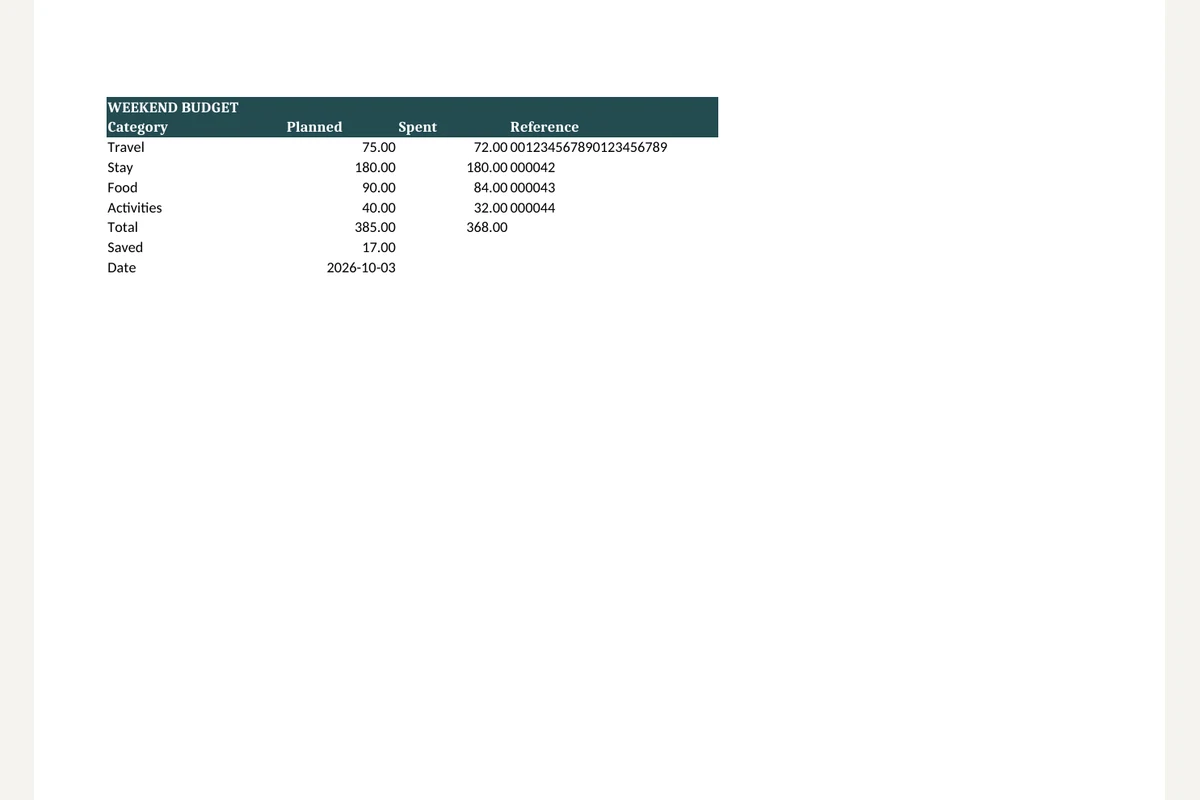
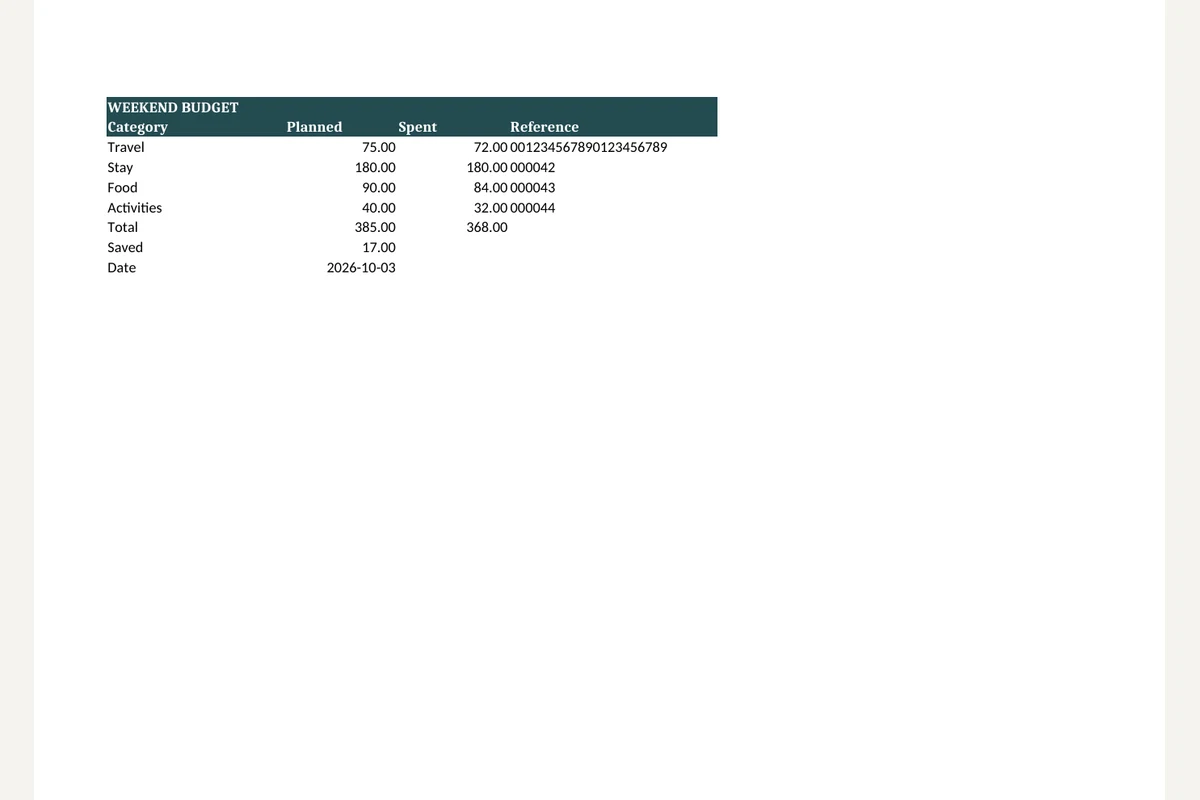
Contoh hasil
Asli
Hasil
Pertanyaan umum
- Apa yang dipertahankan oleh Excel ke PDF?
- Area cetak, ukuran kertas, dan skala menentukan halaman PDF. Lembar tersembunyi dikecualikan.
- Apa yang perlu diperiksa saat memakai Excel ke PDF?
- Tabel lebar dapat terbagi beberapa halaman. Perhitungan mesin bisa berbeda dari Excel; periksa total dan batas halaman.
- Bagaimana menggunakan hasil Excel ke PDF?
- Gunakan PDF untuk berbagi atau mencetak. Gunakan XLSX ke CSV jika yang dibutuhkan adalah nilai sel.
- Cara memakai Excel ke PDF
- Konversi XLSX. Jika kolom terpisah, sesuaikan area cetak dan skala di aplikasi spreadsheet.
- Apakah berkas saya diunggah ke server?
- Tidak. Berkas diproses di peramban pada perangkat ini dan tidak dikirim ke server BlurMe.
Alat terkait
Semua alatDokumen ke PDF
Konversi DOCX, XLSX, PPTX, HWP, dan HWPX di satu tempat.
Penampil XLSX
Pilih lembar dan periksa nilai sel yang tersimpan.
CSV ke XLSX
Pertahankan nol awal dan pengenal panjang dalam berkas Excel.
Gabungkan PDF
Gabungkan PDF sesuai urutan daftar.
Sensor PDF
Edit di StudioTemukan dan hapus informasi pribadi di PDF.
PowerPoint ke PDF
Ekspor slide terlihat menjadi halaman PDF yang dapat dicari.