Word ke PDF
Ubah DOCX menjadi PDF dengan teks yang bisa dipilih.
Gratis · Tanpa pendaftaran · Tanpa unggah berkas
Dokumen Office diekspor ke PDF dengan teks yang dapat dipilih. Periksa font dan tata letak rumit sebelum membagikan.
Konversi pertama mengunduh sekitar 256 MB mesin dan font. Kunjungan berikutnya dapat memakai cache browser. Dokumen besar dapat melebihi memori perangkat.
Cara memakai Word ke PDF
Pilih satu berkas DOCX. Format Office lama, makro, dan dokumen terenkripsi tidak didukung.
Pilih DOCX dan konversi. Mesin dan font dimuat pada penggunaan pertama.
Periksa hasil di panel kerja lalu unduh berkas yang dihasilkan.
Memahami hasil Word ke PDF
Mesin Office mengekspor pengaturan halaman, paragraf, tabel, header, dan footer. Teks sumber tetap dapat dipilih.
Font pengganti dapat mengubah pemisah halaman. DOC, DOCM, dan berkas terenkripsi tidak didukung.
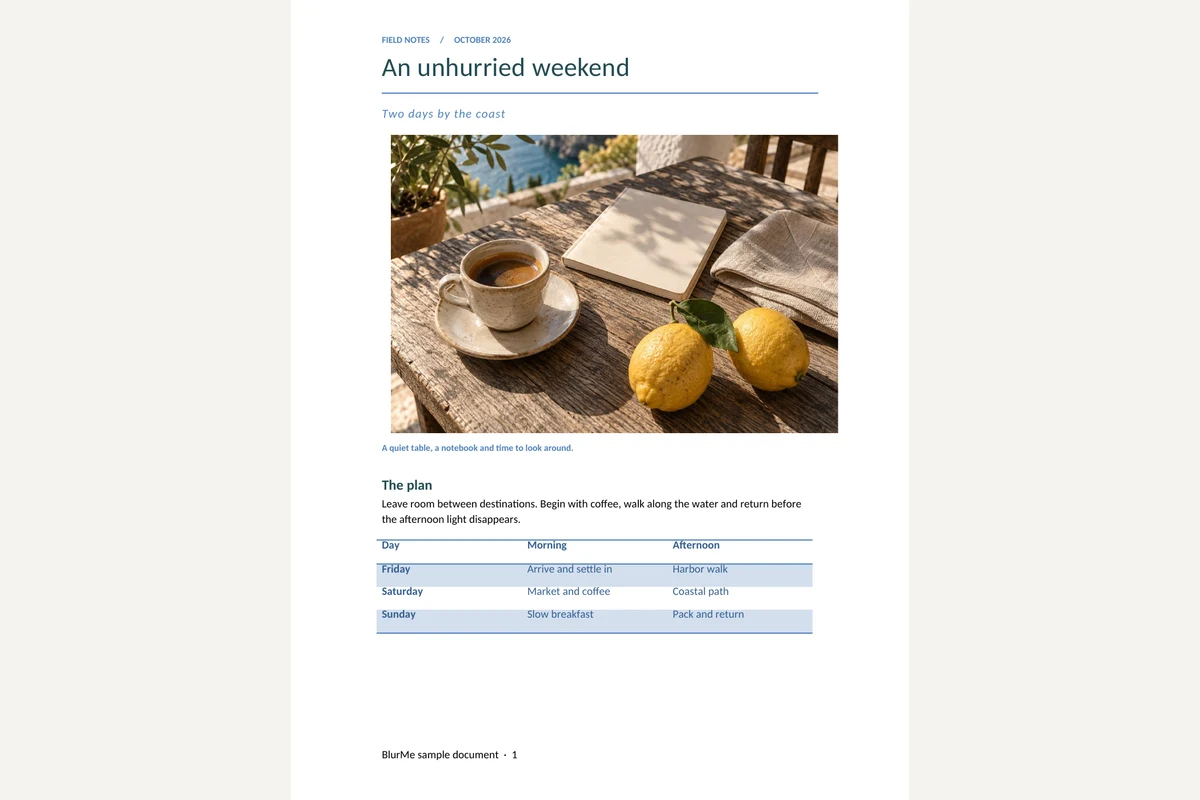
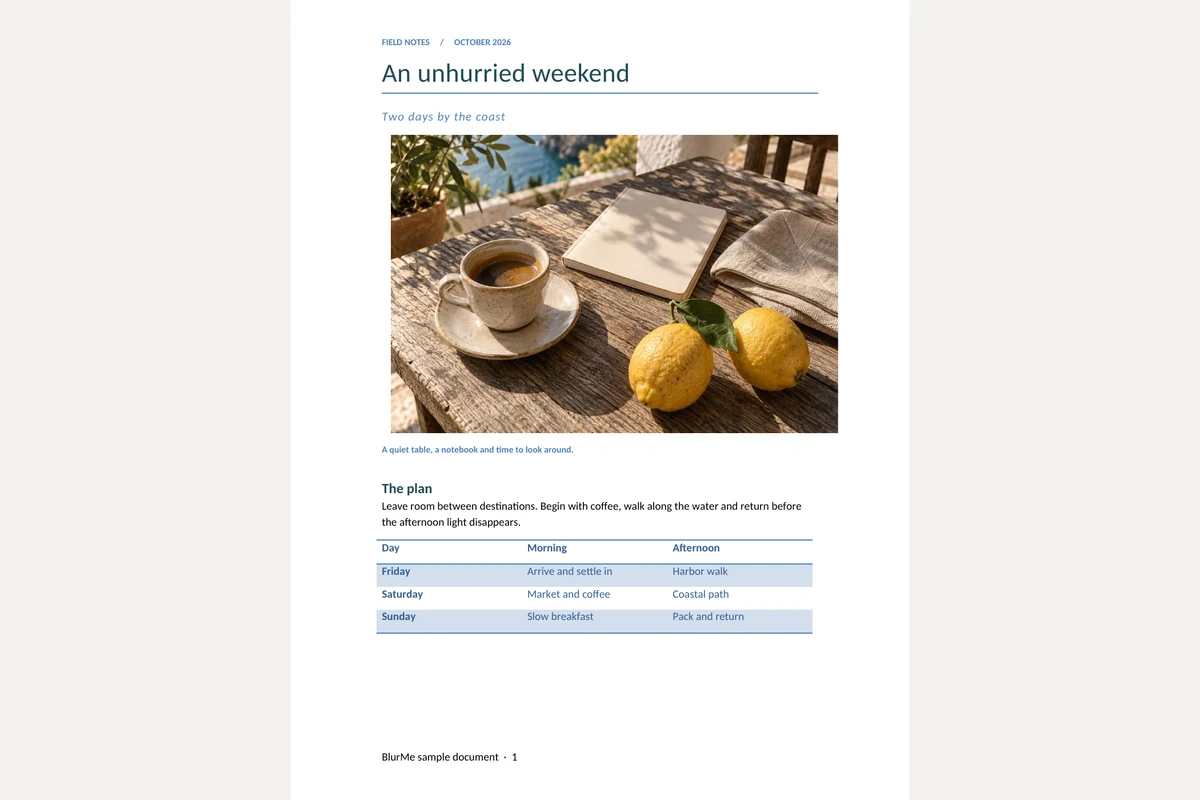
Contoh hasil
Asli
Hasil
Pertanyaan umum
- Apa yang dipertahankan oleh Word ke PDF?
- Mesin Office mengekspor pengaturan halaman, paragraf, tabel, header, dan footer. Teks sumber tetap dapat dipilih.
- Apa yang perlu diperiksa saat memakai Word ke PDF?
- Font pengganti dapat mengubah pemisah halaman. DOC, DOCM, dan berkas terenkripsi tidak didukung.
- Bagaimana menggunakan hasil Word ke PDF?
- Periksa PDF sebelum dibagikan atau digabung. DOCX asli tetap utuh.
- Cara memakai Word ke PDF
- Pilih DOCX dan konversi. Mesin dan font dimuat pada penggunaan pertama.
- Apakah berkas saya diunggah ke server?
- Tidak. Berkas diproses di peramban pada perangkat ini dan tidak dikirim ke server BlurMe.
Alat terkait
Semua alatDokumen ke PDF
Konversi DOCX, XLSX, PPTX, HWP, dan HWPX di satu tempat.
Penampil DOCX
Baca paragraf, tabel, dan gambar Word di browser.
DOCX ke teks
Ambil tulisan Word sebagai berkas TXT UTF-8.
Ekstrak gambar DOCX
Unduh gambar asli Word satu per satu atau dalam ZIP.
Sensor PDF
Edit di StudioTemukan dan hapus informasi pribadi di PDF.
Excel ke PDF
Ekspor lembar XLSX terlihat sesuai pengaturan cetaknya.