PDF in immagini
Scegli pagine, formato e DPI e scarica le immagini PDF singolarmente o in un archivio ZIP.
Gratis · Senza registrazione · Nessun caricamento di file
Esportare le pagine scelte in un formato immagine
Scegli un PDF e inserisci le pagine da convertire.
Scegli JPG, PNG o WebP e imposta i DPI.
Scarica ogni pagina oppure tutte in uno ZIP.
I DPI determinano le dimensioni in pixel
I DPI stabiliscono con quanti pixel viene disegnata ogni pagina. Raddoppiare i DPI raddoppia larghezza e altezza, quindi l’immagine ha il quadruplo dei pixel.
Il nome del file include il numero di pagina originale. Testo, link e vettori diventano pixel senza mantenere testo PDF selezionabile.
Esempio di risultato
Originale

Risultato
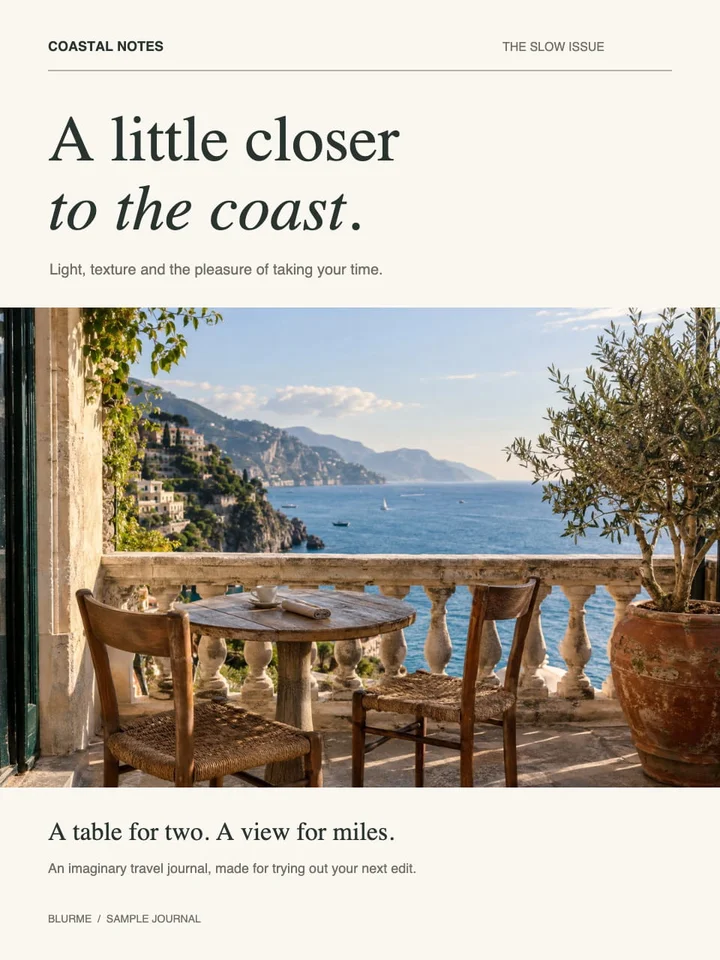 JPG · 960×1280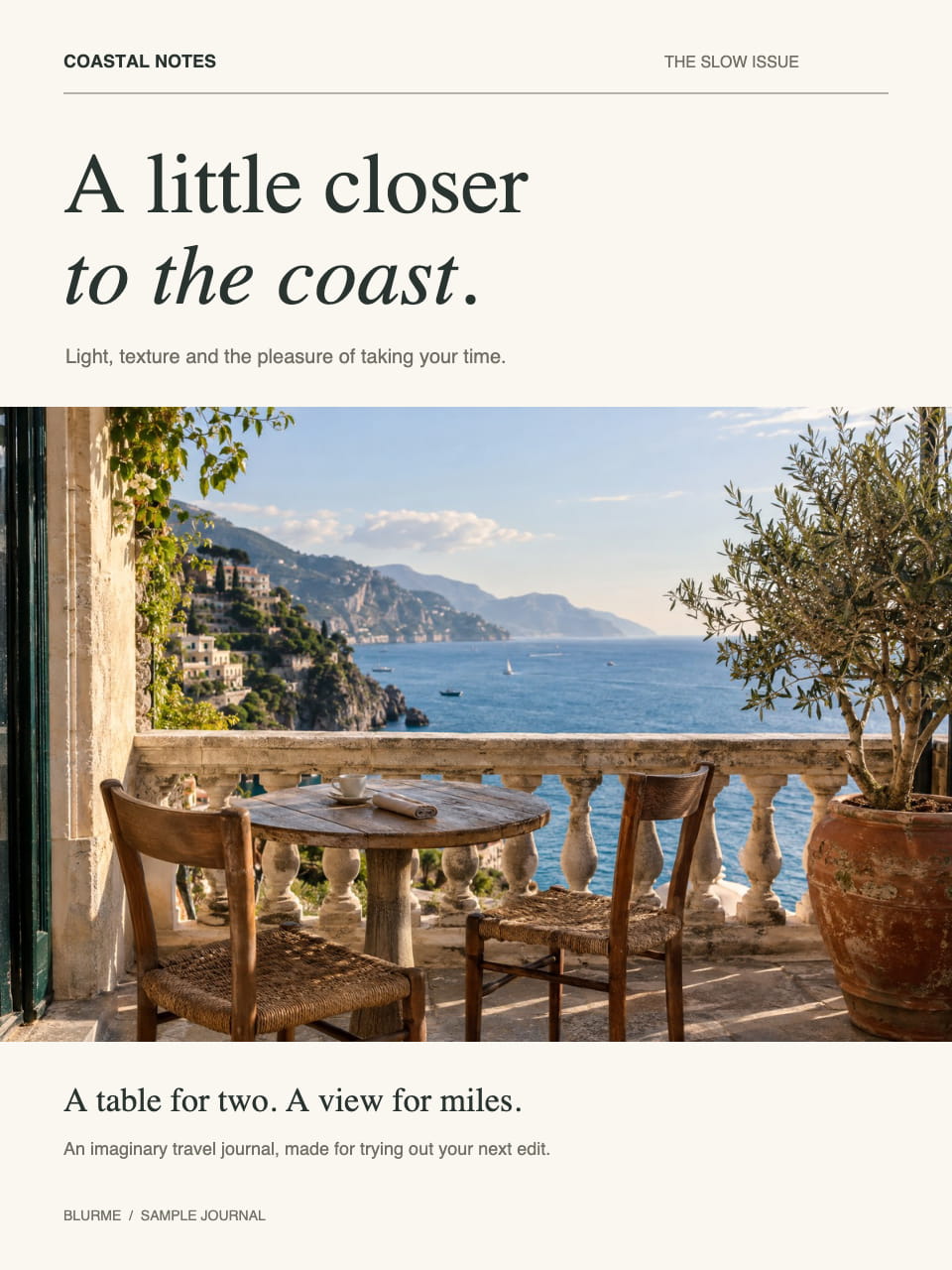
Domande frequenti
- Quale formato immagine scegliere per le pagine PDF?
- JPG è adatto alle foto, PNG evita altra compressione con perdita e WebP offre qualità regolabile. Le pagine vengono renderizzate su bianco.
- Il PNG esportato da PDF conserva i vettori?
- No. Contiene pixel renderizzati. Aumenta i DPI entro i limiti se servono più dettagli.
- Perché l'esportazione PDF in PNG non ha la qualità?
- PNG è senza perdita. I DPI controllano le dimensioni; la qualità riguarda JPG e WebP.
- L'esportatore di immagini sblocca PDF protetti?
- No. I PDF con password non sono supportati. Usa una copia accessibile senza protezione.
- I miei file vengono caricati su un server?
- No. I file vengono elaborati nel browser di questo dispositivo e non vengono inviati ai server di BlurMe.
Strumenti correlati
Tutti gli strumentiImmagini in PDF
Riunisci formati di immagine diversi in un PDF.
PDF → JPG
Converti pagine PDF in JPG.
PDF → PNG
Converti pagine PDF in PNG.
Estrarre testo da PDF
Salva il testo selezionabile PDF in TXT.
Oscurare PDF
Modifica in StudioTrova e rimuovi i dati personali nei PDF.
Aggiungi numeri di pagina al PDF
Aggiungi i numeri originali in basso al centro.