Converti PDF in PNG

Converti pagine PDF in PNG.

File supportati: PDF · Un file, fino a 100 MB

Esempio: 1,3-5. Lascia vuoto per tutte le pagine.

  • Gratis
  • Senza registrazione
  • Nessun caricamento di file

Esempio di risultato
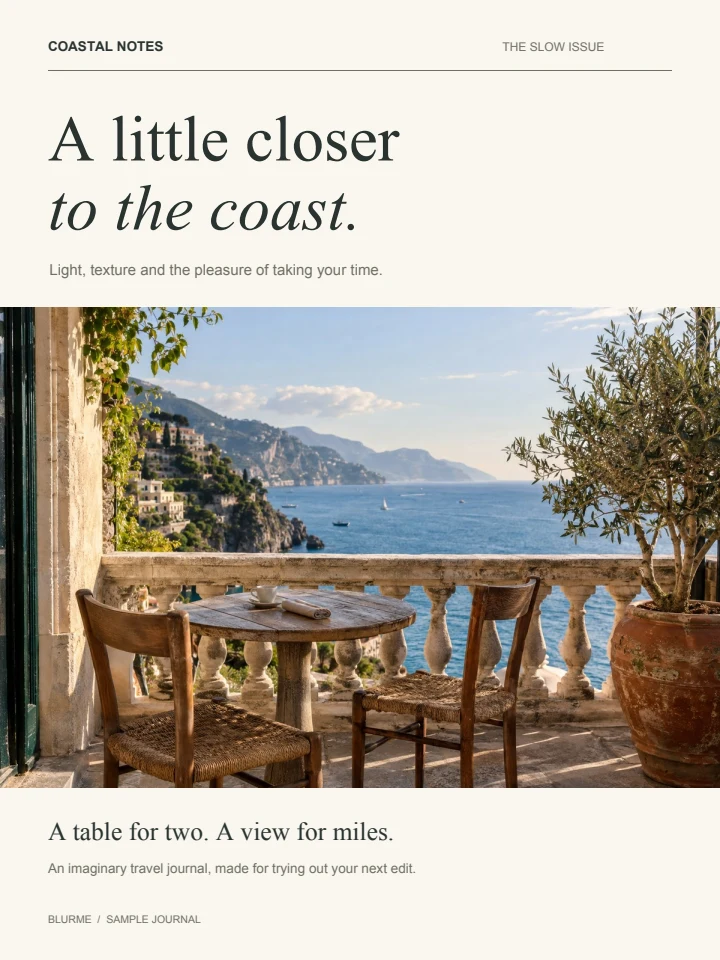
Impostazioni di esempio: Pagine 1 · DPI 144
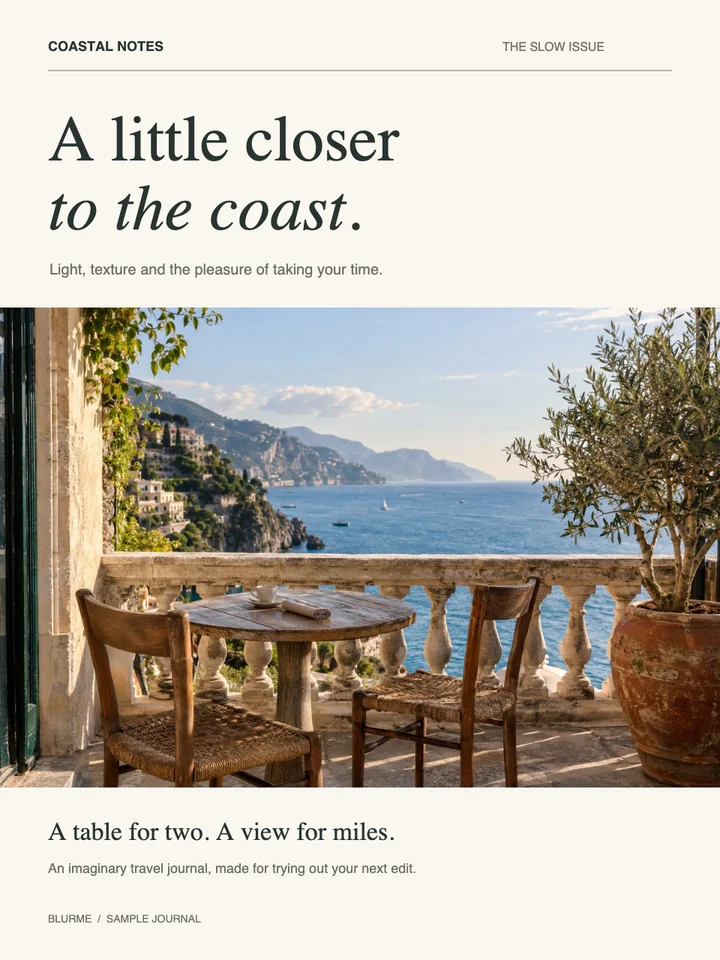
Esempio di risultato: Converti PDF in PNG (Originale)PDF
Originale · journal-cover.pdf344.0 KB · 1 Pagine
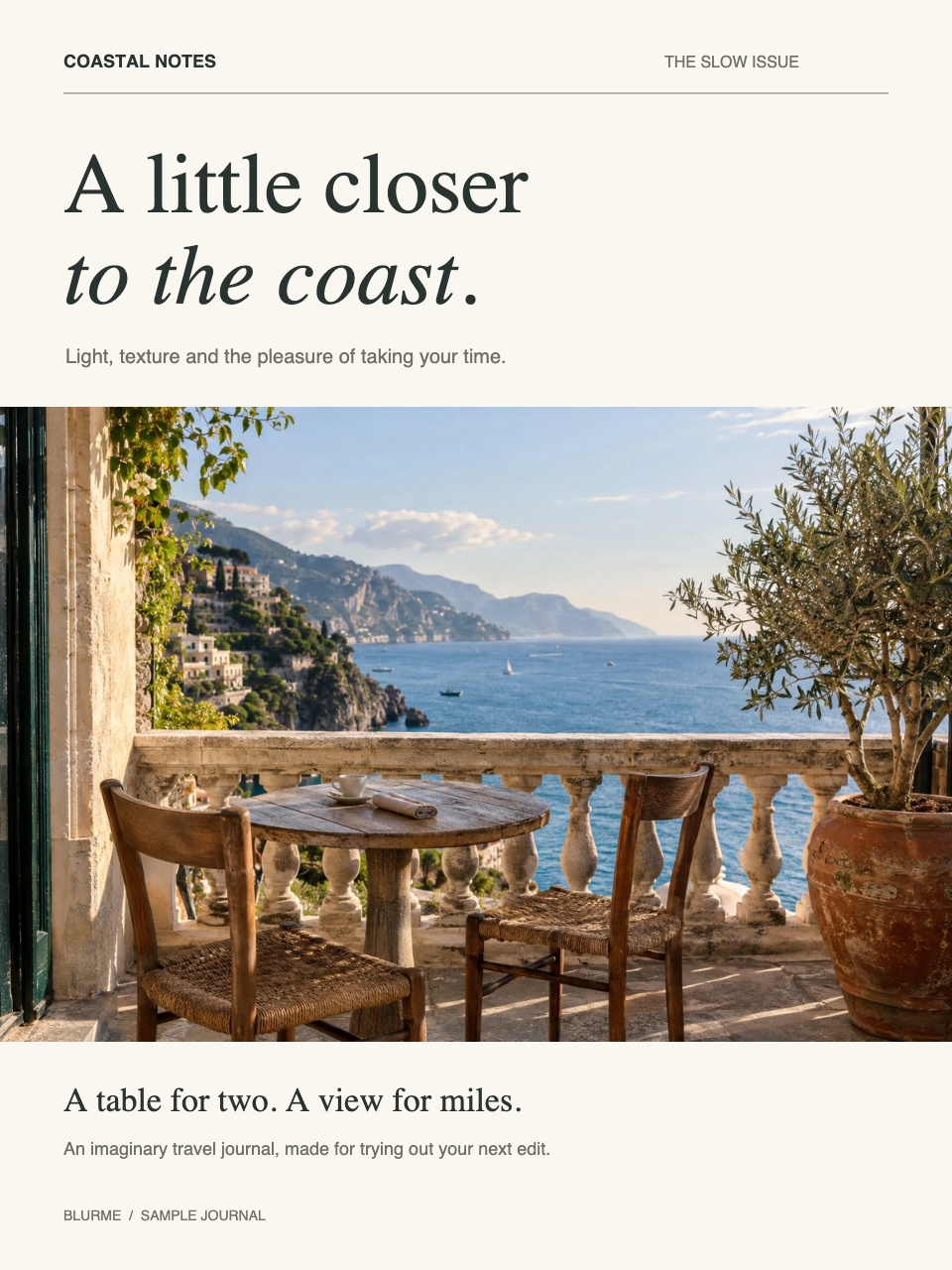
Esempio di risultato: Converti PDF in PNG (Risultato)PNG
Risultato · pdf-to-png-1.png1.5 MB · 960×1280

Guida: Converti PDF in PNG

  1. Scegli un PDF.

  2. Inserisci le pagine da salvare oppure lascia vuoto per tutte le pagine.

  3. Imposta i DPI. 144 va bene per gli schermi, valori più alti per la stampa.

  4. Scarica ogni PNG oppure tutti in uno ZIP.

Esportare pagine con linee e testo fine

PNG permette di riutilizzare pagine dettagliate come immagini.

Più DPI aumenta risoluzione, peso e memoria necessaria. Lo sfondo è bianco.

File supportati

PDF → PNG

  • Un file, fino a 100 MB
  • Ingresso totale: 300 MB
  • Uscita totale: 150 MB
  • Dimensione massima dell’immagine: 40 MP · 16,384 px
  • DPI 36–300 · Numero massimo di file in uscita: 200

PDF cifrati non supportati. Nessuna modifica del testo esistente o OCR.

Domande frequenti

Il PNG esportato consente la ricerca del testo?

No. Ogni pagina viene salvata come immagine, quindi il testo non si può cercare né selezionare.

I PNG generati dal PDF sono trasparenti?

No. Le pagine vengono renderizzate su fondo bianco.

Perché PDF in PNG non ha un controllo qualità?

PNG salva senza perdita i pixel renderizzati.

Il testo di una pagina PNG è ricercabile?

No. Conserva il PDF per mantenere il livello di testo.

I miei file vengono caricati su un server?

No. I file vengono elaborati nel browser di questo dispositivo e non vengono inviati ai server di BlurMe.

Strumenti correlati

Tutti gli strumenti

Con BlurMe puoi controllare e oscurare i dati personali nei documenti.

Per scaricare serve un account gratuito. Le esportazioni gratuite includono una filigrana.