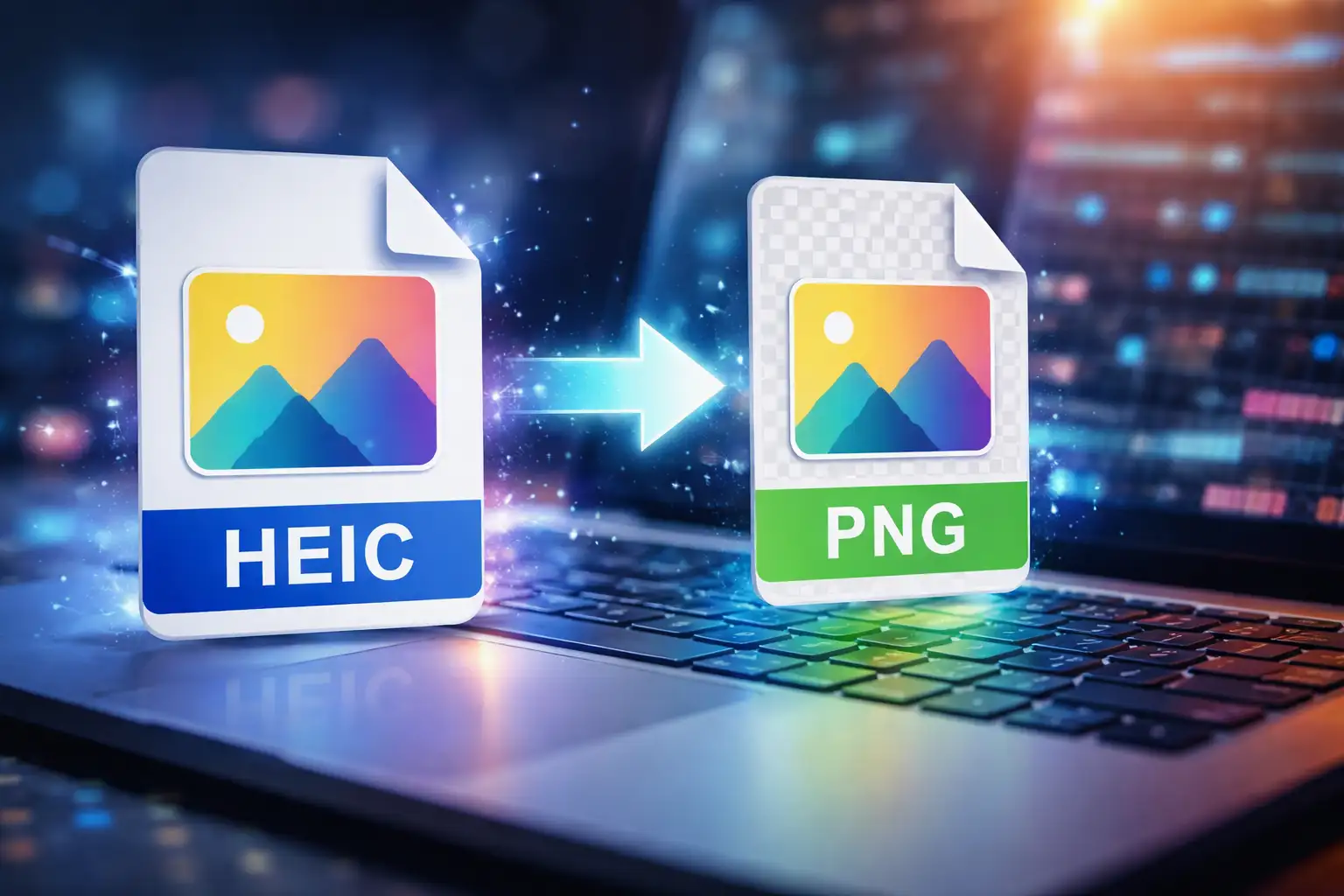
HEICからPNGへの変換は、Appleデバイス以外でHEICファイルが正しく開かない、アップロードできない、表示されないときに必要になることが多いです。HEIC(High Efficiency Image Container)は効率的で高品質ですが、ブラウザ、デザインツール、CMSプラットフォーム、Windowsシステムでは互換性が限定されています。
一方で、PNGは普遍的にサポートされており、ロスレスで、透明性、ウェブアップロード、編集ワークフローに理想的です。
もしあなたが以下のようなことをしたことがあるなら:
- 写真をアップロードしようとして「ファイル形式がサポートされていません」というエラーが出た
- デザインやウェブサイトに透明性が必要だった
- Windowsユーザーと画像を共有した
- スクリーンショット、製品画像、ソーシャルメディア資産を変換した
それなら、HEICファイルをPNGに変換するのが正しい解決策です。
このガイドでは、HEICをPNGに変換する方法、Windowsでの方法、バッチ変換、BlurMeを使用した最も簡単なオンラインオプションを含めご紹介します。HEICコンバーター。
HEICをPNGにオンラインで変換する最良の方法(推奨)
最速で最も信頼できる方法は、オンラインのHEIC to PNGコンバーターを使用することです。ダウンロードもプラグインもOSの制限もありません。
BlurMeを使ったHEICをPNGに変換する手順
BlurMeのHEIC to PNGコンバーターはブラウザベース、無料、そしてどのデバイスでも動作します。
手順:
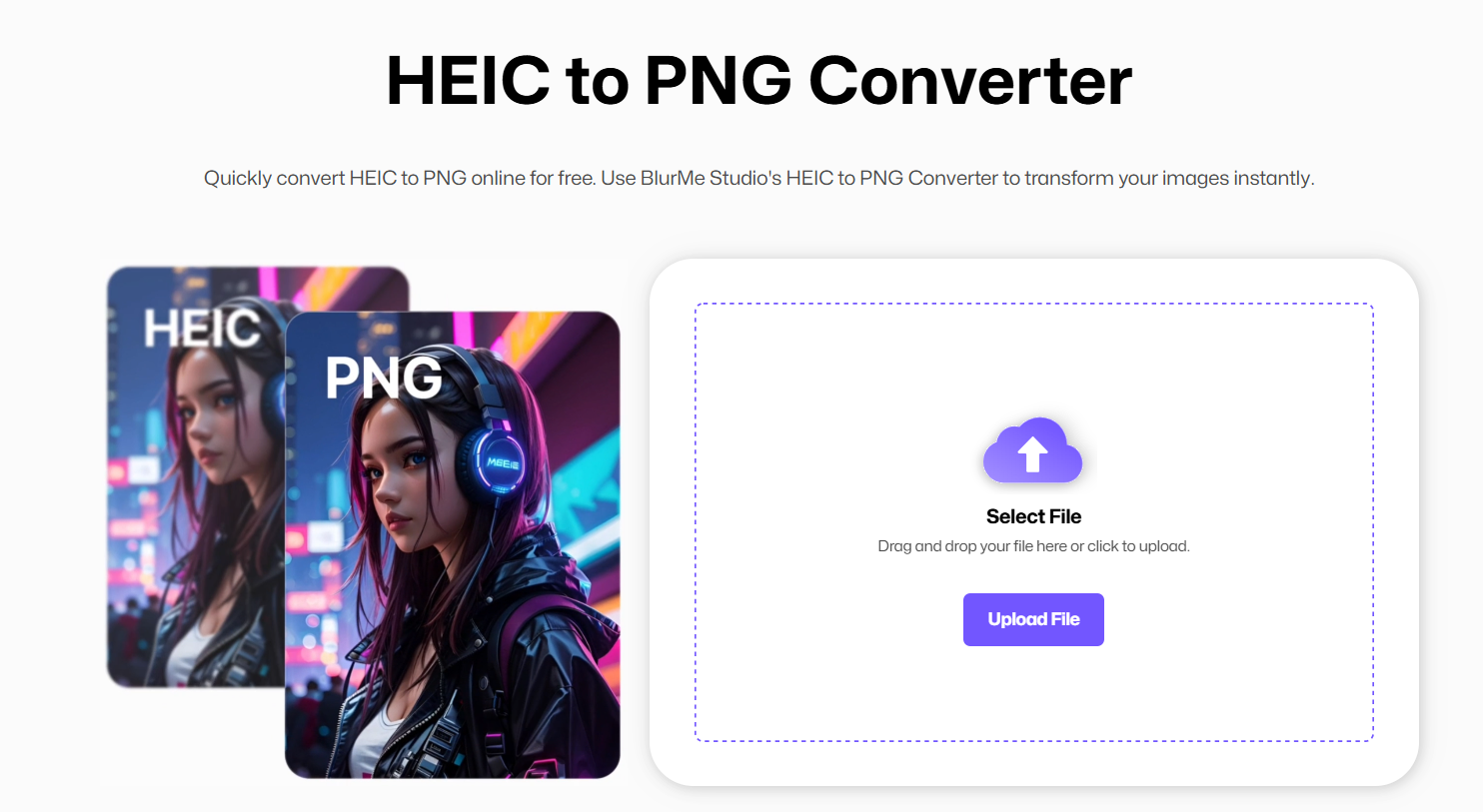
- BlurMeのオンライン HEIC to PNGコンバーターを開きます
- あなたの
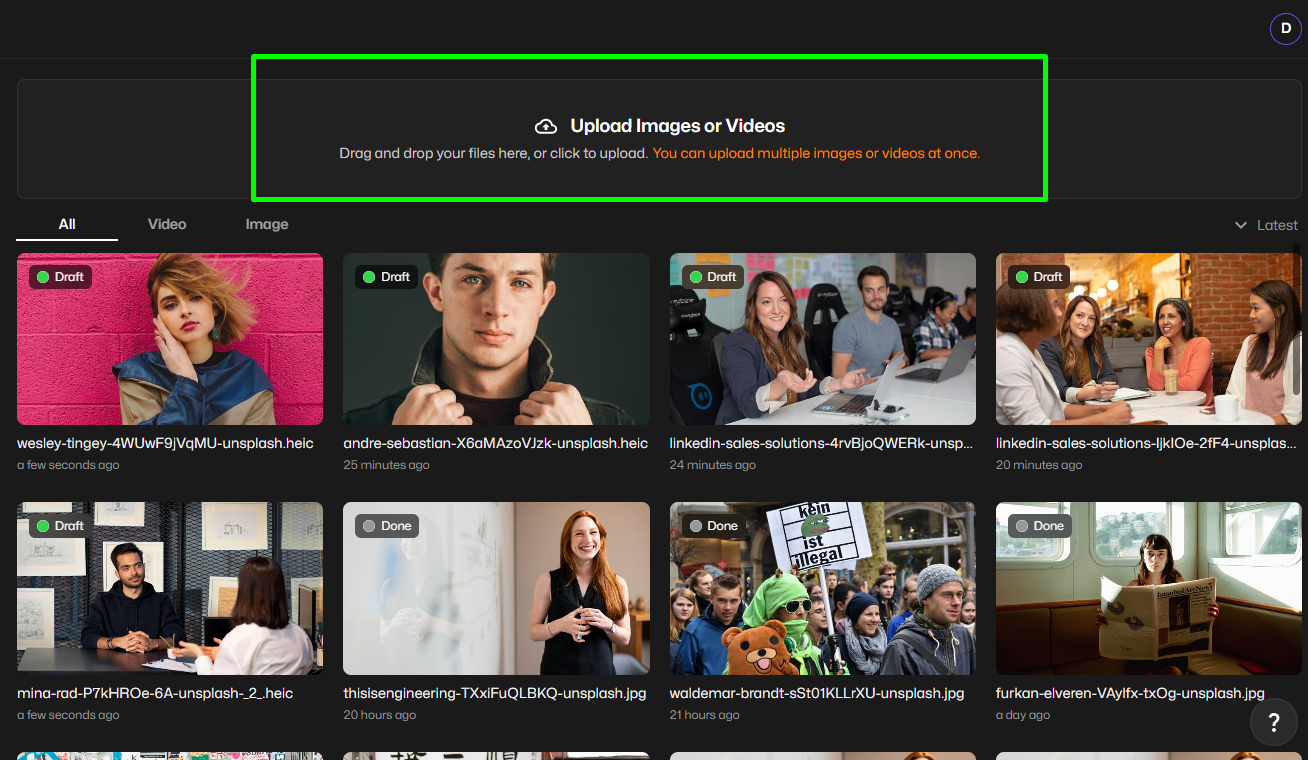
.heicファイル(または複数のファイル)をアップロードします
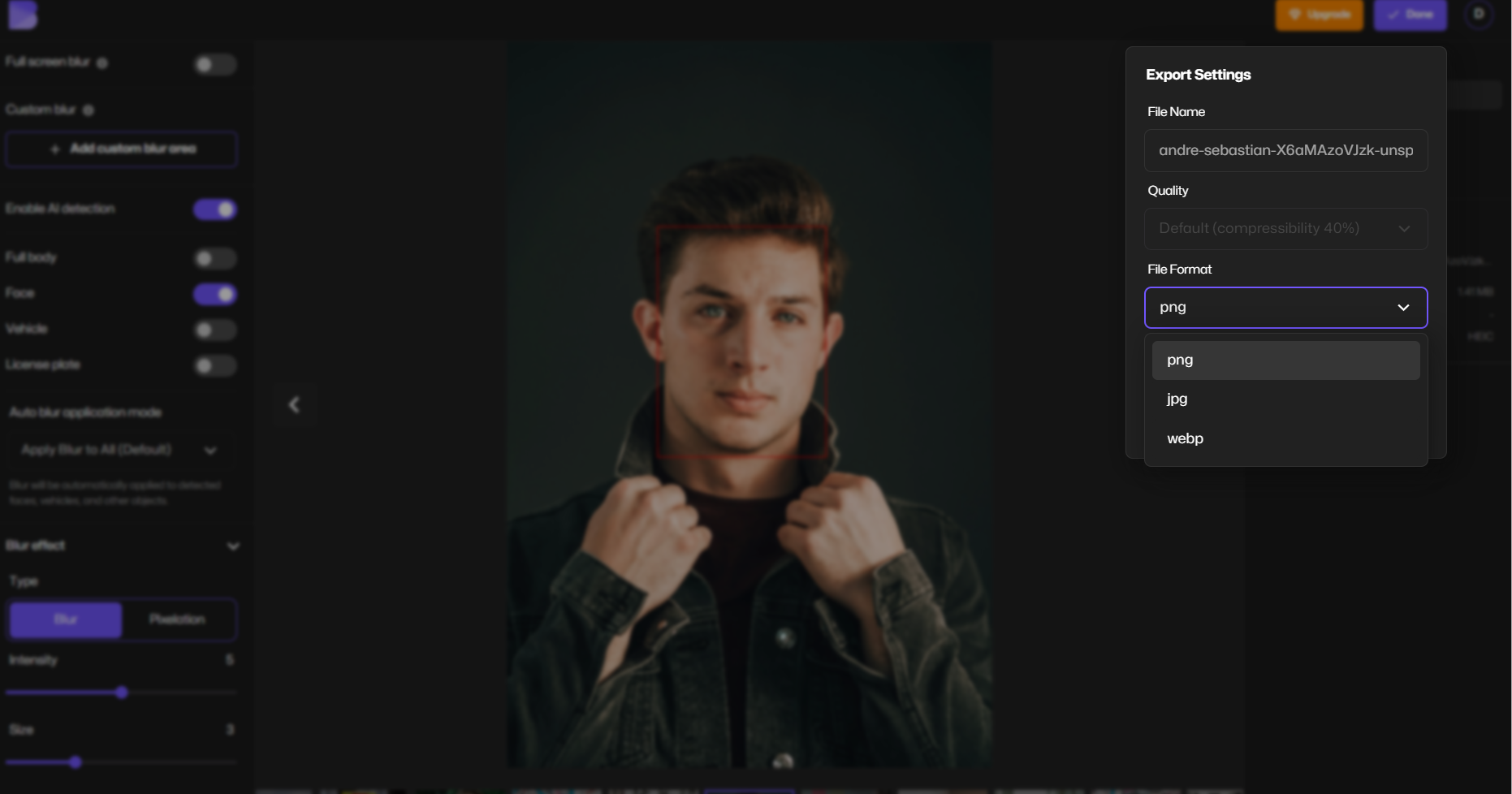
- 出力形式としてPNGを選択します
- すぐにPNGファイルをエクスポートしてダウンロードします

この方法は以下の場合に適しています:
- 単一のHEICファイル
- バッチ変換
- WindowsでのHEIC to PNG
- iPhoneやiCloudからのHEIC写真
HEICをPNGにバッチ変換(複数ファイル一括処理)
写真のフォルダを扱っている場合、バッチ変換は時間を節約します。
BlurMeを使って:
- 複数のHEICファイルを一度にアップロード
- HEICファイルを一括でPNGに変換
- すべてのPNGファイルを一度にダウンロード
これは以下に最適です:
- コンテンツクリエーター
- ウェブサイトの移行
- 写真アーカイブ
- 製品画像ライブラリー
オンラインでHEICをPNGにバッチ変換することで、デスクトップソフトウェアの制限やOS特有のツールを回避できます。
WindowsでHEICをPNGに変換する方法
WindowsユーザーはしばしばHEICサポートで苦労します。
オプション1: オンラインHEIC to PNGコンバーター(最良の選択)
BlurMeを使うことで、コーデックやMicrosoft Storeの拡張を必要としません。
利点:
- Windows 10 & 11で動作
- HEICコーデックのインストール不要
- ネイティブアプリより高速
これがWindowsでHEICをPNGに変換する最も簡単な方法です。
オプション2: HEICコーデックをインストール(制限付き)
Windowsは拡張機能をインストールすればHEICファイルを開けますが、変換オプションは限られ、不安定です。
信頼性のために、オンライン変換が強く推奨されます。
品質を損なうことなく.HEICをPNGに変換
PNG変換時には画像のディテールが保持されます。
BlurMeは次のことを保証します:
- 品質の可視的な損失なし
- 解像度の低下なし
- 色のきれいな保持
一部の無料コンバーターはPNGファイルを強く圧縮しますが、BlurMeは正確さと出力の統合性を最優先します。
なぜJPGではなくPNGにHEICを変換するのか?
JPGが一般的である一方で、PNGは特定のワークフローで重要な利点を持っています。
以下の必要がある場合HEICをPNGへ変換してください:
- ロスレスな画像品質
- 透明な背景
- ウェブセーフなアップロード
- 圧縮アーティファクトなしの編集
ファイルサイズを優先する場合はJPGを好むかもしれません(HEIC to JPGコンバーターをご覧ください)。ただし、品質と互換性を考えると、PNGのほうがより良いオプションです。
HEIC to PNGコンバーター無料:何を探すべきか
すべてのコンバーターが同じではありません。
良いHEIC to PNGコンバーター無料は次のことを提供するべきです:
- 強制的なサインアップなし
- バッチ変換サポート
- 安全なアップロード
- 速い処理
BlurMe Image Converterはこれらのすべての要件を満たしています。
変換以上:変換後にぼかしと編集
あなたのHEICファイルがPNGに変換されたら、すぐに以下のことができます:
- 顔をぼかす
- 機密情報をぼかす
- 背景をぼかす
- 公開用に画像を準備する
BlurMeは変換をプライバシー重視の編集ツールと統合しています。もっとするには当社のBlur Imageツールを確認してください。
BlurMeからの関連画像変換ツール
複数形式を扱う場合、これらのガイドが役立つかもしれません:
各ツールは形式特有の使用例と変換のヒントも提供しています。
HEIC to PNG変換FAQ
HEICをオンラインでPNGに変換するにはどうすればいいですか?
HEICファイルをBlurMeのHEIC to PNGコンバーターにアップロードし、PNGを選んで変換した画像をダウンロードします。
HEICをWindowsでPNGに変換できますか?
はい。コーデックをインストールせずに、BlurMeのようなオンラインコンバーターを使うのが最も簡単な方法です。
HEICからPNGへの変換は無料ですか?
BlurMeは無料のHEIC to PNGコンバーターを提供しており、アカウント不要です。
HEICファイルを一括でPNGに変換できますか?
はい。BlurMeはバッチ変換をサポートしているので、複数のHEICファイルを一度にPNGに変換できます。
HEICをPNGに変換すると画質が低下しますか?
PNGはロスレス形式です。BlurMeを使えば、変換中に画像品質は保持されます。
最終的な考え:HEICをPNGに変換する最も簡単な方法
もしするための速く、信頼性が高く、初心者向けの方法をお望みなら、BlurMeは最も実用的な解決策です。
- すべてのデバイスで動作
- インストール不要
- バッチ変換対応
- 無料でブラウザベース