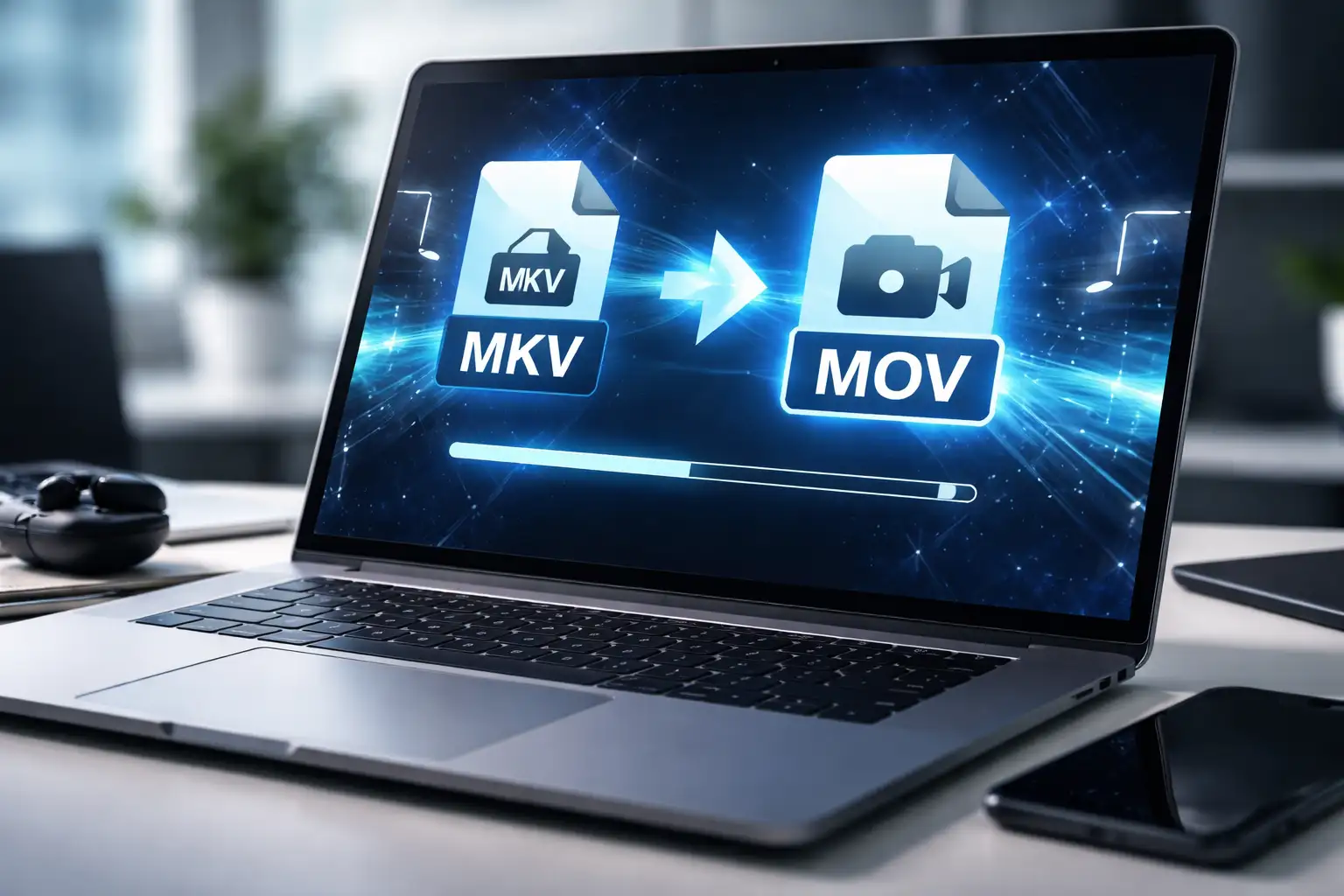
MKVをMOVに変換することは、Appleのソフトウェア、QuickTime、またはMKVファイルを完全にサポートしないプロのビデオ編集ツールで作業する際によく必要になります。MKVは高品質のビデオを保存するのに優れていますが、特にmacOSでは常に一番互換性のあるフォーマットではありません。
このガイドでは、MKVをMOVにオンラインで無料で変換する方法、MOVを選ぶべき理由、そしてBlurMeのMKVからMOVへのコンバーターを使用してブラウザで迅速にビデオを変換する方法を学びます—ダウンロード、透かし、または品質の低下なしで。
MKVファイルとは?
MKV(マトリョーシカビデオ)は、1つのファイルでビデオ、オーディオ、字幕、メタデータを格納できる柔軟なマルチメディアコンテナです。高解像度コンテンツに広く使用されているが:
- MKVファイルはQuickTimeでネイティブサポートされていない。
- 多くのAppleおよびiOSアプリは
.mkvの再生に苦労しています。 - Mac上でMKVファイルを編集するには追加のソフトウェアが必要になることが多い。
ここでは.mkvを.movに変換することが重要になります。
MKVをMOVにオンラインで無料で変換する方法(ステップバイステップ)
BlurMeは、速度、品質、プライバシーを考慮して設計されたブラウザベースのMKVからMOVへのコンバーターを提供しています。
ステップ1:BlurMe MKVからMOVへのコンバーターを開く
BlurMe Studioにアクセスし、BlurMe MKVからMOVへのコンバーターを開きます。インストールは不要です。
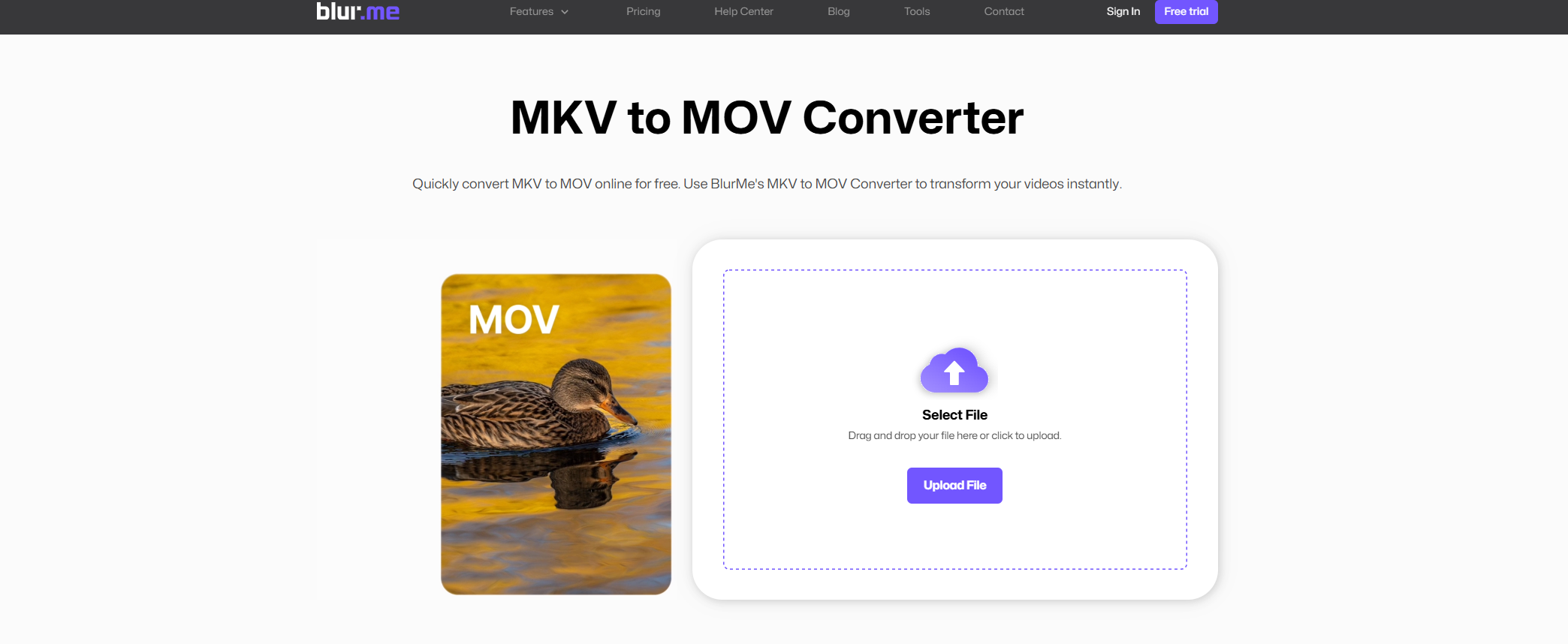
ステップ2:MKVファイルをアップロードする
.mkvファイルをドラッグアンドドロップするか、アップロードをクリックしてください。BlurMeは大きな高解像度ビデオをサポートします。
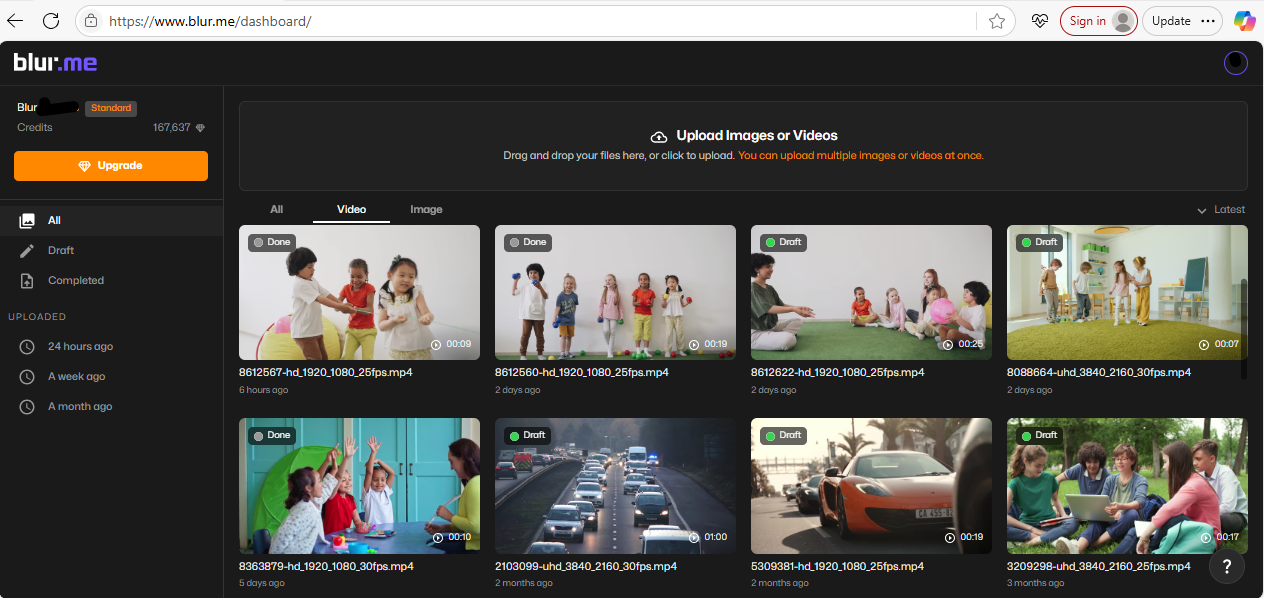
ステップ3:出力フォーマットとしてMOVを選択する
利用可能なエクスポートフォーマットからMOVを選択してください。
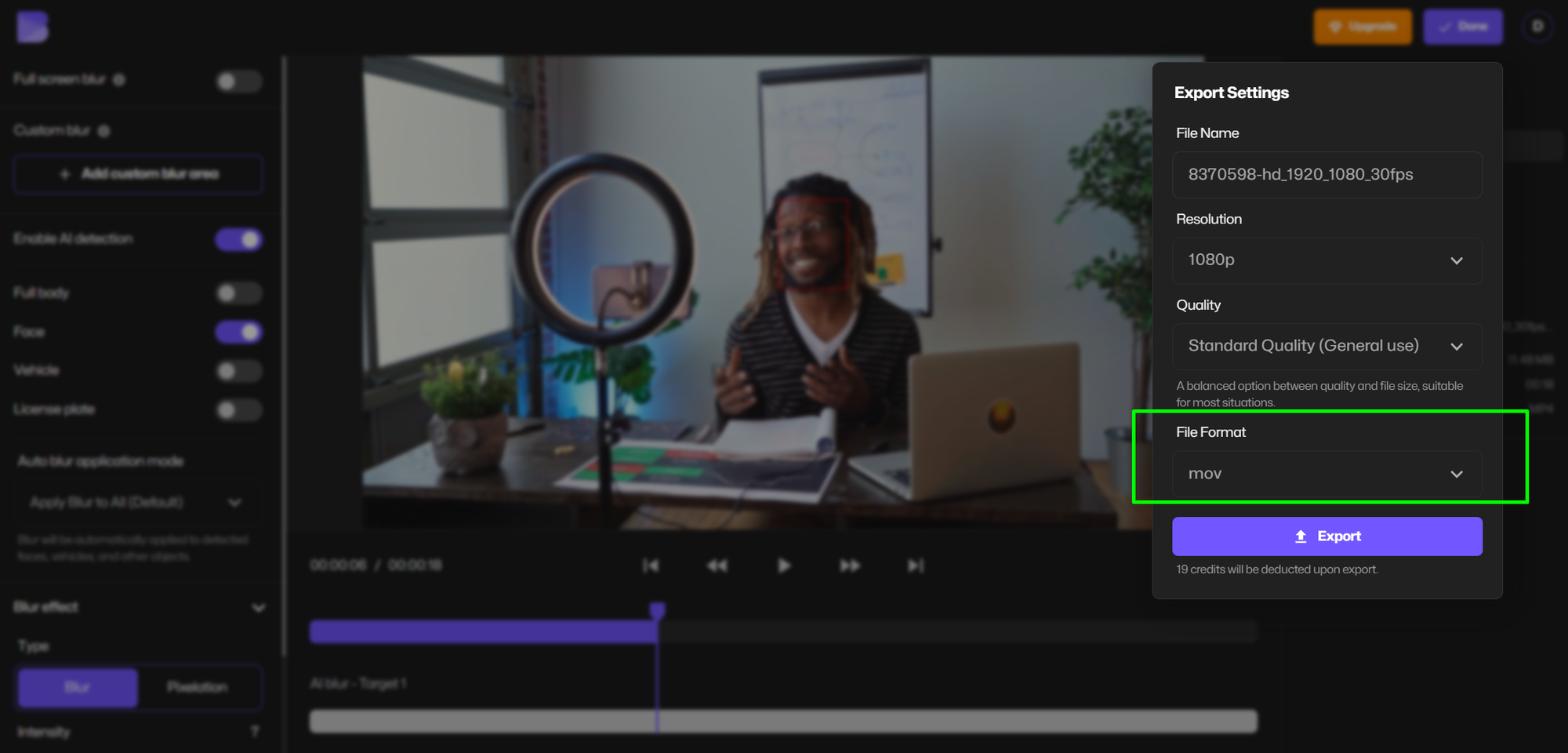
ステップ4:MKVをMOVに変換する
BlurMeは、品質を維持するための最適化されたエンコーディングを使用してオンラインでビデオを処理します。
ステップ5:MOVファイルをダウンロードする
変換が完了したら、エクスポートをクリックして変換されたMOVファイルを即座にダウンロードします。
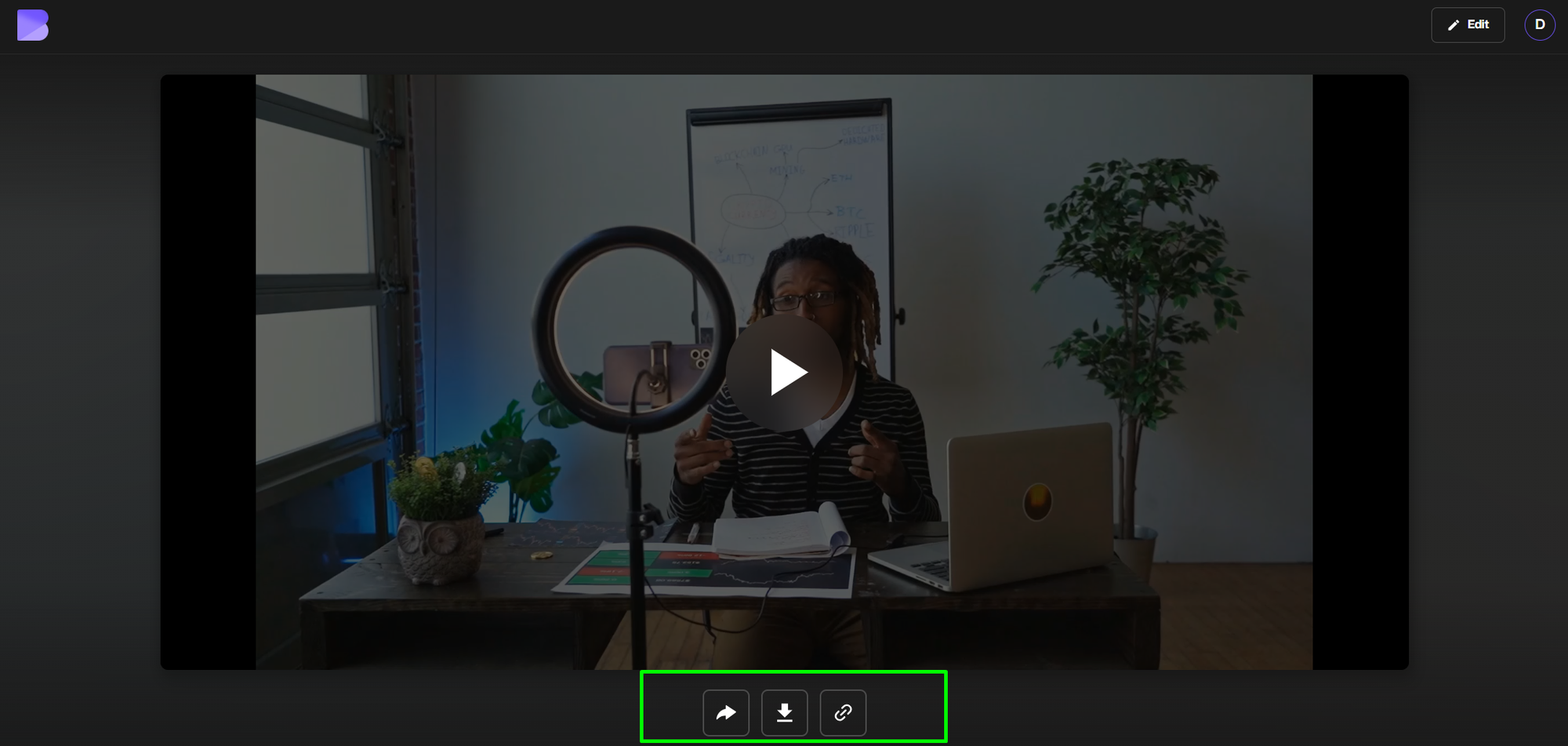
以上です—わずか数クリックでMKVファイルをオンラインで変換しました。
品質を失わずにオンラインでMKVファイルを変換する
多くの無料ビデオコンバーターとは異なり、BlurMeのビデオ変換ツールはクリエーターやプロフェッショナル向けに設計されています。ビデオは、以下の点を維持するモダンなコーデックを使用して変換されます:
- 元の解像度
- フレームレートの正確さ
- オーディオの同期
BlurMeは基本的なビデオコンバーター以上のものです—それは完全なオンラインビデオ処理スタジオです。
ビデオファイルをオンラインで変換し、同時に編集
BlurMeの大きな利点の一つは、ビデオファイルをオンラインで変換し、同じワークフロー内で編集できることです。
MKVをMOVに変換した後、すぐに行うことができます:
これは、ビデオに人が含まれている場合、機密情報が含まれている場合、または共有前にプライバシー保護が必要な場合に特に有用です。
MKVからMOVへのコンバーターとデスクトップソフトウェアの比較
| 機能 | BlurMeオンラインコンバーター | デスクトップソフトウェア |
|---|---|---|
| インストール不要 | はい | いいえ |
| Mac & Windowsで動作 | はい | 制限的 |
| 無料で利用可能 | はい | 有料であることが多い |
| 組み込みのビデオ編集機能 | はい | まれ |
| プライバシーに配慮 | はい | さまざま |
BlurMeは、ソフトウェアをダウンロードせずにMKVをMOVに迅速に変換したい場合に理想的です。
なぜMKVをMOVに変換するのか?
MOVは、Appleの推奨するビデオコンテナであり、macOS、iOS、およびプロフェッショナルな編集環境でシームレスに動作します。
MOVフォーマットの利点
- Mac、iPhone、iPadとのネイティブ互換性
- Final Cut Pro、iMovie、およびQuickTimeに理想的
- 編集とエクスポートのサポートが優れている
- サードパーティのコーデックなしでスムーズな再生
MacでMKVをMOVに変換する方法を知りたいなら、BlurMeのようなオンラインコンバーターを使用するのが最速の方法です。
MKVをMOVに変換すべき時は?
以下の場合、MKVをMOVに変換する必要があります:
- MacでMKVファイルが開けない
- Final Cut ProまたはiMovieで編集している
- QuickTime互換性が必要
- Appleに最適化されたプラットフォームにアップロードする場合
他のフォーマットニーズに対して、BlurMeは以下のようなツールもサポートしています:
最良のMKVからMOVへの変換結果のためのヒント
- 最高の品質のために元のMKVファイルをアップロードする
- すでに圧縮されたビデオを再圧縮しない
- 一度変換してから編集—複数回の変換は品質を低下させる
- BlureMeのぼかしやピクセル化ツールを変換後に使用して、クリアな結果を得る
よくある質問:MKVからMOVへの変換
MKVをMOVに無料で変換することはできますか?
はい。BlurMeではブラウザで直接MKVをMOVに無料で変換できます。
MacでMKVをMOVに変換するにはどうすればいいですか?
BlurMeのMKVからMOVへのコンバーターを使用してください。Macのソフトウェアやプラグインは必要ありません。
MKVをMOVに変換するのは安全ですか?
はい。BlurMeはファイルを安全に処理し、変換後に自動的に削除します。
変換後にビデオを編集できますか?
もちろんです。変換後すぐに顔をぼかしたり、エリアをピクセル化したり、BlurMe Studioの顔ぼかしツールを使用して編集できます。
BlurMeは他の形式をサポートしていますか?
はい。AVI、MOV、MP4など、多くの形式をBlurMeのビデオコンバーターツールを使用して変換できます。完全なビデオ編集ツールセクションをご覧ください。
BlurMeでMKVをMOVにオンラインで変換する
MKVをMOVにオンラインで迅速、信頼性があり、無料で変換する方法が必要な場合、BlurMeは変換以上のものを提供します—それは制御です。
ビデオを変換し、AIぼかしツールでプライバシーを保護し、どこでも動作するフォーマットでエクスポートしましょう。
BlurMeのMKVからMOVへのコンバーターを今すぐ試して、数分でビデオを変換しましょう—ダウンロードは必要ありません。