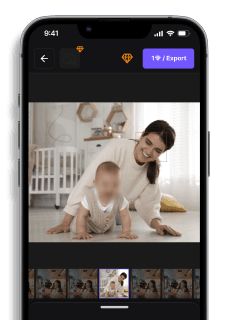
動画モザイクのかけ方
佐藤美咲 — テックライター 関連ガイド: 映像モザイク 徹底ガイド:ツール比較・方法・ベストプラクティス (2026)完全ガイドを読む →
最近、オンラインでのプライバシーとセキュリティの重要性が高まる中、個人情報の匿名化への関心が高まっています。特に、動画や写真に映る個人情報をピクセル化することがますます重要になってきています。個人またはビジネス目的で動画を墨消し処理する際には、他人の顔や車のナンバープレートなどにモザイクやぼかしをかける必要があるさまざまな理由について、まず見ていきましょう。
動画墨消し処理で最も時間がかかる作業の一つが、通行人の顔やナンバープレートをぼかす処理です。従来の方法では、Adobe Premiere ProやFinal Cut Proで1本の動画に平均8分、6つのステップを踏む必要がありました。しかし、締め切りが迫っている中で、複数の動画を処理しなければならない場合、この作業時間は致命的なボトルネックになります。さらに、個人情報保護法(APPI)違反のリスクを考えると、ぼかし漏れは法人に最大1億円の罰金をもたらす可能性があります。実は、how to easily blur video onlineという課題には、もっと効率的な解決策が存在します。ブラウザベースのオンラインツールを使えば、ソフトウェアのインストール不要で、わずか3ステップ・30秒で自動的に顔やナンバープレートを検出してぼかし加工ができるのです。この記事では、初心者でも簡単に使える無料オンラインツールの比較から、高画質を保ったまま動画にモザイク処理を施す実践的な手順まで、プライバシー保護に必要なすべての情報を解説します。
動画に簡単にぼかしを入れるオンライン方法の一般的なアプローチ
動画墨消し処理の経験がない方でも、オンラインツールを使えばブラウザ上で簡単に顔や背景にぼかし加工を施すことができます。ソフトウェアのダウンロードや複雑な設定は不要で、ChromeやSafariなどの一般的なブラウザがあれば、すぐに作業を開始できます。ここでは、実際に使える3つの主要なアプローチを、具体的な手順とともにご紹介します。
1. AI自動検出型ツール(blur.me、VEED.IOなど)
AI自動検出型ツールは、アップロードした動画内の顔やナンバープレートを自動的に認識してぼかし処理を適用するタイプです。手動でフレームごとにマスクを調整する必要がないため、初心者向けで処理速度が圧倒的に速いのが特徴です。YouTubeやInstagram、TikTok用の動画を素早く加工したい場合に最適です。
blur.meを使った具体的な手順は以下の通りです。まず、Chromeブラウザでblur.meにアクセスします(Chromeを推奨する理由は、WebGL対応でプレビューが3倍速く、4K動画でもブラウザ内処理が可能だから。Safariでは一部機能が制限される場合があります)。次に、「動画をアップロード」ボタンをクリックし、MP4形式の動画ファイル(最大5GB)を選択します。アップロードが完了すると、AIが自動的に全フレームの顔を検出し、リアルタイムでぼかしをプレビュー表示します。検出された顔は緑色の枠で囲まれるため、一目で確認できます。最後に、ぼかしの強度やスタイル(モザイク処理またはぼかし加工)を選択し、「エクスポート」ボタンをクリックすれば、処理済み動画が約30秒でダウンロード可能になります(5分の動画の場合)。
このアプローチの最大の利点は、複数の人物が動き回る動画でも、手動でキーフレームを設定する必要がない点です。ただし、無料版では透かしが入る場合や、処理できる動画の長さに制限があるツールもあります。blur.meの無料版はBlurMe Studioで制限なく試せますが、他のツールでは月額プランへのアップグレードが必要になることがあります。
2. 手動マスキング型ツール(Kapwing、Canvaなど)
手動マスキング型ツールは、ユーザーが自分でぼかしたい領域を指定し、その範囲を動画全体にわたって適用するタイプです。AI検出が苦手な小さなオブジェクト(ロゴ、テキスト、特定の背景要素)をピンポイントで隠したい場合に有効です。Kapwingは無料で使える代表的なツールです。
Kapwingでの手順は次の通りです。Kapwingにアクセスし、「Create a new project」から動画をアップロードします(無料版は250MBまで)。アップロード後、タイムライン上で動画を再生しながら、ぼかしを入れたいシーンで一時停止します。左側のツールバーから「Elements」→「Shapes」を選択し、円形または四角形のシェイプを動画上にドラッグして配置します。シェイプの色を「Blur」効果に変更し、サイズと位置を調整します。最後に、シェイプを選択した状態で「Track」ボタンをクリックすると、Kapwingが対象物の動きを自動追跡し、全フレームにわたってぼかしを適用します。処理が完了したら、右上の「Export video」からMP4形式でダウンロードできます。
この方法の利点は、細かい調整が可能で、特定の範囲だけを正確にぼかせる点です。しかし、トラッキング精度は動画の画質や対象物の動きに左右され、複雑な動きには手動で補正が必要になる場合があります。また、無料版では処理後の動画にKapwingの透かしが入るため、商用利用や公開用動画には有料プラン(月額16ドル〜)が必要です。
3. 背景全体ぼかし型ツール(Clideo、Media.ioなど)
背景全体ぼかし型ツールは、動画の背景全体に一律のぼかし効果を適用し、被写体(人物)だけをシャープに保つタイプです。Instagram StoriesやTikTokのような縦型動画で、横長の素材を縦フォーマットに変換する際によく使われます。プライバシー保護というより、視覚的な演出効果を狙う用途に適しています。
Clideoを使った手順は以下の通りです。Clideoにアクセスし、「Blur Video」ツールを選択します。「Choose file」ボタンから動画をアップロードすると(無料版は500MBまで)、自動的に墨消し処理画面が開きます。画面右側のスライダーで「Blur intensity」(ぼかしの強度)を0〜100の範囲で調整します。プレビューを確認しながら、背景が十分にぼかされているか確認してください。ぼかしの種類は「Gaussian blur」(ガウスぼかし)と「Pixelate」(モザイク処理)から選べます。設定が完了したら「Blur」ボタンをクリックし、処理が終わるまで待ちます(1分程度の動画なら約20秒)。最後に「Download」ボタンから動画を保存します。
この方法の最大の制約は、人物と背景を自動で分離する精度がツールによって大きく異なる点です。Clideoの無料版ではAI人物検出機能が限定的で、複雑な背景や複数人が映る動画では、人物の一部もぼかされてしまうことがあります。また、無料版では動画の解像度が720pに制限され、透かしも入るため、高画質を保ちたい場合は有料プラン(月額9ドル〜)へのアップグレードが必要です。
各アプローチの使い分けのポイント
顔やナンバープレートを確実に隠したい場合はAI自動検出型(blur.me、VEED.IO)を選んでください。処理速度が速く、複数の動く対象物を同時に追跡できるため、個人情報保護法(APPI)やプライバシー保護が目的なら最も確実です。一方、ロゴや特定のテキストなど、小さな要素をピンポイントで隠したい場合は手動マスキング型(Kapwing、Canva)が適しています。トラッキング機能を使えば、動く対象物にも対応できます。背景全体をぼかして被写体を強調したい場合は背景全体ぼかし型(Clideo、Media.io)を使いますが、これはプライバシー保護ではなく演出効果が主目的です。
どのツールを選ぶにしても、無料版には透かし、ファイルサイズ制限、解像度制限があることを理解しておく必要があります。blur.meの無料版は透かしなしで試せますが、他の多くのツールでは商用利用や高画質エクスポートには有料プランが必要です。また、オンラインツールはクラウド処理のため、アップロード時間とダウンロード時間が発生します。4K動画や10分以上の長尺動画を扱う場合は、インターネット回線速度も考慮してください。
AIで動画を簡単にぼかす方法(Blur.me)
10分間のインタビュー動画を撮影したら、背景に通行人が20人も映り込んでいた——手動で全員を追跡するには何時間もかかります。
ファイルをドラッグ — アップロード後3秒以内に、検出された全ての顔に青い枠が自動表示されます。
個別に切り替え — インタビュー対象者の顔をクリックしてぼかしを解除、通行人だけぼかしたまま残せます。複数の顔が画面内を移動しても、AIが自動追跡します。
元の画質で書き出し — 10分の動画が約60秒で処理完了。4K解像度もそのまま維持され、画質劣化はゼロです。
💡 ヒント: Blur.meは98%以上の顔検出精度で、画面内の無制限の顔を同時処理できます。Canvaのように手動でフレームごとにぼかし位置を調整する必要はありません。
動画にぼかしをかける必要がある理由
こちらが動画にぼかしをかけるべき主な理由です:プライバシー保護プライバシー保護法が強化される中、顔やナンバープレートなどの個人情報をぼかし処理することは、規制に準拠するために必要です。ディープフェイク犯罪の防止ディープフェイク技術は、動画を操作して偽の映像を作成することが可能です。動画内のセンシティブな部分をぼかし処理することで、悪用を防ぐことができます。身元盗難の防止個人情報が貴重な資産となっている現代では、動画から敏感な情報をモザイク処理することは、身元盗難を防ぐための重要なステップです。子どものプライバシー保護子どもの動画をオンラインで共有する際、多くの親が子どもの顔や識別可能な部分をぼかし処理することでプライバシーを保護することを推奨しています。GDPR遵守ヨーロッパの「一般データ保護規則(GDPR)」では、動画録画を含む個人データの保護が求められています。顔や識別可能な部分のモザイク処理は、法的要件となっています。韓国でも、個人情報保護法に基づいてぼかし処理を通じたリスク防止に関するガイドラインが策定されています。メディアにおける匿名性の保護ニュース報道、クリエイター動画、Vlog、スタジアムや街中で撮影された無関係の人々を保護するために、ぼかし処理を行うことで匿名性を確保します。センシティブ情報の隠蔽動画には、パスワード、住所、その他の個人情報など、意図せずにセンシティブな情報が含まれる場合があります。これらの部分をモザイク処理することで、情報漏洩を防ぐことができます。これに加えて、動画にぼかし処理が必要な理由は他にもたくさんあります。個人情報保護の問題が拡大する中で、動画をこの状態で共有しても良いかどうか、自分で考え確認するべきことが増えています。当然のことながら、動画コンテンツの作成が容易になる一方で、効果的にぼかしをかける方法を知ることの重要性も高まっています。
オンラインで動画にぼかしをかける方法
ブラー・ミー(BlurMe)のようなプログラムの登場以来、オンラインで動画にぼかしをかけることがこれまで以上に簡単になりました。ブラー・ミーはAI技術を活用して、顔、人、車両、ナンバープレートなどを自動かつ正確に認識し、ぼかし処理を行います。これにより、手動作業を一切必要とせずに、敏感な情報を簡単に匿名化することができます。それでは、ブラー・ミーを使ってオンラインで動画にぼかしをかける方法を学びましょう。1. ブラー・ミーのウェブサイトにアクセスウェブブラウザを使用してブラー・ミーのウェブサイトにアクセスしてください。ブラー・ミーでは、最適な体験のためにGoogle Chromeブラウザを推奨しています。2. 動画をアップロード「写真または動画をアップロード」ボタンをクリックし、ぼかしをかけたい動画ファイルを選択してください。ブラー・ミーはさまざまな動画形式に対応しています。3. 調整とカスタマイズ動画をアップロードすると、ブラー・ミーのAIが顔やナンバープレートなど、ぼかしが必要な箇所を自動的に検出します。ユーザーはモザイク設定を調整して、希望する効果を得ることができます。必要に応じて、ぼかしを追加または削除することも可能です。4. ぼかし結果をプレビュー最終決定を下す前に、動画をプレビューしてぼかし効果が正しく適用されていることを確認してください。ブラー・ミーではリアルタイムプレビュー機能を提供しており、動画を見ながらいつでもリアルタイムで調整を行うことができます。5. 動画をエクスポート結果に満足したら、「エクスポート」ボタンをクリックしてください。動画の処理が完了した後、任意の場所に直接ダウンロードすることができます。モバイルで動画をピクセル化する場合でも、これらすべてがスムーズに行われます。
動画ぼかし、アップロードするだけでOK
ブラー・ミーは、クラウドベースとブラウザベースの処理を組み合わせたデュアルエンジン技術により、他のツールと一線を画しています。これにより、大容量ファイルや高解像度動画でも迅速かつ正確にぼかしをかけることができます。ブラー・ミーはモザイク加工とピクセル化に特化した、信頼できるプロフェッショナルなオプションです。ブラー・ミーを使用すれば、動画コンテンツを手動でピクセル化する手間を省け、AIエンジンが作業を代行してくれるため、時間を節約しつつ高品質な結果を保証します。試してみたくありませんか?今すぐブラー・ミーを使って動画にぼかしをかけ、その簡単さと効果を実感してください!無料で開始### 動画の顔・ナンバープレート、隠したいですか?ブラウザに動画や写真をアップすれば、AIが顔・ナンバープレート・個人情報を数秒で自動的にぼかし処理します。無料でアップロード