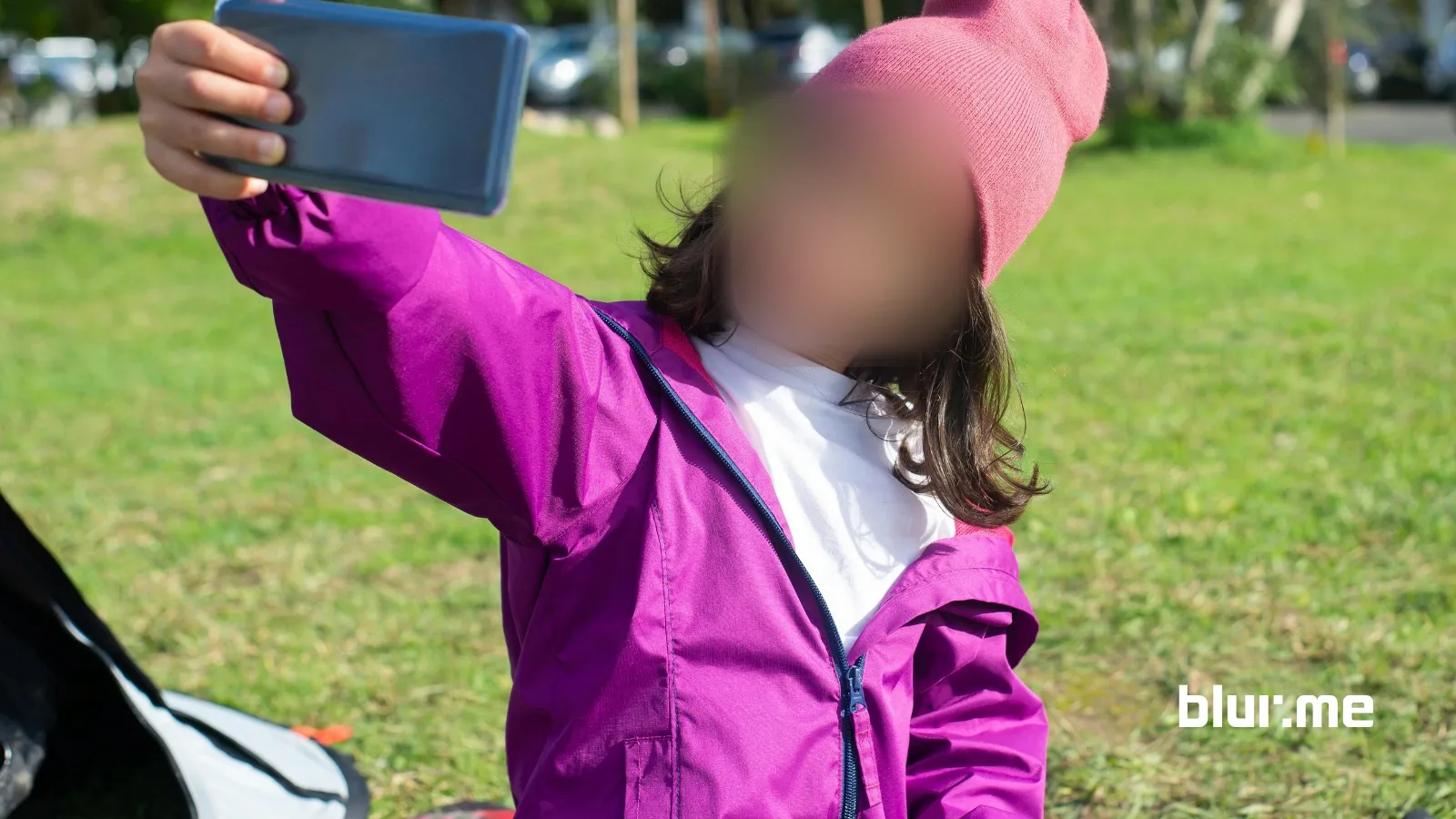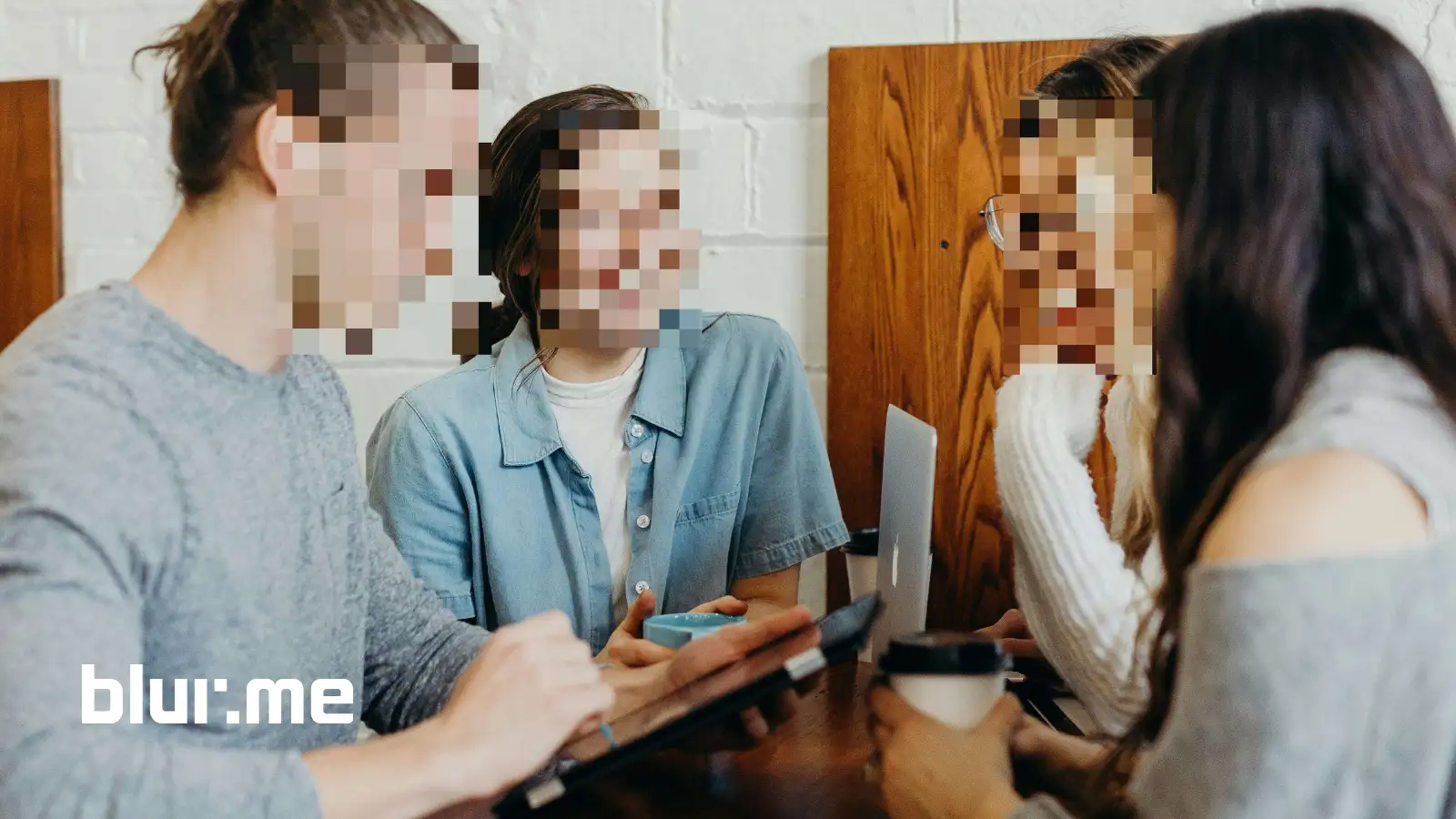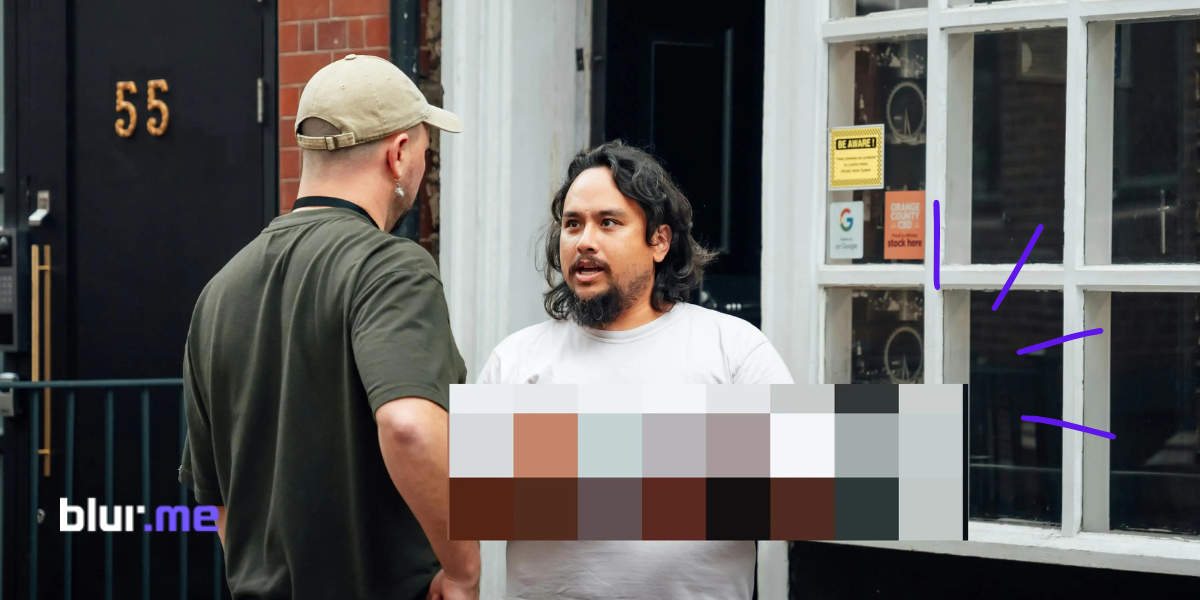
画像の一部をピクセル化する方法は、今日最も一般的な編集リクエストの1つです。特にクリエイターや教育者、プロフェッショナル、そして画像をオンラインで素早く隠す必要がある方にとってです。このガイドでは、画像をピクセル化し、特定の部分をぼかし、クリーンなピクセル化検閲効果を精密に適用する方法を正確に示します。
私たちはBlurMeのAI顔ぼかしとカスタムぼかしツールを使用して強力なピクセルぼかし効果を作成し、ベストプラクティス、実例、賢いヒントを説明します。
画像の一部をピクセル化すると何が起こるか
ピクセル化は詳細を見える四角いブロックに置き換え、ピクセル化された検閲効果を作り出します。これは通常のぼかしより強力で意図的で、プライバシー、コンプライアンス、またはスタイリッシュな編集に最適です。
典型的な用途には次のものがあります:
- 識別情報を隠す
- NSFW 要素を検閲する
- ブランドのロゴを隠す
- 背景の物体を曖昧にする
これを頻繁に行う場合は、BlurMeの顔ぼかしアプリもチェックすることをお勧めします。顔を自動検出して隠すための優れたツールです。
オンラインで画像の一部をピクセル化する方法(BlurMeチュートリアル)
ここでは、完全にオンラインの写真編集者であるBlurMe Studioを使って、最もクリーンで迅速な方法を紹介します。
ステップ1 — BlurMe Studioを開く
ブラウザでBlurMe Online Studioにアクセスします。インストールは不要で、現代的なデバイスで即座に動作します。
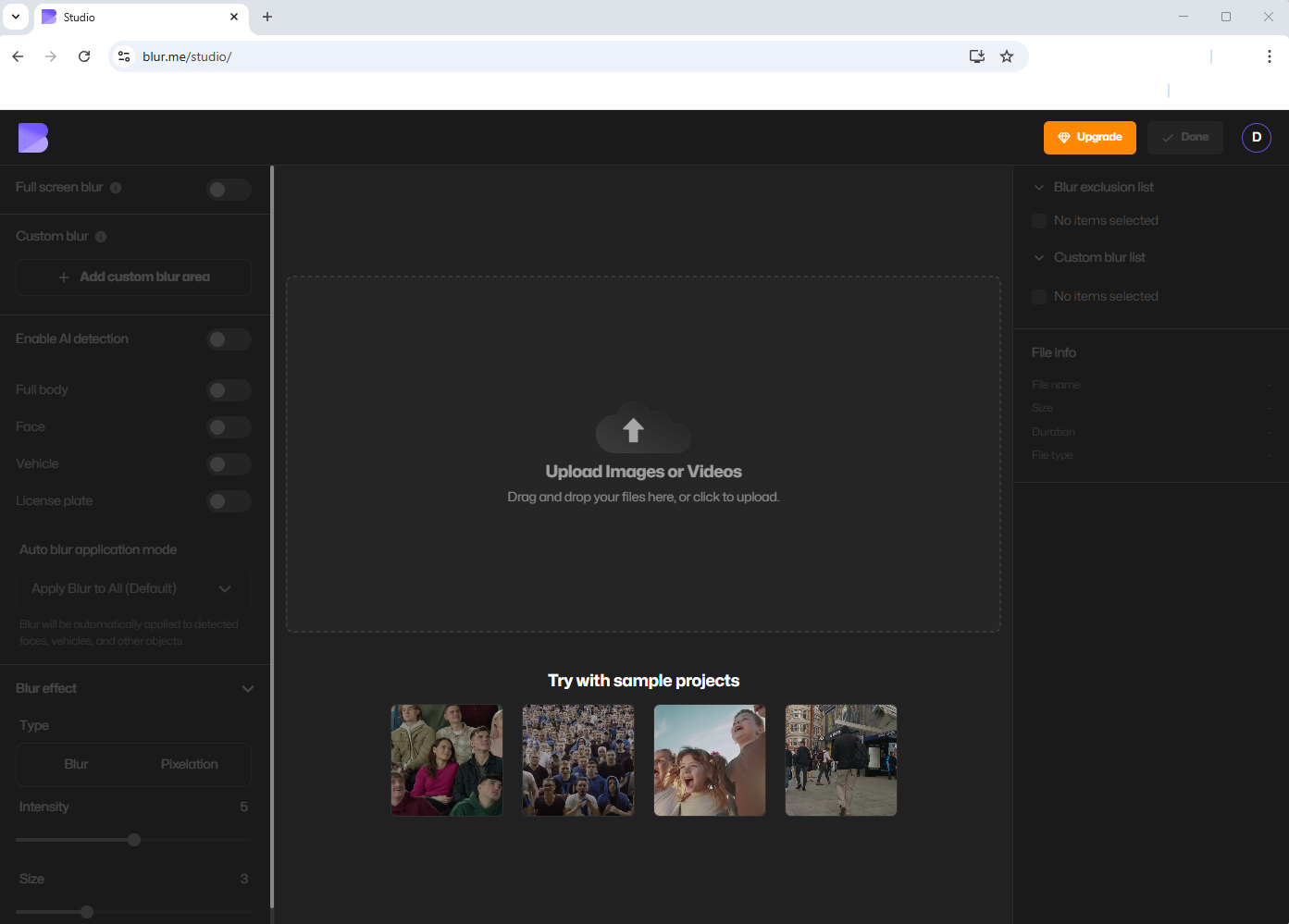
(画像全体をぼかす必要がある場合は、BlurMeには専用のオンラインで画像をぼかすツールも組み込まれています。)
ステップ2 — 写真をアップロードする
PNG、JPG、HEIC、またはWEBPファイルをアップロードします。あなたの写真はすぐにエディタに表示されます。
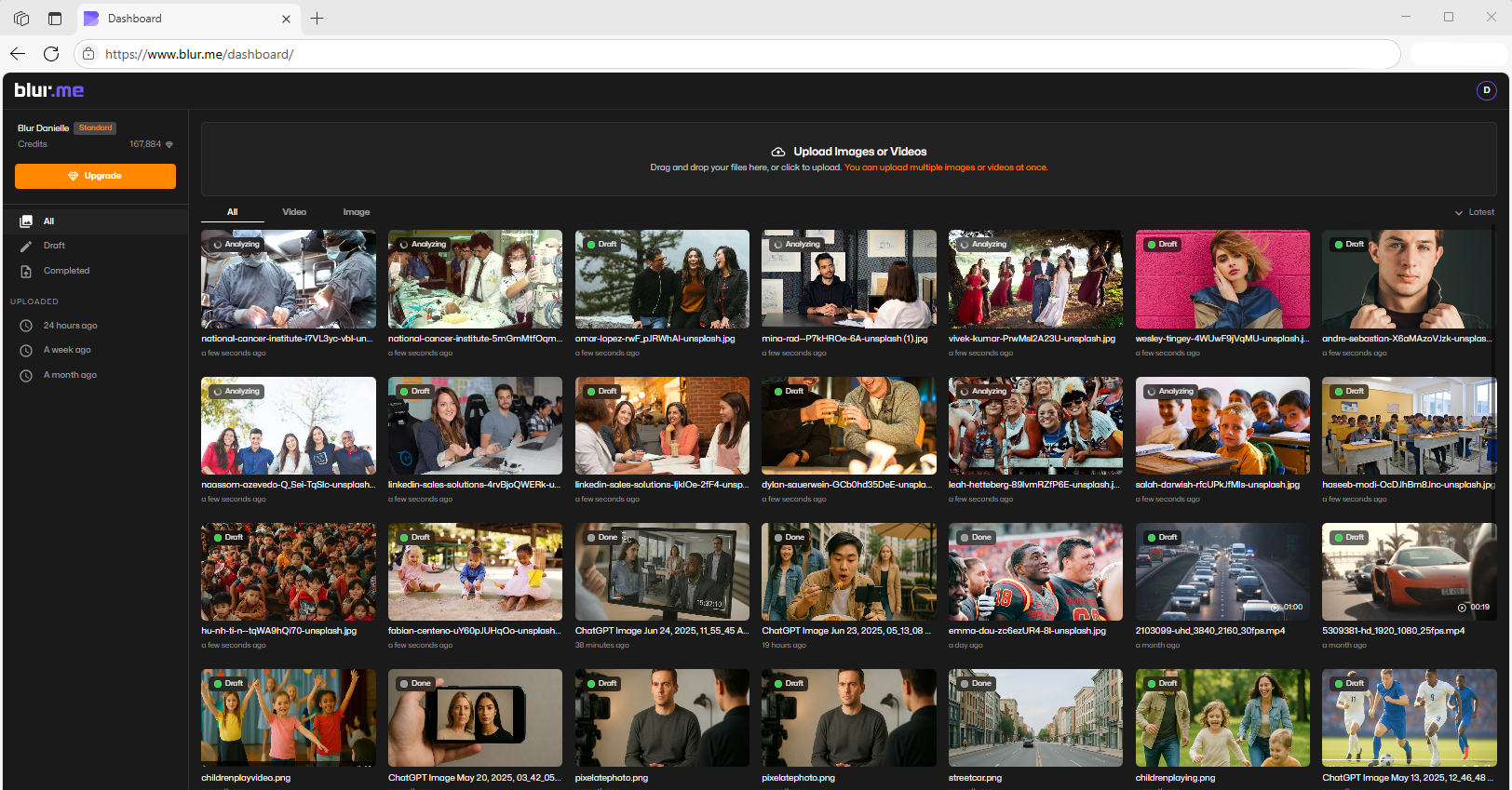
ステップ3 — ピクセル化の方法を選ぶ
自動(顔の場合)または手動(その他何でも)でピクセル化することができます。
オプションA — 顔のAIピクセル化
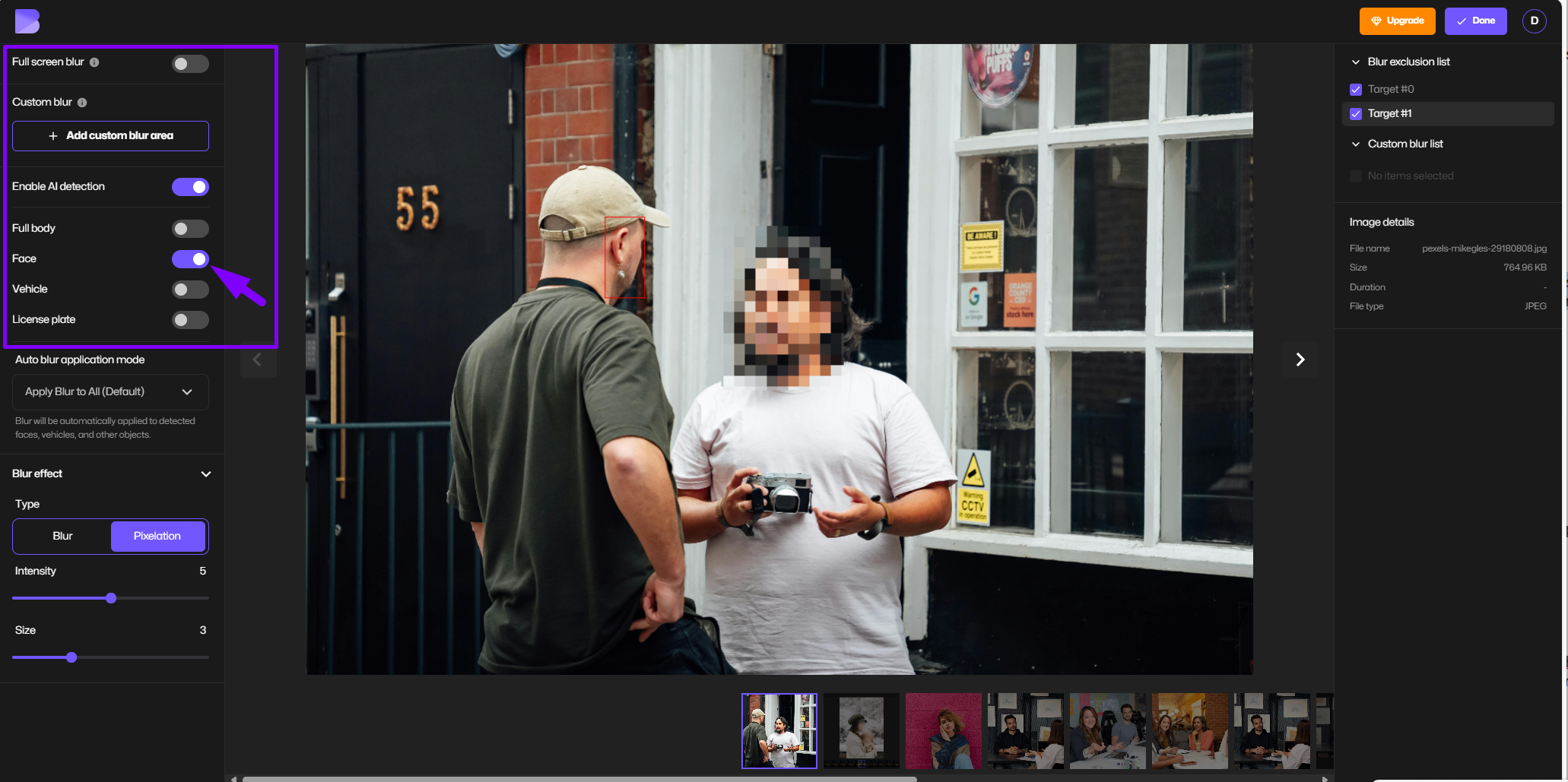
即座に身元を隠すのに最適です。
- AI Blurを選択します。
- BlurMeは写真内のすべての顔を検出します。
- 検閲したい顔をクリックします。
- 標準的なぼかしからピクセル化にぼかしタイプを変更します。
- より強力または柔和な検閲向けにピクセルブロックのサイズを調整します。
これは次の用途に最適です:
- グループ写真
- 学生またはクライアントの画像
- ソーシャルメディアのコンテンツ
- チュートリアルのサムネイル
- ユーザーが提供した写真のモデレーション
主な目的が顔の身元を隠すことである場合は、写真の顔をぼかすガイドもぜひご覧ください。これはBlurMeによって機能しているものです。
オプションB — 画像の任意の部分を手動でピクセル化する
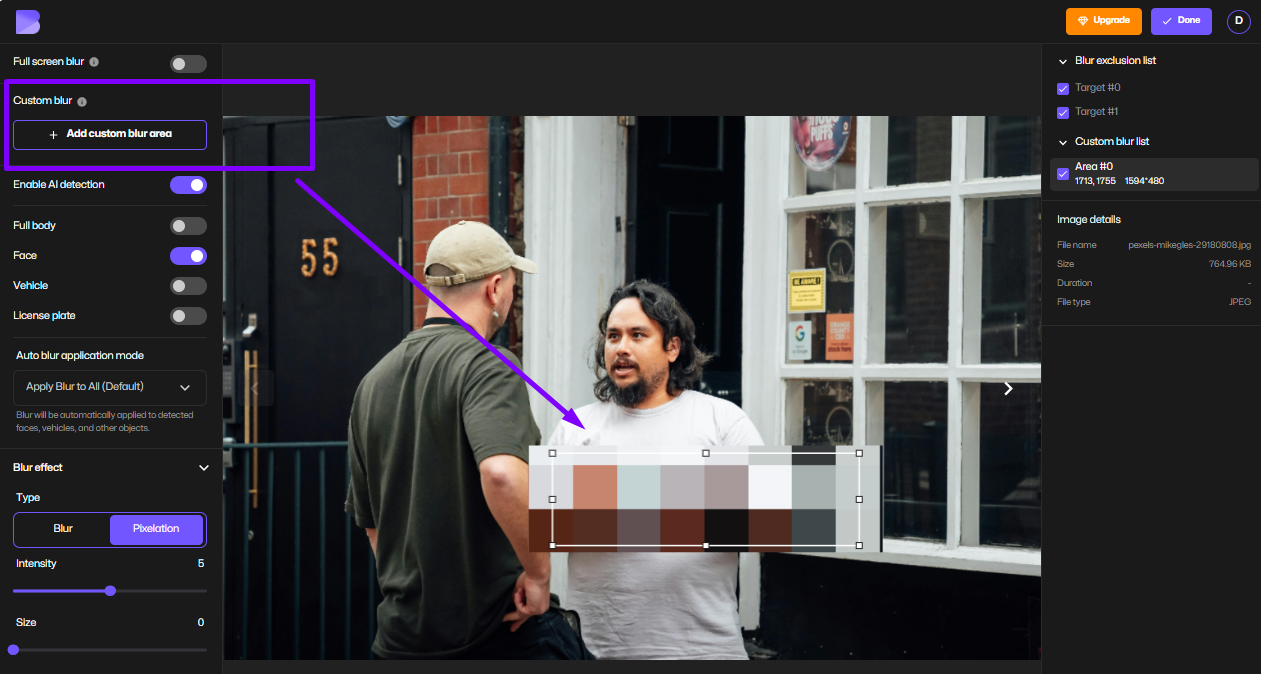
顔でない何かにぴったり。
- カスタムぼかしを選択します。
- ピクセル化モードに切り替えます。
- 検閲したいエリアを選択します。
- ピクセルブロックの強度を調整します。
- エッジを微調整したり、プライバシーを強化するためにエリアを拡大したりします。
この方法を使って以下を行えます:
- 電話番号を隠す
- クレジットカード番号を覆う
- 背景の人々をブロックする
- 敏感なオブジェクトを削除する
- スクリーンショットを検閲する
- 製品ラベルをピクセル化する
複数のスポットにわたって均一なモザイクを作成する必要がある場合、BlurMeの画像をピクセル化および写真をピクセル化機能は、編集の一貫性を維持するのに役立ちます。
ステップ4 — ピクセル化した画像をエクスポート
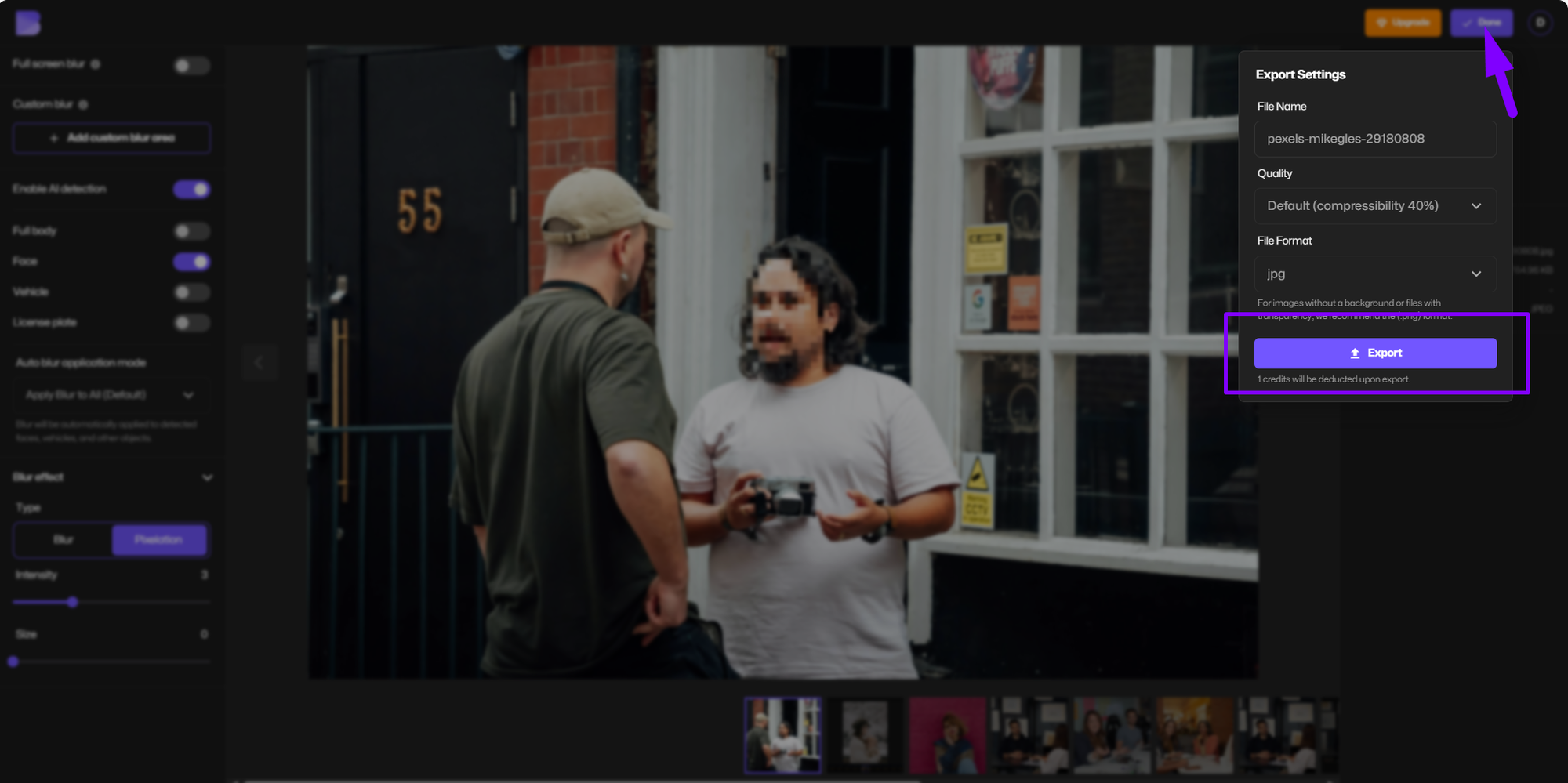
エクスポートをクリックして、編集済みの画像をフル品質でダウンロードします。
ぼかしvsピクセル化 — どちらを使うべきか?
どちらも詳細を隠しますが、動作が異なります:
ピクセル化(画像をピクセル化する)
- ハードな検閲
- 明らかなブロッキング
- コンプライアンスや敏感なエリアに役立つ
- リバース不可
- 意図的に見える
ぼかし(画像の一部をぼかす)
- ソフトで自然
- 背景に最適
- 微妙なプライバシーに最適
- ライフスタイルイメージに馴染む
BlurMeは両方をサポートしており、瞬時に切り替えることができます。
写真の一部をピクセル化するためのベストプラクティス
1. 強い検閲には大きなピクセルブロックを使用する
大きな四角形 = より良い保護。
2. 必要以上にやや広いエリアをカバーする
常にピクセル化ゾーンを10〜20%拡大します。
3. 複数のエリアでピクセル化レベルを一致させる
これにより、一貫性のない「パッチワーク」編集を防ぎます。
4. ピクセル化中に過度のズームを避ける
ズームしすぎるとピクセルブロックのサイズが歪む可能性があります。
5. ぼかしとピクセル化を一緒に使用する
例:背景全体をぼかし、敏感な詳細部分のみをピクセル化する。
BlurMeの柔軟性はこれを簡単にします。
ピクセル化の実際の使用事例
ピクセル化は、オーディエンス向けのコンテンツで非常に一般的です:
クリエイター&インフルエンサー
スクリーンショット、チュートリアル、舞台裏写真で顔やユーザー名をピクセル化します。
(完全な説明が必要な場合は、「画像をピクセル化する方法」ガイドをご覧ください。)
企業&コーポレートチーム
顧客情報や敏感な内部ビジュアルを隠します。
教育者&学校
未成年者を保護し、オンラインで写真を共有します。
ジャーナリスト&ニュース機関
身元またはプライベートな詳細にピクセル化された検閲を適用します。
日常のユーザー
オンラインに共有する前に、背景の知らない人々、ナンバープレート、または個人アイテムをピクセル化します。
BlurMeの顔をピクセル化するためのベストツールガイドは特に、敏感なコンテンツを扱うクリエイターやジャーナリストに役立ちます。
FAQ — 画像の一部をピクセル化する方法
1. オンラインで画像の一部をピクセル化する最も簡単な方法は?
BlurMeのカスタムぼかし > ピクセル化オプションを使って、任意のエリアをブラッシングします。当社の画像をピクセル化する方法ガイドで教えられるのと同じツールです。
2. 顔を自動的にピクセル化するにはどうすればよいですか?
BlurMeのAI Blurを使用し、顔を即座に検出します。その後、ぼかしタイプをピクセル化に切り替えます。これは、当社の画像をピクセル化するチュートリアルで示されているワークフローに似ています。
3. ピクセル化する代わりにぼかすことはできますか?
はい。ぼかしタイプをピクセル化の代わりにガウスぼかしに切り替えるだけです。BlurMeは、完全画像のぼかし用に簡単な画像をオンラインでぼかすモードも提供しています。
4. 画像をオンラインで無料で検閲するにはどうすればよいですか?
BlurMeは、無料のピクセル化された検閲をサポートします。写真をアップロードし、ピクセル化を選択して、ウォーターマークなしでエクスポートします。
5. 1枚の写真で複数のスポットをピクセル化できますか?
はい — カスタムぼかしを使って、任意の場所にピクセル化を適用できます。
6. 顔をピクセル化することとぼかすことの違いは何ですか?
ピクセル化は強くブロック状で、ぼかしは柔らかいです。何かを隠したいだけの場合は、参考として画像の中の何かをぼかす方法ガイドをご覧ください。
いいえ。ピクセル化は意図的にリバース不可能で、高いプライバシー編集に使用されます。
8. ピクセル化ツールとは何ですか?
画像のピクセル化ツール(BlurMeのようなもの)は、画像の任意の選択エリアにピクセルぼかし効果を適用します。どの部分が見えるかを正確に制御する必要がある場合に最適です。
結論
画像の一部をピクセル化するには、複雑なソフトウェアや高度な編集スキルは必要ありません。BlurMeの完全オンラインのツールを使用すれば、個性、敏感な情報の検閲、写真の特定の部分のぼかしをわずか数秒で、強度や配置を完全にコントロールしながら行うことができます。
クリーンでプロフェッショナルかつプライバシーに配慮した画像を作成する準備ができたら、BlurMeを開いて今すぐピクセル化ツールを試してください。それは迅速で無料であり、あなたのようなクリエイターのために作られています。